
Administration
Administrationsfunktionerna i Digitalkost ger behöriga användare möjlighet att hantera systemets grundläggande konfiguration: anläggningar, klasser, användare, behörighetsgrupper och digitala tjänster. Samtliga funktioner nås via huvudmenyn under Administration och kräver specifika behörigheter som tilldelas via grupper.
En korrekt grundkonfiguration säkerställer att kontroller, avvikelser, ansökningar, rapporter och behörigheter kopplas till rätt organisatorisk enhet och rätt användare.
Obs: Alla åtgärder inom administration kräver de behörigheter som anges i respektive avsnitt. Om du saknar åtkomst till en funktion, kontakta er systemadministratör för att få rätt grupptilldelning.
Kom igång – rekommenderad startordning
Om du konfigurerar Digitalkost för första gången rekommenderas följande ordning:
- Skapa platshierarkin. Börja med rotanläggningar och lägg sedan till underliggande anläggningar.
- Registrera klasser. Lägg till skolklasser om er verksamhet omfattar skolor.
- Skapa grupper. Definiera roller med rätt behörigheter innan användare bjuds in.
- Bjud in användare. Skicka inbjudningar till era kollegor.
- Tilldela användare till grupper. Ge rätt behörigheter direkt när kontona aktiveras.
- Tilldela platsåtkomst. Ange vilka anläggningar varje användare ska se, inklusive de kök användaren arbetar i.
Att bjuda in användare innan grupper och anläggningar är på plats innebär att de saknar åtkomst tills grupptilldelningen och platsåtkomsten är klara. En ny användare utan grupptillhörighet och platsåtkomst ser ingenting i systemet. Genom att börja med anläggningar och grupper minskar risken för felaktig åtkomst och manuellt efterarbete.
Anläggningar
Anläggningar (platser) är systemets hierarkiska organisationsstruktur. Varje anläggning representerar en fysisk eller organisatorisk enhet, till exempel en skola, ett kök eller ett äldreboende. Anläggningar kan vara fristående (rotanläggningar) eller kopplade till en överordnad anläggning.
Exempel på struktur:
- Björkhagens grundskola (rotanläggning – typ: Skola)
- Tillagningskök (underliggande – typ: Kök)
- Mottagningskök Söder (underliggande – typ: Kök)
Strukturen gör det möjligt att filtrera och rapportera kontroller och ansökningar per enhet och säkerställer att rätt personal ser rätt information. Den används även för uppföljning, historik och rapportering kopplad till specifika verksamhetsdelar.
Termer i upphandlingar och kravdokument. Digitalkost har två nivåer under organisationen, och de termer som används i kravdokument motsvaras av följande ord i produkten:
| Term i kravdokument | I Digitalkost |
|---|---|
| Organisation | Er organisation (kund) i Digitalkost |
| Verksamhetsställe, organisationsenhet | Anläggning, alltså en rotanläggning av typen Skola, Förskola, Äldreboende, Restaurang eller Övrigt |
| Kök | Underliggande anläggning av typen Kök |
Resten av manualen använder produktens ord: organisation, anläggning och kök.
Anläggningsöversikten
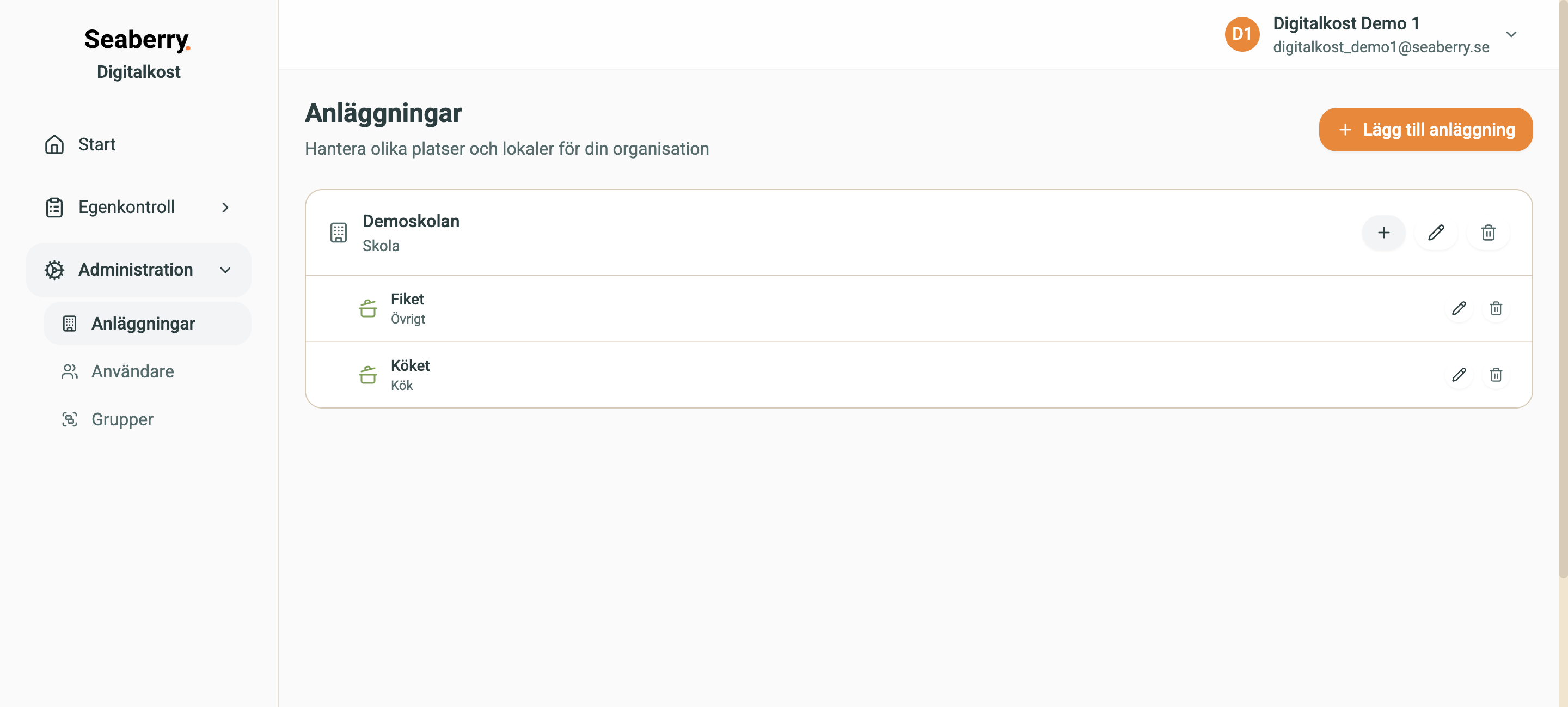
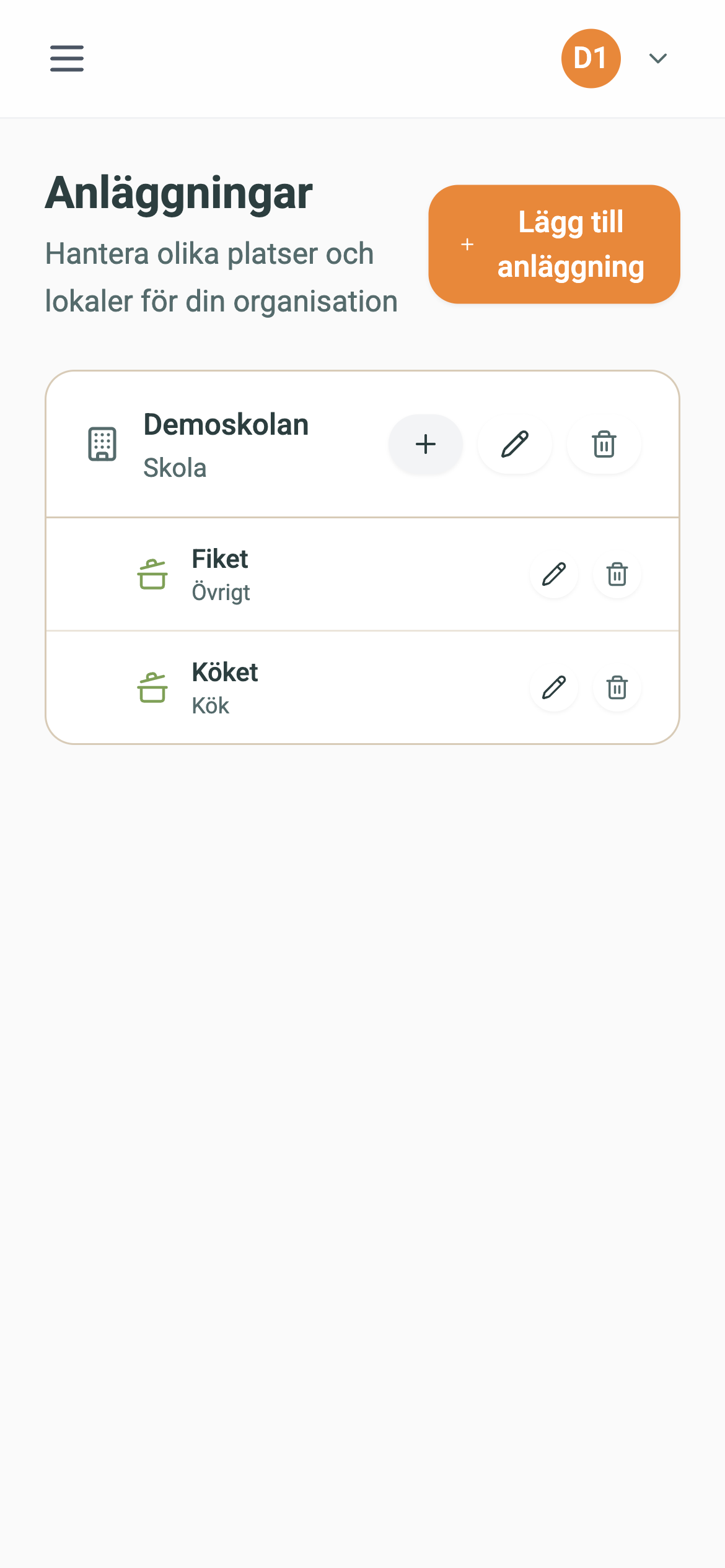
Navigera till Administration → Anläggningar för att se alla anläggningar i er organisation. Anläggningar visas i en trädstruktur där underliggande anläggningar är indragna under sin överordnade anläggning.
Lägga till en anläggning
- Klicka på Lägg till anläggning (knappen längst upp till höger i listan).
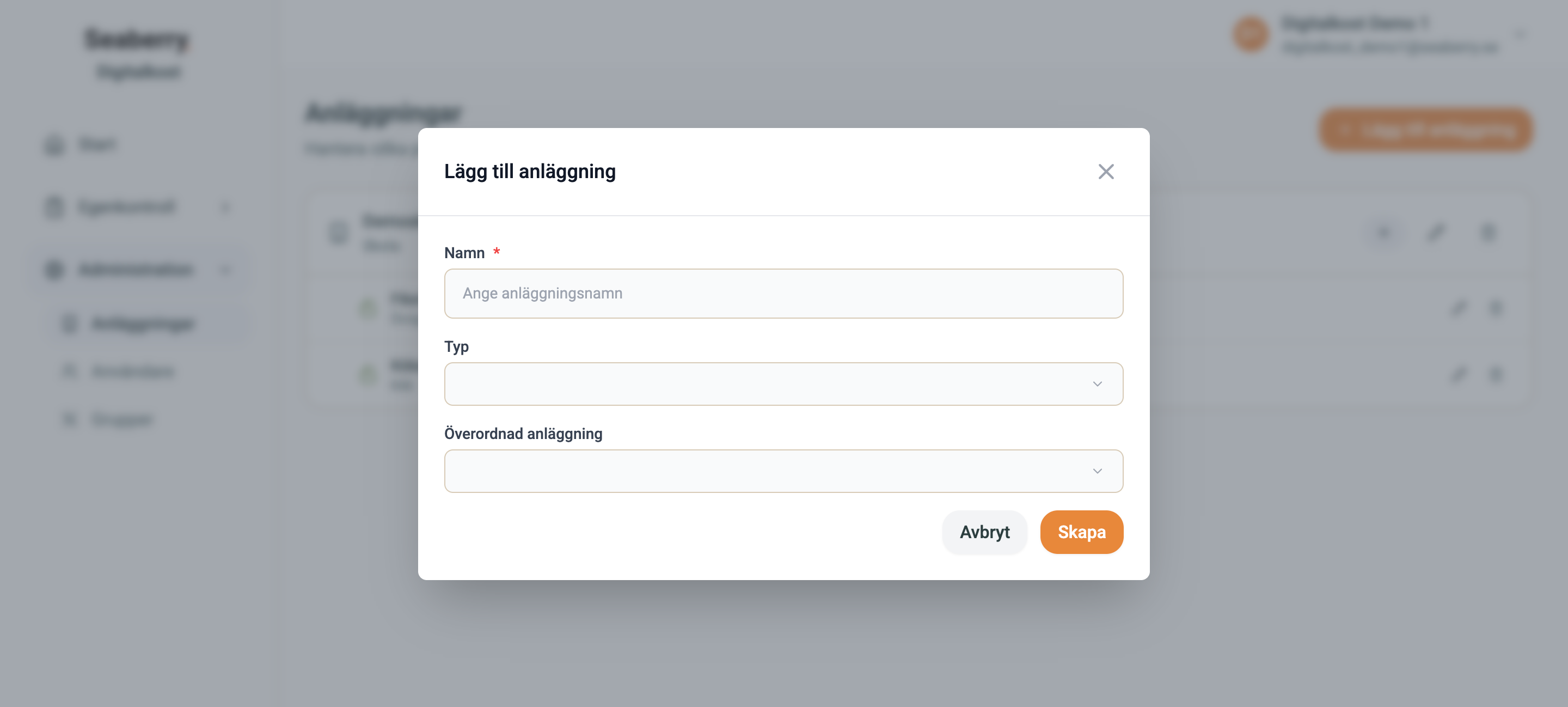
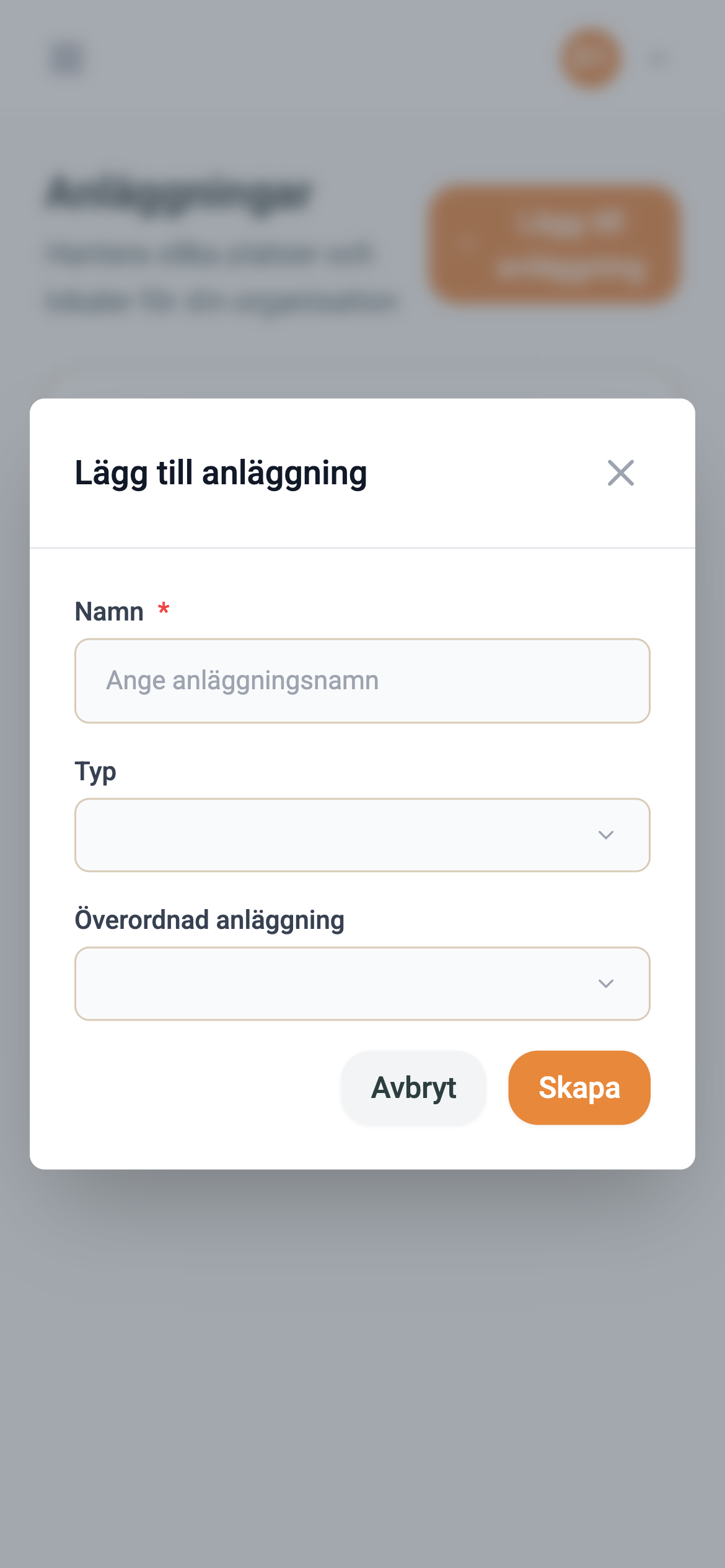
- Fyll i formuläret:
- Namn (obligatoriskt). Ange ett tydligt och beskrivande namn för anläggningen.
- Typ. Välj den typ som bäst beskriver anläggningen: Skola, Förskola, Äldreboende, Kök, Restaurang eller Övrigt.
- Överordnad anläggning. Välj om anläggningen ska tillhöra en befintlig anläggning. Lämna tomt för att skapa en fristående rotanläggning.
- E-post för notifiering. Visas enbart om funktionen Specialkost är aktiverad för er organisation. Adressen tar emot aviseringar när specialkostansökningar kommer in eller ändrar status. Se kapitlet Specialkost.
- Klicka Spara för att skapa anläggningen.
Tips: Planera er hierarki noggrant redan från start. Det är möjligt att redigera anläggningar i efterhand, men att flytta en anläggning i hierarkin kräver att eventuella underliggande anläggningar hanteras separat.
Redigera en anläggning
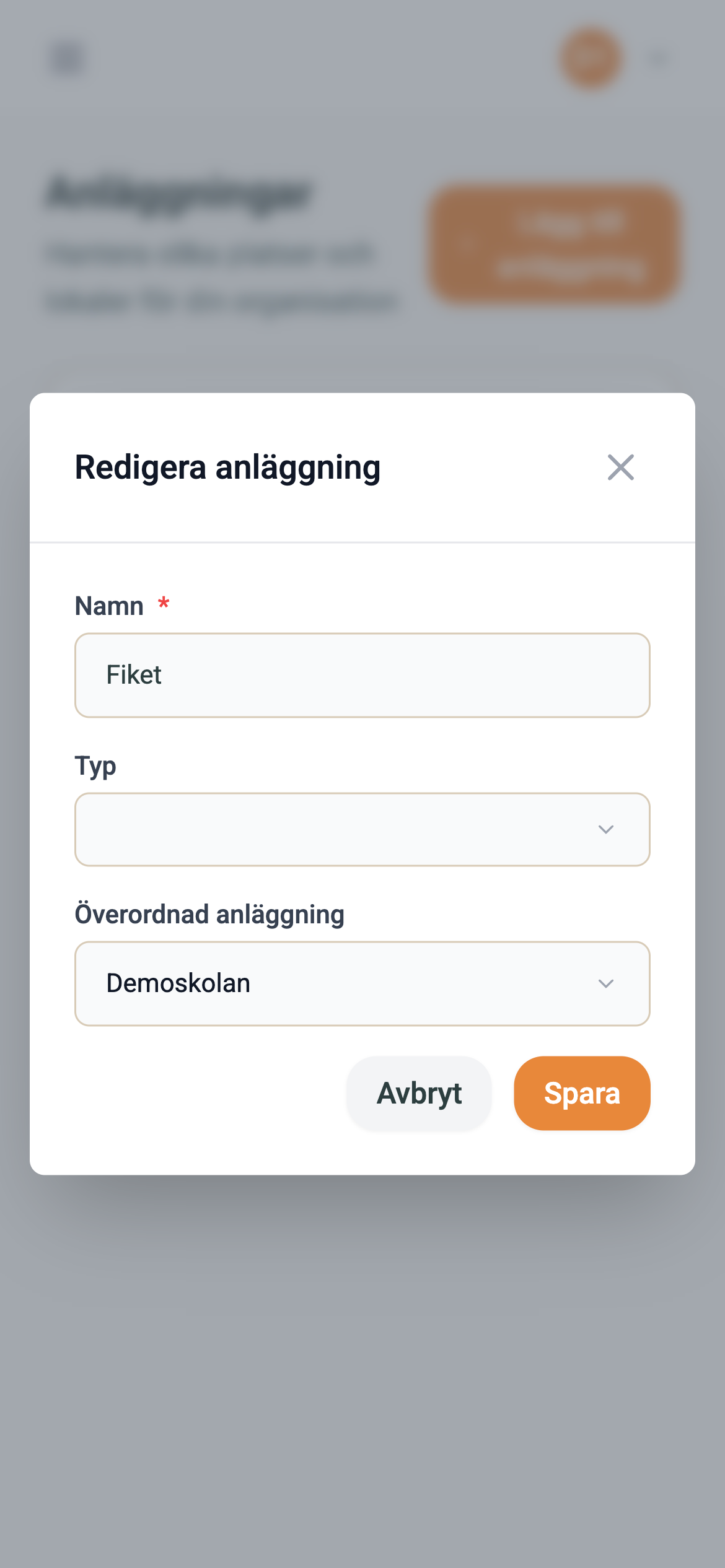
- Klicka på Redigera-ikonen (pennsymbol) bredvid den anläggning du vill ändra.
- Formuläret öppnas och är förifyllt med anläggningens nuvarande information.
- Gör önskade ändringar och klicka Spara.
Ändringar i en anläggning påverkar hur den visas i systemet och hur den kan användas vid filtrering, rapportering och registrering av kontroller och ansökningar.
Ta bort en anläggning
- Klicka på Radera-ikonen bredvid den anläggning du vill ta bort.
- Dialogen Ta bort anläggning öppnas med frågan “Är du säker på att du vill ta bort anläggningen “[namn]”? Denna åtgärd kan inte ångras.”
- Bekräfta med Ta bort. Vill du avbryta klickar du Avbryt.
Har anläggningen underliggande anläggningar visar dialogen i stället texten “Anläggningen “[namn]” har underliggande anläggningar. Ta bort dessa först.” Anläggningen kan då inte tas bort förrän de underliggande anläggningarna är borta.
Borttagningen nekas också om anläggningen fortfarande används någon annanstans i systemet. Digitalkost visar då texten “Anläggningen kan inte tas bort eftersom den fortfarande används av: …” följt av vad som blockerar borttagningen:
- underliggande anläggningar. Ta bort dem under Administration → Anläggningar.
- lager, även standardlagret som skapas med varje anläggning. Visas enbart för organisationer som har modulen Lager aktiverad, se Standardgrupper. Ta bort anläggningens lager under Administration → Lager innan anläggningen tas bort.
- klasser. Ta bort eller flytta dem under Administration → Klasser.
- specialkostansökningar. Hanteras under Specialkost → Ansökningar.
- registrerad specialkostservering. Serveringar registreras under Specialkost → Servering och ligger kvar som underlag för uppföljningen.
Kan Digitalkost inte namnge vad som blockerar visas i stället texten “Anläggningen kan inte tas bort eftersom den fortfarande används av andra uppgifter i systemet. Ta bort dessa först och försök igen.”
Utan modulen Lager behöver ni inte röra lagren. Saknar er organisation modulen Lager, vilket i dag gäller samtliga organisationer, är borttagningen ett enda steg: nya anläggningar får inget lager alls, och ett lager som skapades med anläggningen tidigare tas bort tillsammans med den. Lager visas då aldrig bland det som blockerar. Undantaget är ett sådant lager som fortfarande innehåller artiklar: det blockerar även utan modulen, och eftersom Administration → Lager inte är nåbar då behöver ni kontakta Seaberry.
Obs: Borttagning av en anläggning är permanent och kan inte ångras. Historik och kontroller som är registrerade på anläggningen bevaras i systemet, men anläggningen kommer inte längre att vara valbar för nya registreringar. Säkerställ att anläggningen inte längre används aktivt innan den tas bort.
Klasser
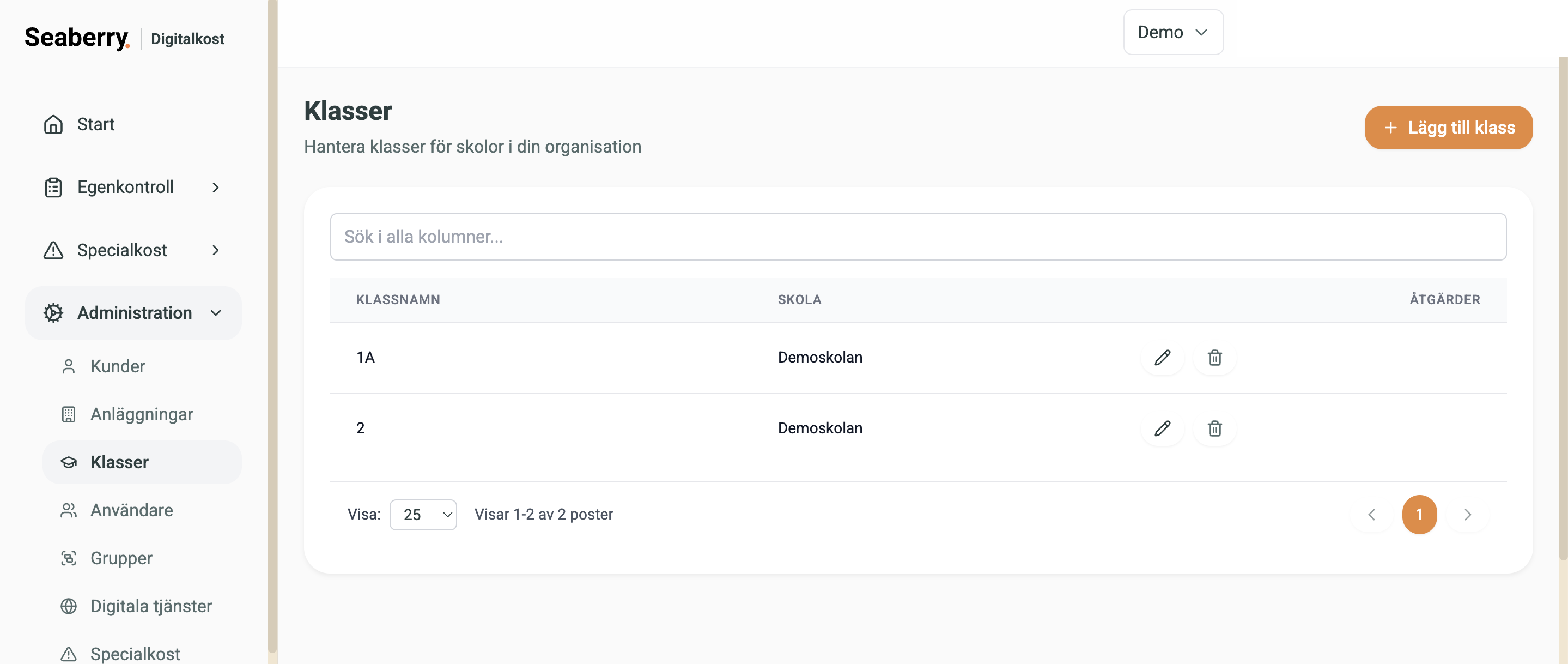
Under Administration → Klasser hanteras skolklasser. Klasser används av specialkostmodulen: när en ansökan gäller en skola måste en klass väljas, och översikter och planeringsunderlag kan filtreras per klass.
Hantera klasser
- Klicka på Lägg till klass.
- Fyll i formuläret:
- Klassnamn (obligatoriskt). Till exempel 3A eller Förskoleklass Blå.
- Skola (obligatoriskt). Välj vilken skola klassen tillhör.
- Klicka Spara.
Befintliga klasser kan redigeras med Redigera-ikonen (pennsymbol) i klasslistan.
Ta bort en klass
- Klicka på Radera-ikonen (papperskorgssymbol) bredvid den klass du vill ta bort.
- Bekräfta borttagningen i dialogen.
En klass som har elever registrerade genom specialkostansökningar kan inte tas bort. Digitalkost visar då texten “Klassen kan inte tas bort eftersom det finns elever registrerade i den. Flytta eller ta bort elevernas specialkostansökningar först.” och klassen ligger kvar. Flytta först eleverna till en annan klass – redigera varje ansökan under Specialkost → Ansökningar och välj en annan klass – eller ta bort deras ansökningar. Därefter kan klassen tas bort.
Obs: Borttagning av en klass är permanent och kan inte ångras.
Tips: Se över klasslistan inför varje läsår så att klassvalen i specialkostansökningarna stämmer med verksamhetens aktuella organisation.
Användare
Under Administration → Användare hanteras era organisationskonton. Här kan du bjuda in nya kollegor till systemet och administrera befintliga konton.
Åtkomst till Digitalkost skapas genom inbjudan. Det finns inga öppna registreringar. En ny användare får en inbjudan via e-post och loggar därefter in med sitt organisationskonto.
Användarlistan
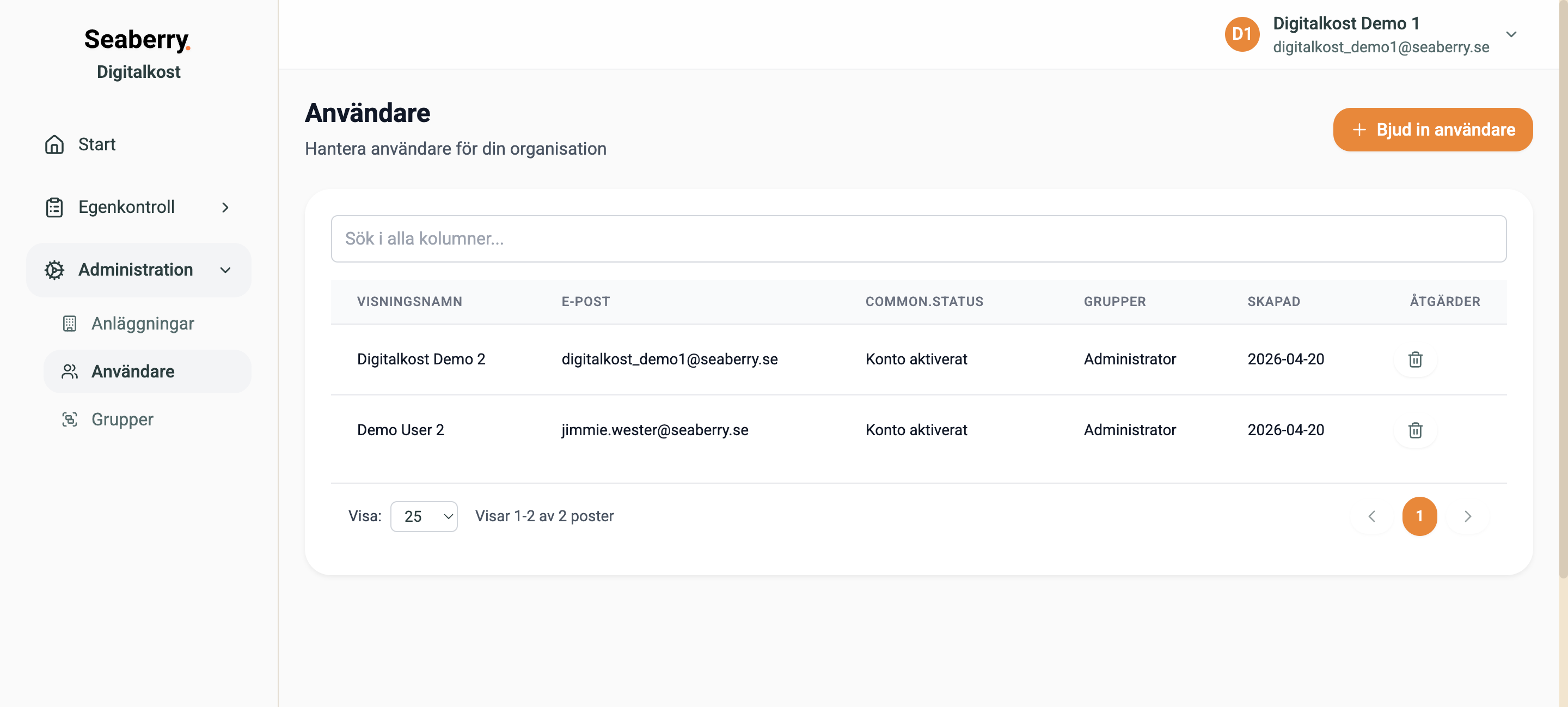
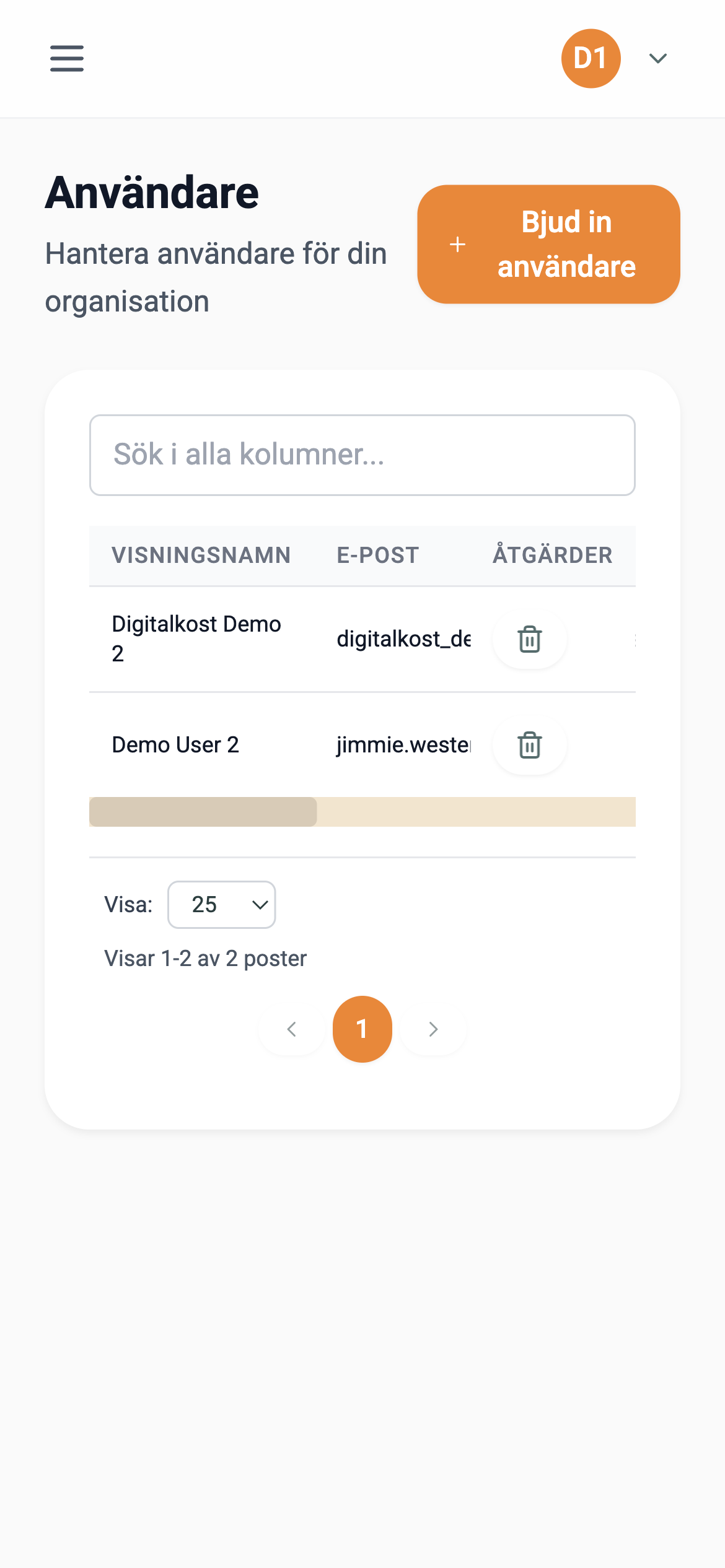
Listan ger en snabb överblick över alla användare i er organisation med följande kolumner:
| Kolumn | Beskrivning |
|---|---|
| Visningsnamn | Användarens namn i systemet |
| E-post | Den e-postadress som är kopplad till kontot |
| Kontostatus | Anger om kontot är aktivt eller inaktiverat |
| Grupper | Vilka grupper och behörigheter användaren tillhör |
| Skapad | Det datum kontot skapades |
Genom användarlistan kan administratörer snabbt kontrollera vilka personer som har åtkomst till systemet och vilka roller de har.
Bjuda in en användare
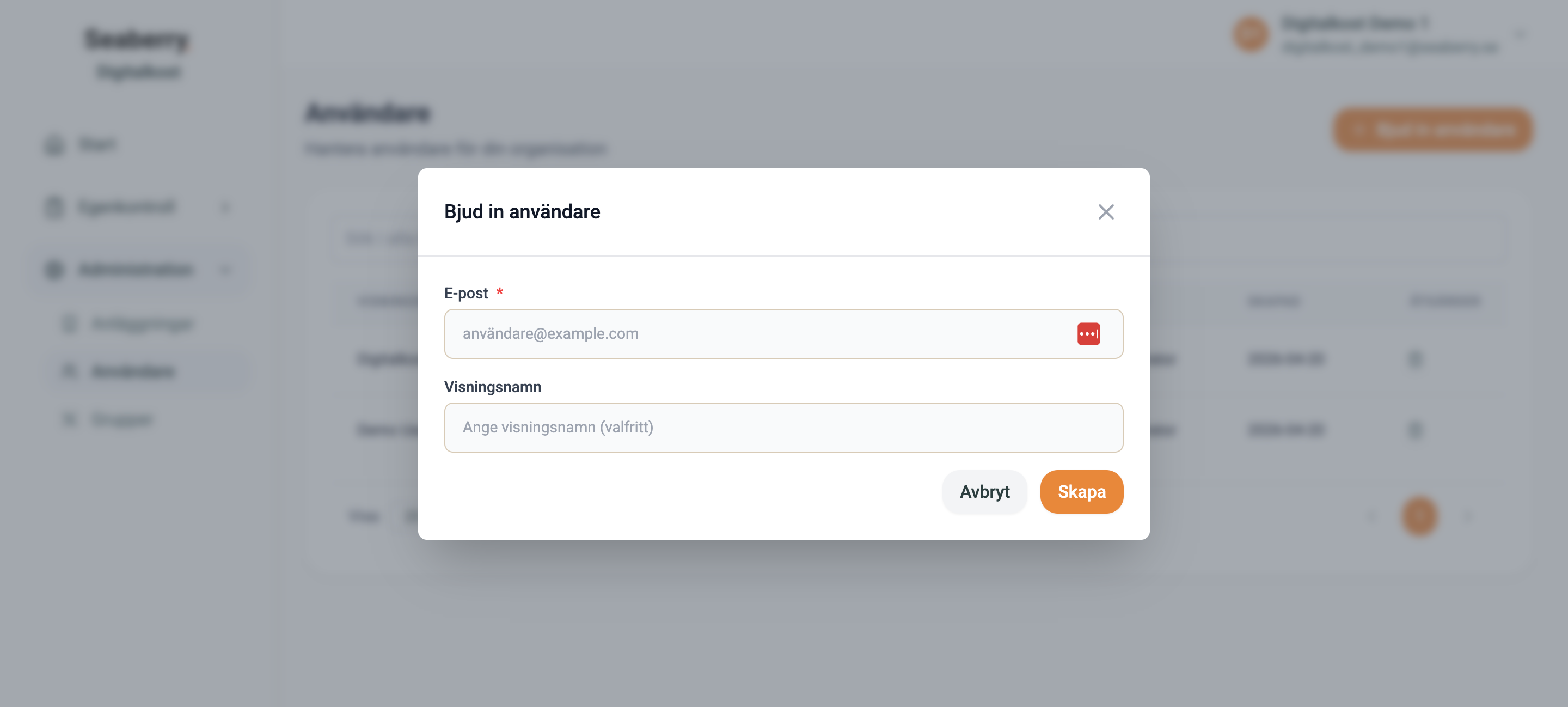
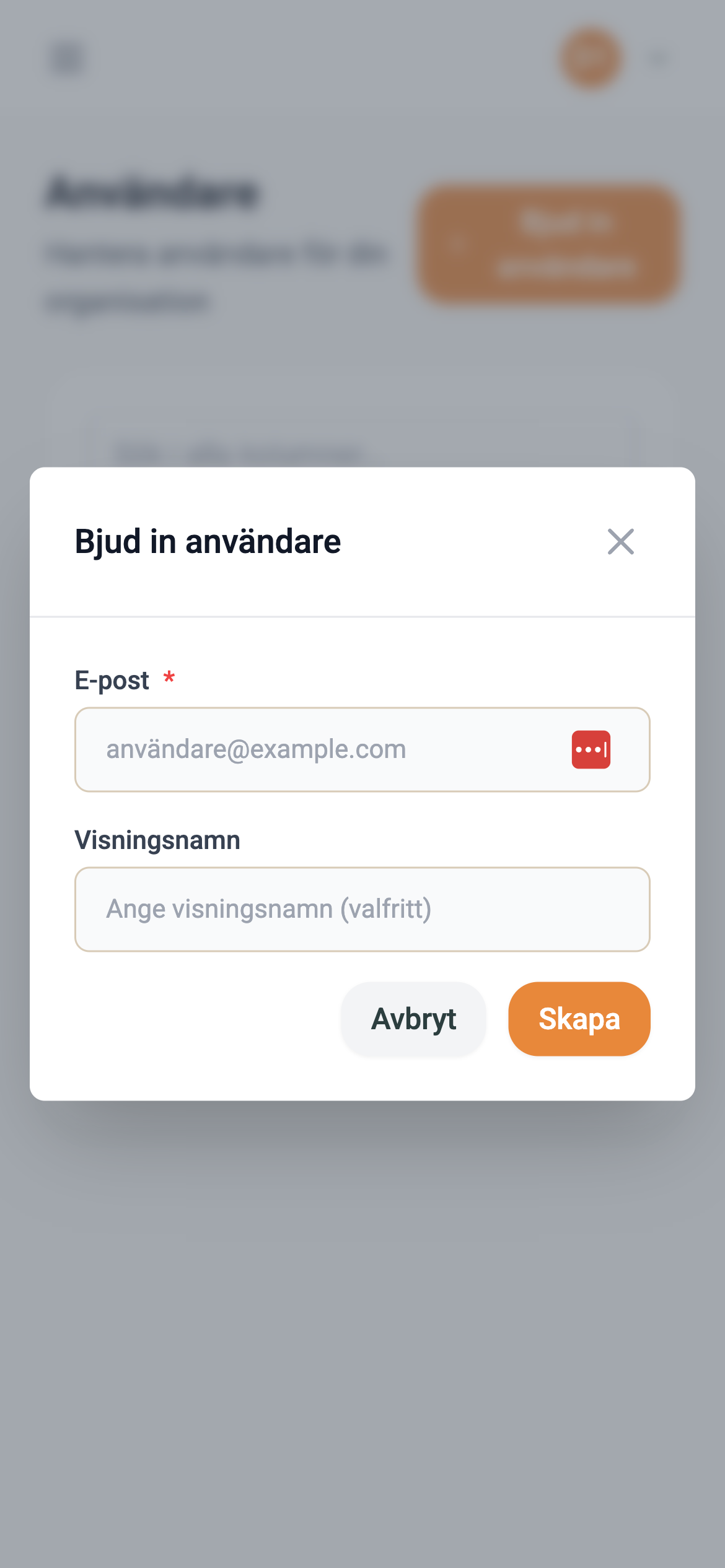
- Klicka på Bjud in användare (knappen längst upp till höger).
- Fyll i formuläret:
- E-post (obligatorisk). Ange användarens e-postadress. Formatet valideras automatiskt.
- Visningsnamn (valfritt). Ange ett namn att visa i systemet. Om inget anges används e-postadressen som visningsnamn.
- Klicka Skicka inbjudan.
Användaren får ett e-postmeddelande med en personlig länk för att aktivera och konfigurera sitt konto. Inbjudningslänken är tidsbegränsad.
Tips: Bjud in användaren med ett visningsnamn som gör det enkelt att identifiera personen i kontrolllistor och rapporter, till exempel Anna Svensson snarare än bara en e-postadress.
Om inbjudningslänken löpt ut: Skicka en ny inbjudan till samma e-postadress. Användaren får då en ny aktiveringslänk och den tidigare länken blir ogiltig.
Platsåtkomst
Utöver behörighetsgrupperna styr platsåtkomsten vilka anläggningar en användare ser i systemet. Platsåtkomsten tilldelas per användare och gäller i den organisation där den sätts. Den avgränsar allt platsbundet innehåll:
- anläggningslistor och kontextväljaren där plats och kök väljs
- egenkontroller med historik och avvikelser
- specialkostansökningar, översikten och kombinationsmatrisen
- menyer och planerade måltider
- exporter av dessa listor till CSV och Excel
Samma avgränsning gäller API-anrop som görs med användarens identitet, se avsnittet Omfång och platsåtkomst i kapitlet API.
Tilldela eller ändra platsåtkomst:
- Klicka på Platsåtkomst-ikonen (kartnålssymbol) bredvid användaren i användarlistan.
- Dialogen Platsåtkomst för [namn] öppnas med en lista över organisationens anläggningar. Listan är platt: varje anläggning och varje kök ligger på sin egen rad, utan trädstruktur. Kryssa i de anläggningar och kök användaren ska ha åtkomst till.
- Klicka Spara åtkomst.
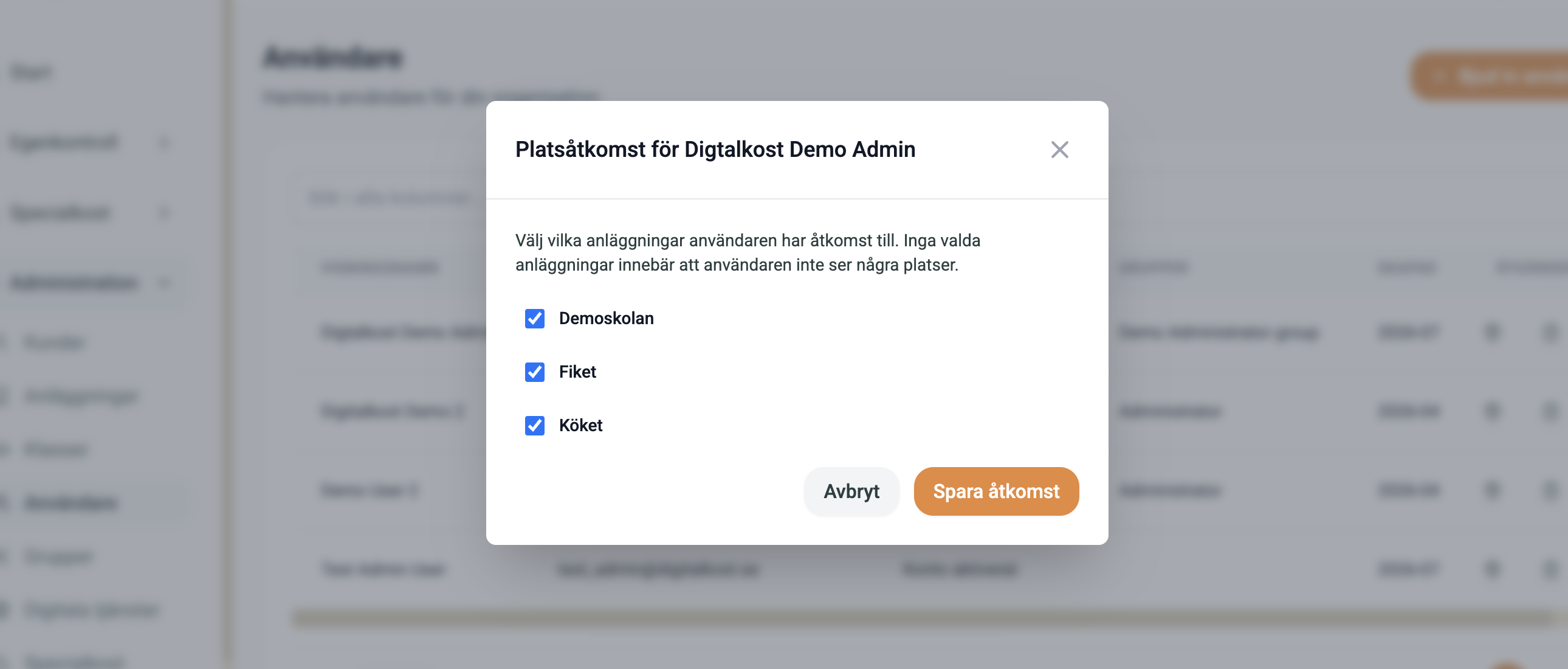
Viktigt: Platsåtkomsten är en strikt tillåtelselista. En användare utan ikryssade anläggningar ser inga anläggningar alls, inte alla. Dialogen varnar med texten “Inga anläggningar valda – användaren kommer inte att se några platser.” om inga anläggningar är valda.
Åtkomsten ärvs inte i hierarkin. Platsåtkomst gäller per anläggning. Att kryssa i en skola ger inte åtkomst till skolans kök, och att kryssa i ett kök ger inte åtkomst till skolan. Kryssa därför i både anläggningen och varje kök som användaren arbetar i.
Gäller alla användare. Platsåtkomsten gäller alla användare i organisationen, även medlemmar i gruppen Administratör. Server-till-server-integrationer har ingen användare och avgränsas i stället av integrationens egna inställningar, se kapitlet API.
När ändringen börjar gälla. Ändringen gäller från användarens nästa sidladdning. Är användaren inloggad just då kan det ta några minuter innan den nya åtkomsten syns. Be användaren ladda om sidan om den inte syns.
Kontrollera en användares omfång. Öppna dialogen Platsåtkomst för användaren. De ikryssade raderna är användarens fullständiga omfång, inget läggs till utöver dem.
Obs: Platsåtkomst kan inte anges i samband med inbjudan. En nyinbjuden användare ser därför ingenting förrän både grupptillhörighet och platsåtkomst har tilldelats. Gör platsåtkomsten till en del av rutinen när nya konton aktiveras.
Tips: Den som skapar en ny anläggning får inte automatiskt åtkomst till den. Kryssa i den nya anläggningen för de användare som ska arbeta med den, inklusive den som skapade den.
Användare med läsbehörighet för användare kan öppna dialogen och se tilldelningen men inte ändra den. Att ändra platsåtkomst kräver uppdateringsbehörighet för användare eller administratörsroll.
Ta bort en användare
- Klicka på Radera-ikonen bredvid den användare du vill ta bort.
- En bekräftelsedialog visas. Kontrollera att rätt användare är vald.
- Bekräfta borttagningen.
En användare som är den sista medlemmen i gruppen Administratör kan inte tas bort från organisationen. Digitalkost visar då texten “Användaren är den sista medlemmen i gruppen Administratör och kan inte tas bort. Lägg till en annan medlem i gruppen först.” Lägg till en annan medlem i gruppen, därefter kan användaren tas bort.
Obs: Borttagning av en användare återkallar användarens åtkomst till Digitalkost omedelbart. Historik och registreringar som användaren har gjort bevaras i systemet för spårbarhet och uppföljning.
Grupper
Grupper (behörighetsgrupper) är det sätt behörigheter tilldelas på i Digitalkost. En grupp består av ett namn, en uppsättning roller (behörigheter) och en lista med medlemmar. Användare ärver samtliga behörigheter från de grupper de tillhör; det finns inga behörigheter som tilldelas direkt på enskilda användare.
Genom grupper kan ni styra vem som får läsa, skapa, ändra eller ta bort information i systemet. Detta ger en tydlig ansvarsfördelning och gör det enklare att hantera åtkomst när personal tillkommer, byter roll eller slutar.
Obs: Grupper styr vad en användare får göra, inte vilka anläggningar användaren ser. Vilka anläggningar en användare har åtkomst till styrs separat per användare, se avsnittet Platsåtkomst. Båda måste vara på plats för att användaren ska kunna arbeta: en roll utvidgar aldrig platsåtkomsten, och platsåtkomst ger i sig inte rätt att läsa eller ändra något.
Standardgrupper
När er organisation aktiveras i Digitalkost skapas ett antal standardgrupper automatiskt, så att behörigheter kan tilldelas utan att ni först behöver bygga egna grupper. Grupperna finns i tre nivåer per modul:
| Nivå | Behörigheter |
|---|---|
| Administratör | Skapa, läsa, ändra och ta bort |
| Användare | Skapa, läsa och ändra, men inte ta bort |
| Läsare | Enbart läsa |
Vilka standardgrupper som skapas beror på vilka moduler Seaberry har aktiverat för er organisation. En modul som inte är aktiverad, i dag Lager för samtliga organisationer, har varken standardgrupper eller roller i rollväljaren. Aktiveras en modul senare skapar Seaberry modulens standardgrupper, och befintliga grupper tas aldrig bort. Kontakta Seaberry om ni vill aktivera en modul.
Gruppen Administratör är avsedd för dem som administrerar organisationen i Digitalkost: anläggningar, klasser, användare, grupper och digitala tjänster. Behörigheten för läkarintyg ingår inte i gruppen utan delas ut separat, se kapitlet Specialkost.
Utöver de tre nivåerna finns en standardgrupp för kökspersonal som registrerar specialkostservering:
| Grupp | Behörigheter |
|---|---|
| Specialkost kök | Skapa, läsa och ändra i Servering, inklusive att korrigera en bokförd dag, samt läsa anläggningar. Ingen av specialkostmodulens övriga behörigheter |
Gruppen finns för att ett kök ska kunna registrera vilka elever som hämtade sin specialkost utan att komma åt ansökningarna, läkarintygen eller vårdnadshavarnas uppgifter. En användare i enbart den gruppen ser Specialkost i menyn med Servering som enda sida. Läs mer i kapitlet Specialkost.
Behörigheterna för servering är tre egna roller, skilda från dem som styr ansökningarna, och ingår även i de övriga grupperna: Administratör, Specialkost administratör och Specialkost användare har alla tre, och Specialkost läsare samt Läsare enbart AttendanceRead. Alla tre innebär att gruppen både registrerar en dags servering och korrigerar en redan bokförd dag.
Serveringens inställningar är däremot inte en serveringsbehörighet. De ligger under Administration → Specialkost, fliken Servering, bakom samma behörighet som de övriga flikarna där, Ta bort för specialkost. Av standardgrupperna har Administratör och Specialkost administratör den. Specialkost användare och Specialkost kök registrerar och korrigerar, men öppnar inte inställningarna.
Gruppen Administratör är skyddad. Den kan inte tas bort, dess grundroller kan inte tas bort och den sista medlemmen kan inte tas bort. Namnet kan ändras och fler roller kan läggas till. Håll alltid minst en aktiv person i gruppen, annars kan ingen i organisationen hantera användare och grupper.
Vilka standardgrupper som finns i er miljö ser ni under Administration → Grupper. Vilka roller en grupp ger ser ni genom att öppna den med Redigera-ikonen (pennsymbol), där gruppens roller är ikryssade i rollväljaren. Ikonen visas enbart för de grupper du får redigera, se Redigera en grupp.
Dessa grupper kan användas direkt eller som utgångspunkt. Du kan skapa egna grupper om verksamheten kräver en annan rollindelning, till exempel separata grupper per kök eller enhet, eller grupper för specialkosthandläggning.
Tips: Utgå från principen om minsta möjliga behörighet. Ge användare den åtkomst de behöver för sitt arbete, men inte mer än nödvändigt.
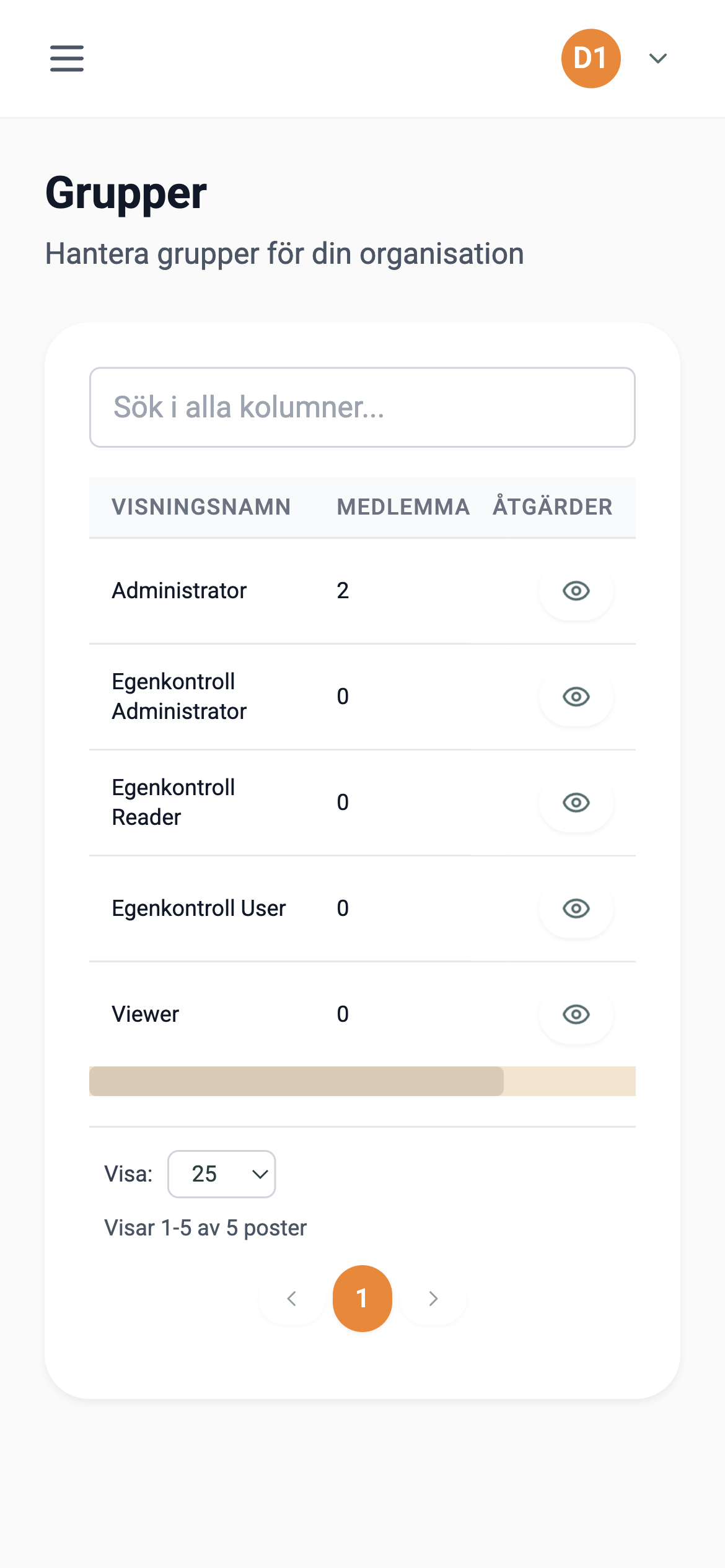
Grupplistan
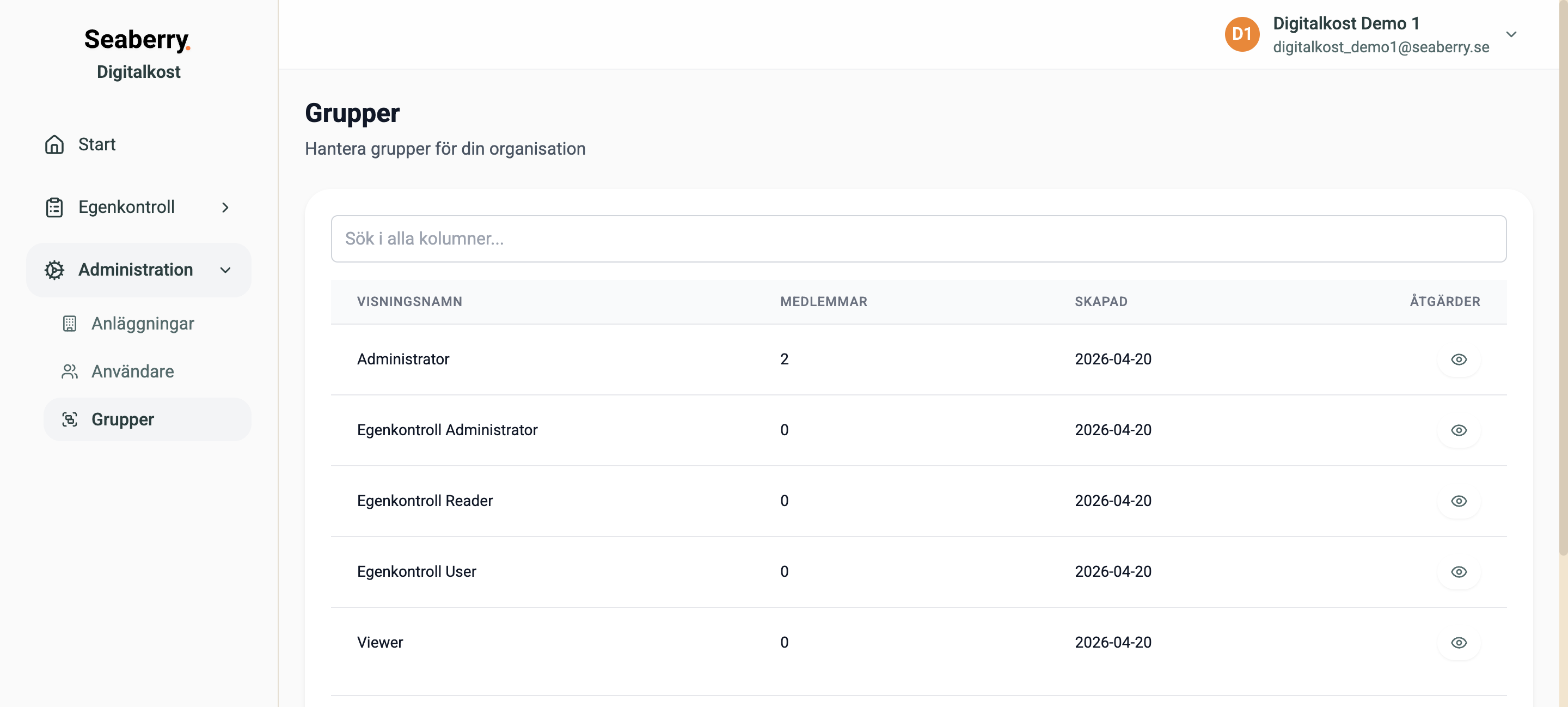
Navigera till Administration → Grupper för att se alla tillgängliga grupper.
| Kolumn | Beskrivning |
|---|---|
| Visningsnamn | Gruppens namn |
| Antal medlemmar | Hur många användare som för tillfället ingår |
| Skapad | Det datum gruppen skapades |
Skapa en grupp
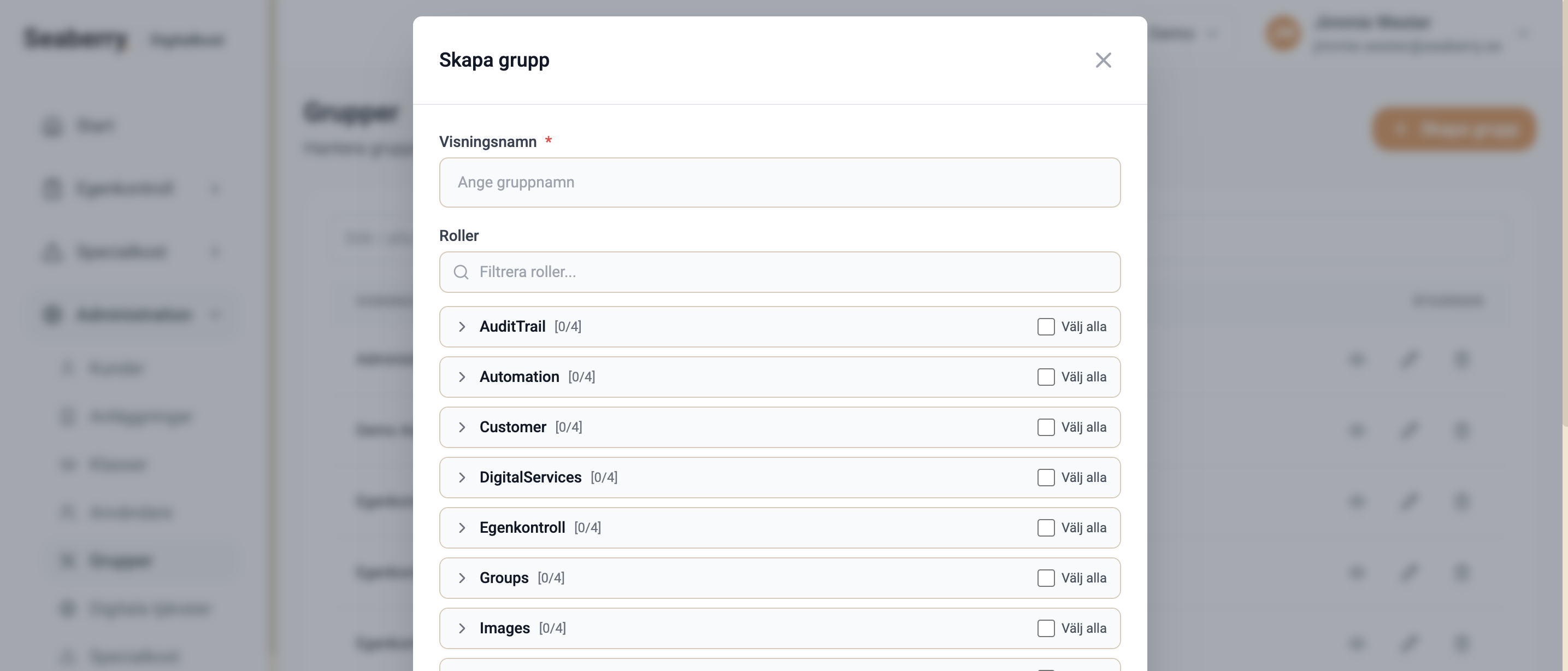
- Klicka på Skapa grupp.
- Ange ett Visningsnamn som tydligt beskriver gruppens funktion, till exempel Specialkosthandläggare eller Kök Björkhagen.
- Välj gruppens Roller i rollväljaren. Rollerna är grupperade per område (till exempel Egenkontroll, Specialkost, Anläggningar och Användare) med behörighetsnivåerna Läsa, Skapa, Uppdatera och Ta bort. De områden som visas är de som hör till moduler som är aktiverade för er organisation. Använd filterfältet (Filtrera roller) för att snabbt hitta rätt roll, eller Välj alla för att markera ett helt område.
- Klicka Skapa.
Området för specialkost har utöver de fyra behörighetsnivåerna en separat roll för läkarintyg, som visas som SpecialDietCertificates i rollväljaren. Den ger rätt att låsa upp och visa intyg som bifogats specialkostansökningar och bör enbart ges till de grupper som behöver läsa intygen. Tänk på att Välj alla för området även markerar den rollen. Läs mer i kapitlet Specialkost.
I samma område ligger även tre roller för den dagliga serveringen, AttendanceCreate, AttendanceRead och AttendanceUpdate. De är skilda från områdets vanliga fyra nivåer med avsikt: en grupp kan få registrera servering utan att få läsa ansökningarna. Även de markeras av Välj alla. Läs mer i kapitlet Specialkost.
Redigera en grupp
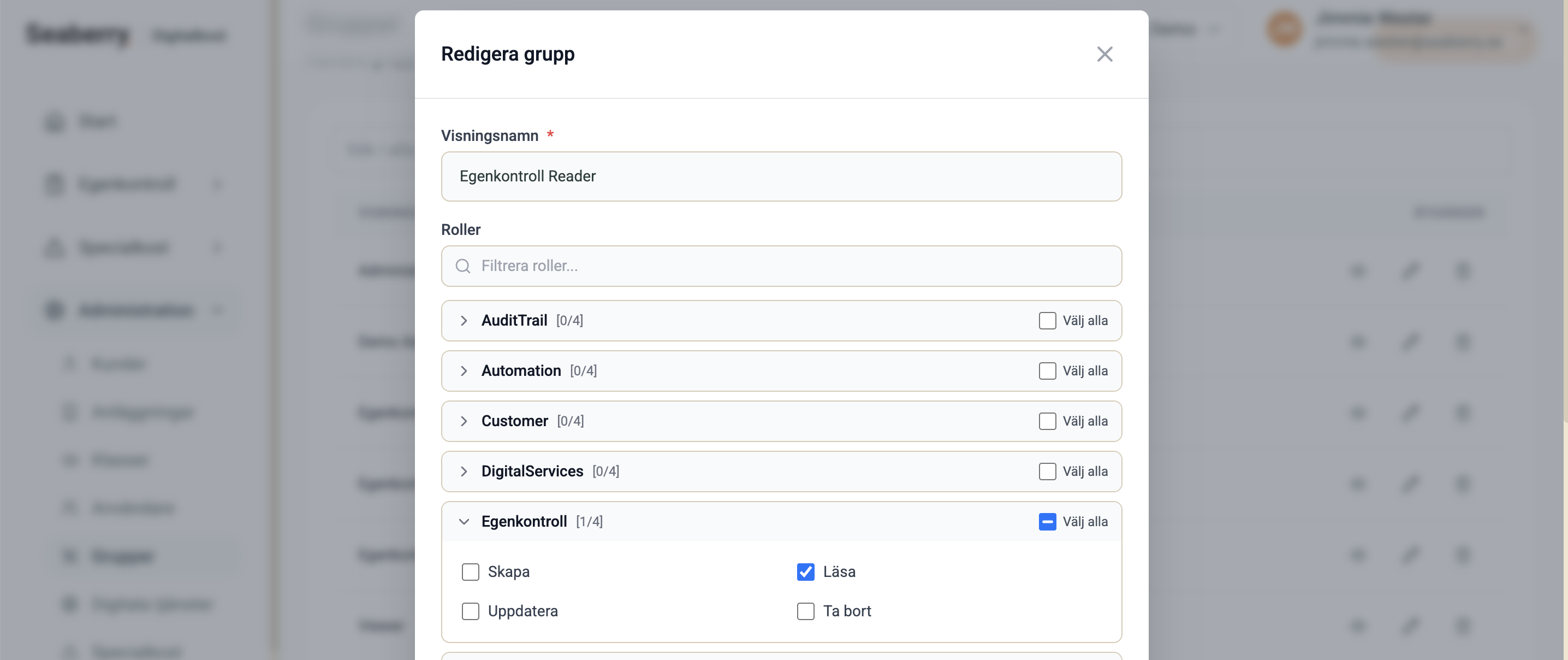
Gruppens namn och roller kan ändras i efterhand utan att gruppen behöver skapas om:
- Klicka på Redigera-ikonen (pennsymbol) bredvid gruppen.
- Ändra namnet eller kryssa i och ur roller i rollväljaren.
- Klicka Spara.
Medlemmarna påverkas inte av redigeringen, men deras behörigheter uppdateras omedelbart utifrån gruppens nya roller. Rollvalet i dialogen ersätter gruppens tidigare roller helt, så kontrollera att alla roller som ska behållas är ikryssade innan du sparar.
I gruppen Administratör är grundrollerna förvalda och låsta i rollväljaren. Du kan lägga till roller men inte ta bort grundrollerna.
Stängs en modul av försvinner dess roller ur rollväljaren, men de roller gruppen redan har ligger kvar på gruppen och gäller igen när modulen aktiveras på nytt.
Obs: Rollväljaren visar enbart roller som du själv har och som hör till moduler som är aktiverade för er organisation, och du kan enbart redigera grupper vars roller ingår i dina egna behörigheter. Saknas en roll du behöver dela ut, be en kollega som har den.
Hantera gruppmedlemmar
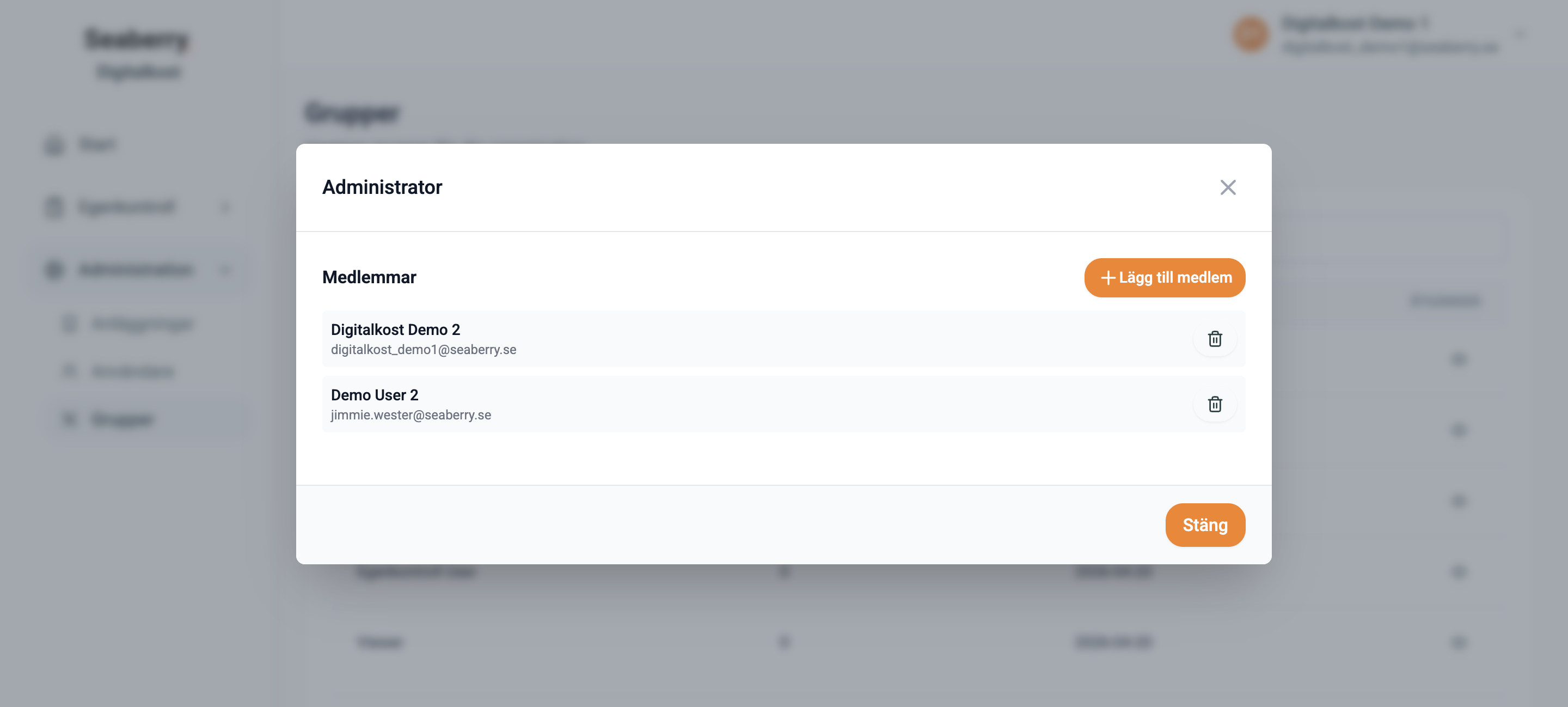
Klicka på Visa detaljer-ikonen (ögonsymbol) bredvid gruppen för att öppna gruppdetaljvyn. Här visas en lista över gruppens alla nuvarande medlemmar. Gruppens roller ser och ändrar du i stället i dialogen Redigera grupp, se Redigera en grupp.
Lägga till en medlem:
- Öppna gruppdetaljvyn med Visa detaljer-ikonen.
- Klicka på Lägg till medlem. I rullgardinslistan Välj användare visas alla användare i organisationen som inte redan är medlemmar i gruppen.
- Välj önskad användare och klicka Lägg till. Användaren läggs till direkt utan att sidan behöver laddas om.
Ta bort en medlem:
- Öppna gruppdetaljvyn.
- Klicka på Ta bort-ikonen bredvid den medlem du vill ta bort från gruppen.
Den sista medlemmen i gruppen Administratör kan inte tas bort. Knappen är då inaktiverad, och om borttagningen ändå görs visar Digitalkost texten “Den sista medlemmen i gruppen Administratör kan inte tas bort. Lägg till en annan medlem först.”
Ändringar i gruppmedlemskap påverkar användarens åtkomst direkt. Kontrollera därför att rätt användare och grupp är vald innan du gör ändringen.
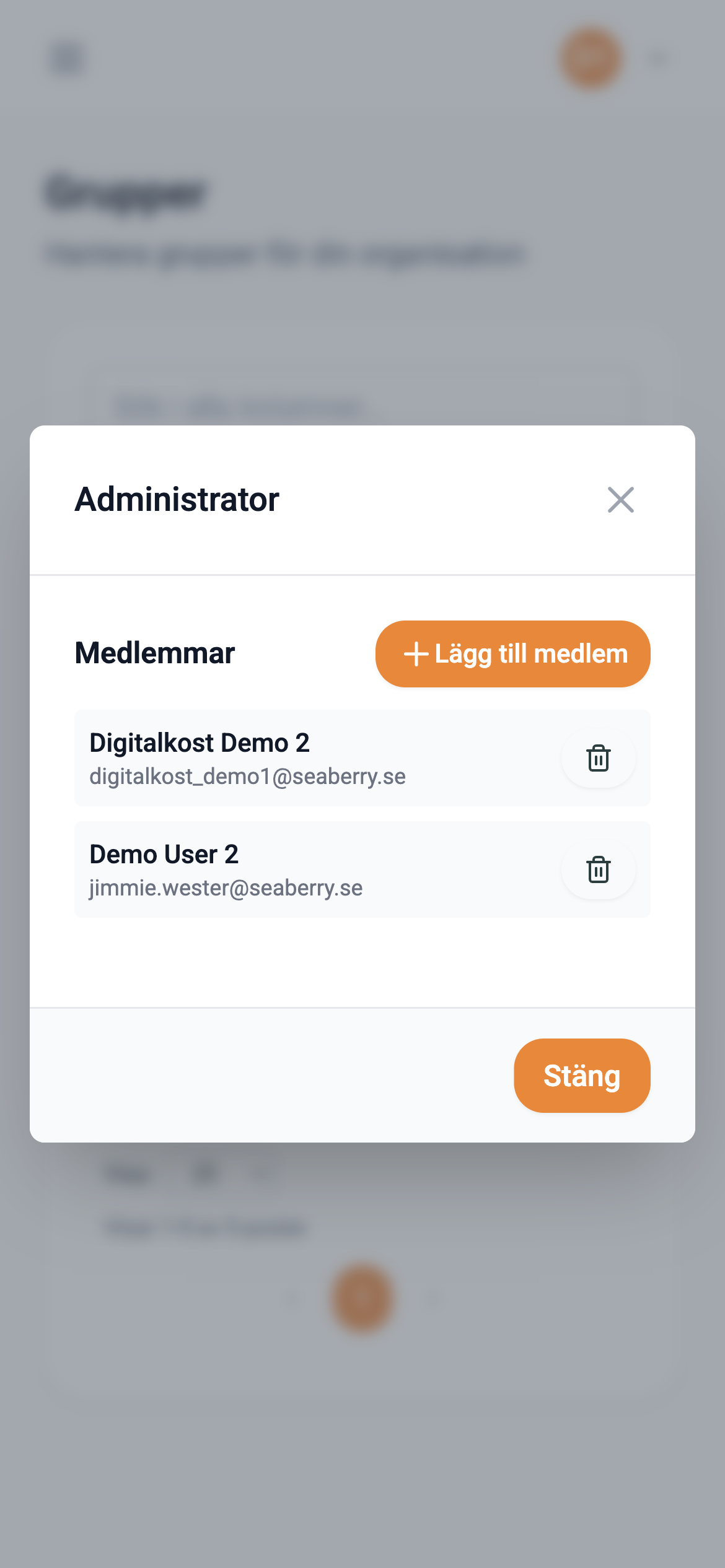
Viktigt: Om du tar bort din egen användare från en grupp uppdateras dina behörigheter omedelbart och din inloggningssession förnyas automatiskt. Du förlorar direkt åtkomst till de funktioner som krävde den borttagna gruppens behörighet.
Ta bort en grupp
- Klicka på Radera-ikonen bredvid den grupp du vill ta bort.
- En bekräftelsedialog visas. Kontrollera att rätt grupp är vald.
- Bekräfta borttagningen.
Gruppen Administratör kan inte tas bort och har ingen raderaknapp i listan.
Obs: Borttagning av en grupp är permanent och kan inte ångras. Medlemmarna förlorar omedelbart de behörigheter som gruppen gav. Säkerställ att medlemmarna har den åtkomst de behöver via andra grupper innan gruppen tas bort.
Flera organisationer
En och samma person kan vara användare i flera organisationer i Digitalkost med samma Microsoft-konto. Det är vanligt för personal som arbetar åt flera förvaltningar eller kommuner.
Varje organisation bjuder in personen separat med Bjud in användare i sin egen administration, och grupper och platsåtkomst sätts per organisation. Ingenting följer med mellan organisationerna: den som är administratör i en organisation har inga behörigheter i en annan, och platsåtkomsten i den ena säger ingenting om vad personen ser i den andra.
Välja organisation vid inloggning
Loggar ni in på den gemensamma adressen och ert konto finns i flera organisationer visas sidan Välj organisation med texten “Du har tillgång till flera organisationer. Välj vilken du vill arbeta med.”. Klicka på den organisation ni vill arbeta med. Finns kontot i en enda organisation öppnas den direkt, utan val.
Använder er organisation en egen adress på formen organisation.digitalkost.se öppnas den organisationen direkt när ni loggar in på den adressen.
Byta organisation
Organisationens namn visas i den övre listen, längst upp till höger intill er profilbild. Namnet är en meny:
- Klicka på organisationsnamnet.
- Välj en annan organisation i listan.
- Digitalkost laddas om i den valda organisationen.
Menyn visas enbart för konton som finns i mer än en organisation. Har ni bara en organisation visas namnet inte som en meny.
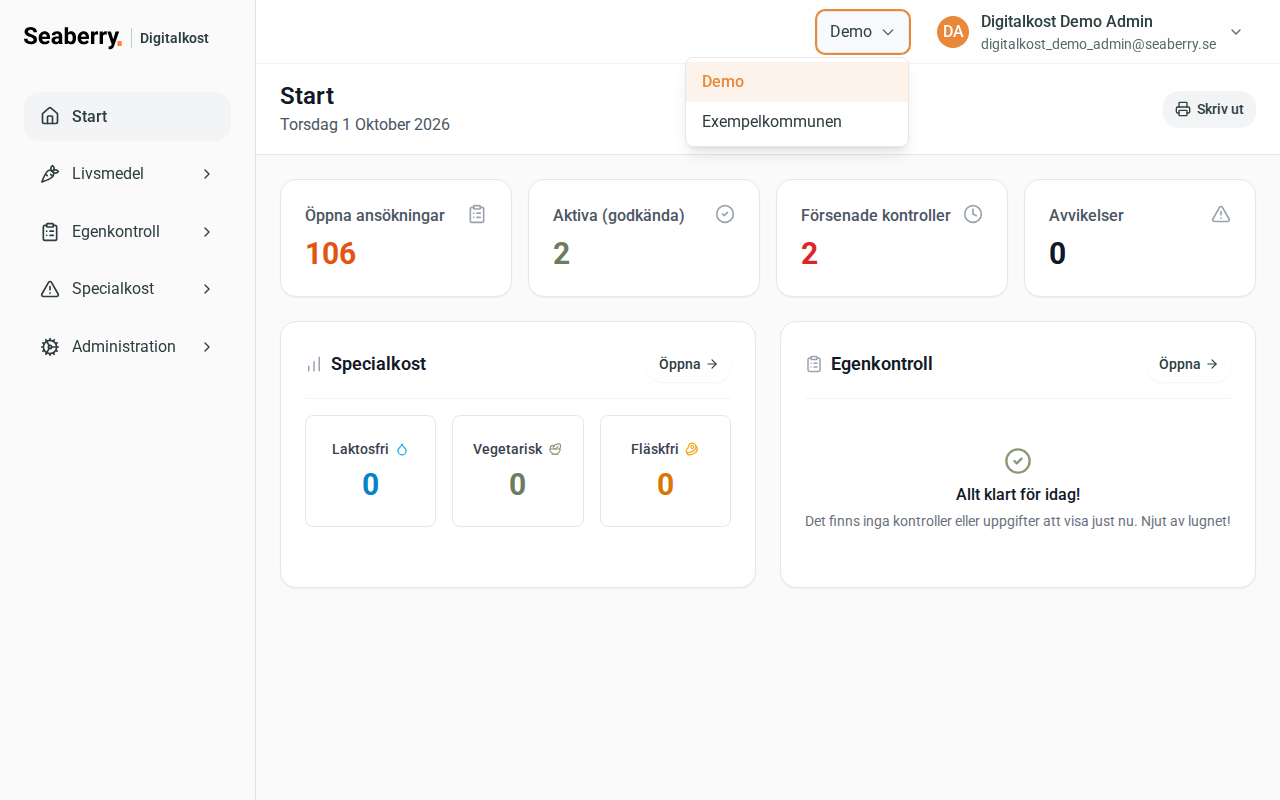
Vilken organisation öppnas nästa gång?
Digitalkost sparar den senast valda organisationen i webbläsaren och öppnar den nästa gång ni loggar in på samma enhet och i samma webbläsare. Det finns ingen inställning för primär organisation; den senast valda organisationen används. Byter ni dator eller webbläsare, eller rensar webbläsarens lagrade data, får ni välja organisation igen.
Obs: Om ert konto inte finns i någon organisation visas Inga organisationer hittades med texten “Ditt konto har inte tillgång till någon organisation. Kontakta din administratör.” Inloggningen fungerade då, men ingen organisation har bjudit in kontot.
Vad händer vid otillåten åtkomst
Digitalkost visar enbart det en användare har behörighet och platsåtkomst till. Funktioner som användaren saknar behörighet för visas inte i menyn, och anläggningar utanför platsåtkomsten visas inte i listor, filter, exporter eller kontextväljaren. En länk till en post utanför användarens omfång, till exempel ett gammalt bokmärke, visar att posten inte kunde hittas.
Tomma lägen. En användare som inte har behörighet till någon modul ser Ingen åtkomst på startsidan, med texten “Du har inte åtkomst till någon modul just nu. Kontakta din administratör om du tror att detta är fel.”. En användare som har behörigheter men saknar platsåtkomst kommer in i modulerna men ser i stället “Inga anläggningar tilldelade – kontakta din administratör.”.
Saknar en användare något som den borde se, kontrollera användarens grupper och platsåtkomst under Administration → Användare.
Obs: Ändringar av grupptillhörighet och platsåtkomst loggas med användare, organisation och tidpunkt.
Digitala tjänster
Under Administration → Digitala tjänster hanteras er organisations offentliga sida i Digitalkost samt de digitala tjänster som erbjuds via den, till exempel det publika ansökningsformuläret för specialkost. Sidan har rubriken Hantering av offentlig sida och nås av användare med administratörsbehörighet.
Den offentliga sidan är er organisations publika ingång i Digitalkost. Den kräver ingen inloggning och visar organisationens information, kontaktuppgifter och eget innehåll. De tjänster som är aktiverade visas som kort under rubriken Digitala tjänster, var och en med tjänstens titel och en kort standardbeskrivning, och kortet leder vidare till tjänstens sida.
Obs: Den offentliga sidan och de digitala tjänsterna nås via den adress som Seaberry tillhandahåller för er organisation, på formen
organisation.digitalkost.se. Adressen identifierar er organisation, så använd alltid den adressen när ni länkar till formulär och tjänster, till exempel från skolans webbplats eller i utskick till vårdnadshavare.
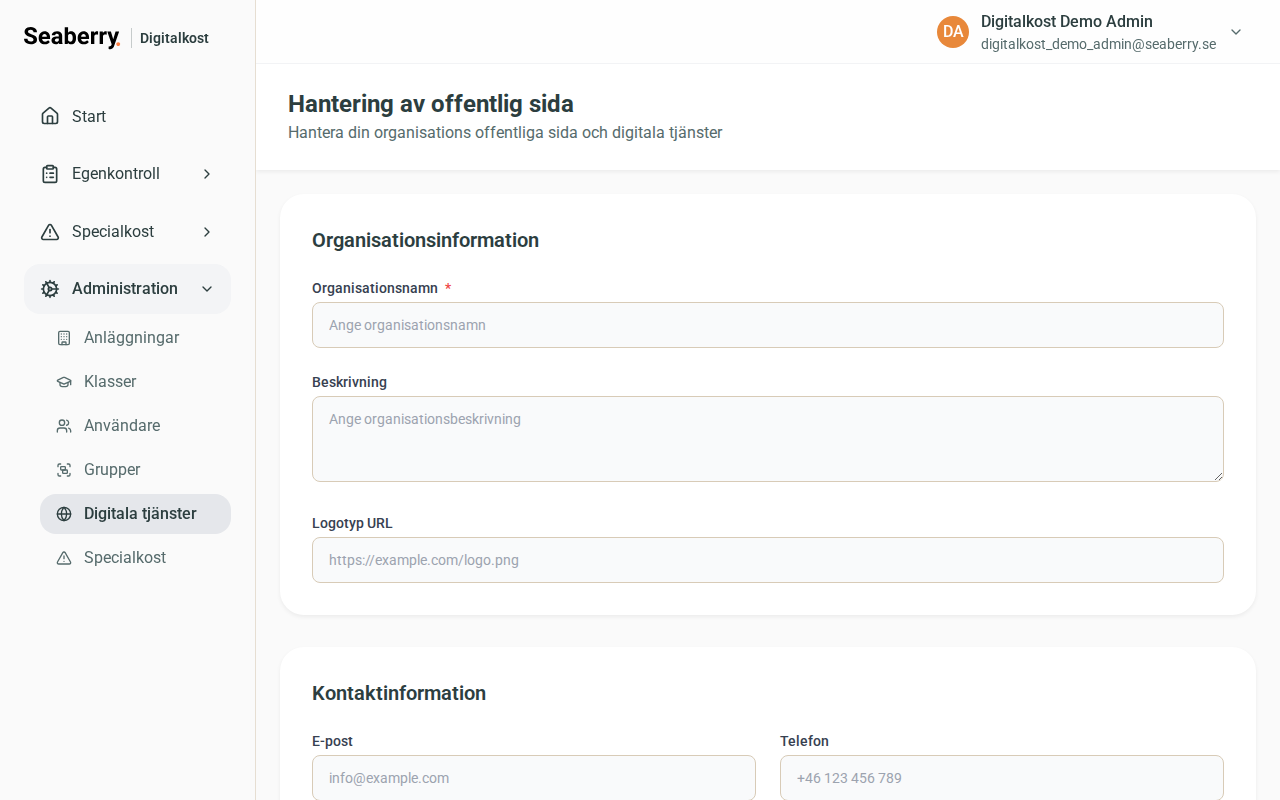
Offentlig sida
Sidan innehåller följande inställningar:
| Avsnitt | Fält |
|---|---|
| Organisationsinformation | Organisationsnamn (obligatoriskt), Logotyp URL |
| Kontaktinformation | E-post, Telefon, Adress |
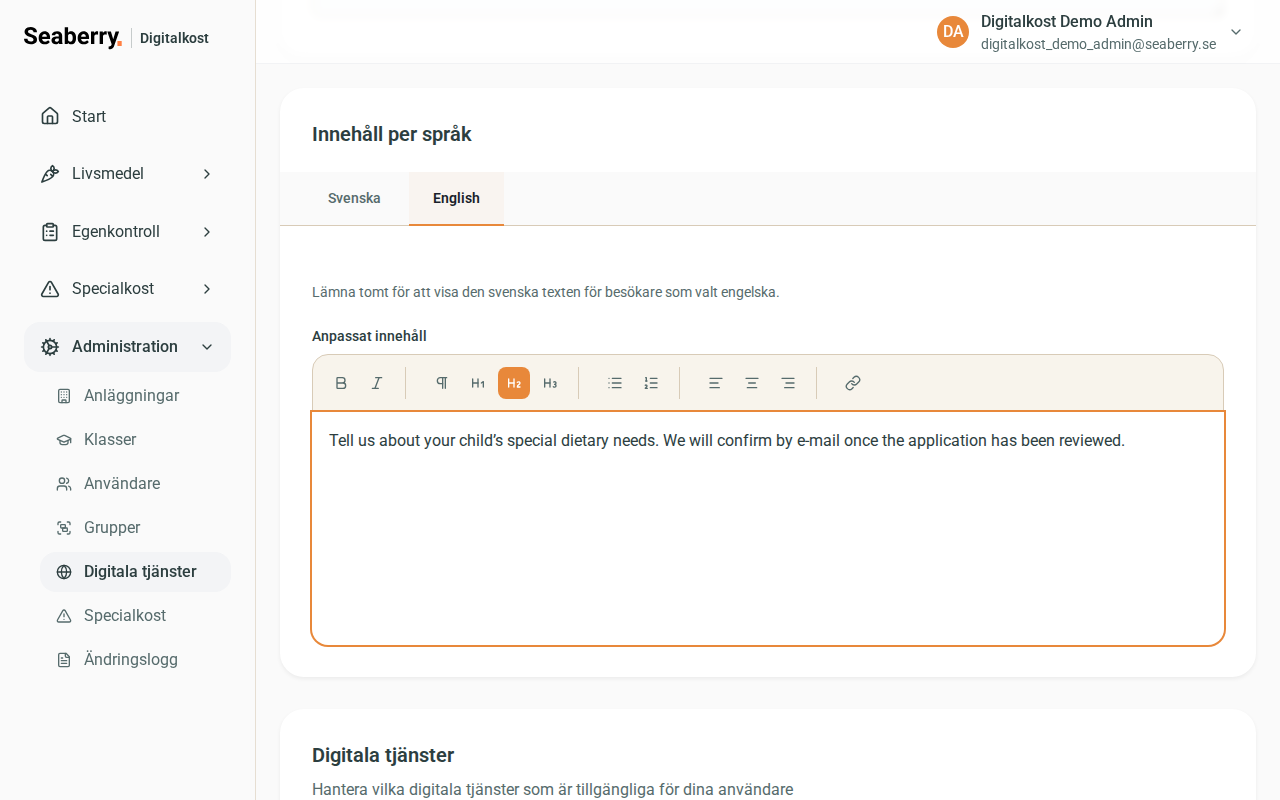
| Innehåll per språk | Anpassat innehåll: den text besökarna läser på sidan, under organisationsnamnet och kontaktuppgifterna och ovanför listan med tjänster. En flik per språk: Svenska och English |
| Digitala tjänster | Lista över tillgängliga tjänster med aktivering och innehållsredigering |
Klicka på Spara ändringar för att spara. Knappen sparar samtliga inställningar på sidan, inklusive båda språken och tjänsternas aktiveringslägen.
Innehåll per språk
Fältet Anpassat innehåll finns en gång per språk, i flikarna Svenska och English. Organisationsnamn, logotyp och kontaktuppgifter finns bara i en version och ligger därför utanför flikarna.
Svenska är grundtexten, och den engelska är frivillig. En besökare som väljer engelska i flaggmenyn högst upp på sidan ser den engelska texten när den är ifylld, och den svenska texten när den engelska fliken är tom. Ni kan alltså börja med den svenska texten och fylla på med engelska senare, utan att besökaren möts av en tom sida under tiden.
Flaggmenyn byter också språk på systemets egna texter, till exempel rubriker och knappar, och de är alltid översatta. Det är bara organisationens eget innehåll som följer regeln ovan.
Tjänster
Varje digital tjänst visas som ett kort med namn, beskrivning och två kontroller:
- Aktiverad/Inaktiverad. Reglaget styr om tjänsten är nåbar på den offentliga sidan. För tjänsten Specialkostansökan styr det om det publika ansökningsformuläret går att nå. Ändringen sparas när du klickar Spara ändringar.
- Redigera innehåll. Öppnar innehållsredigeraren för tjänsten.
Innehållsredigeraren
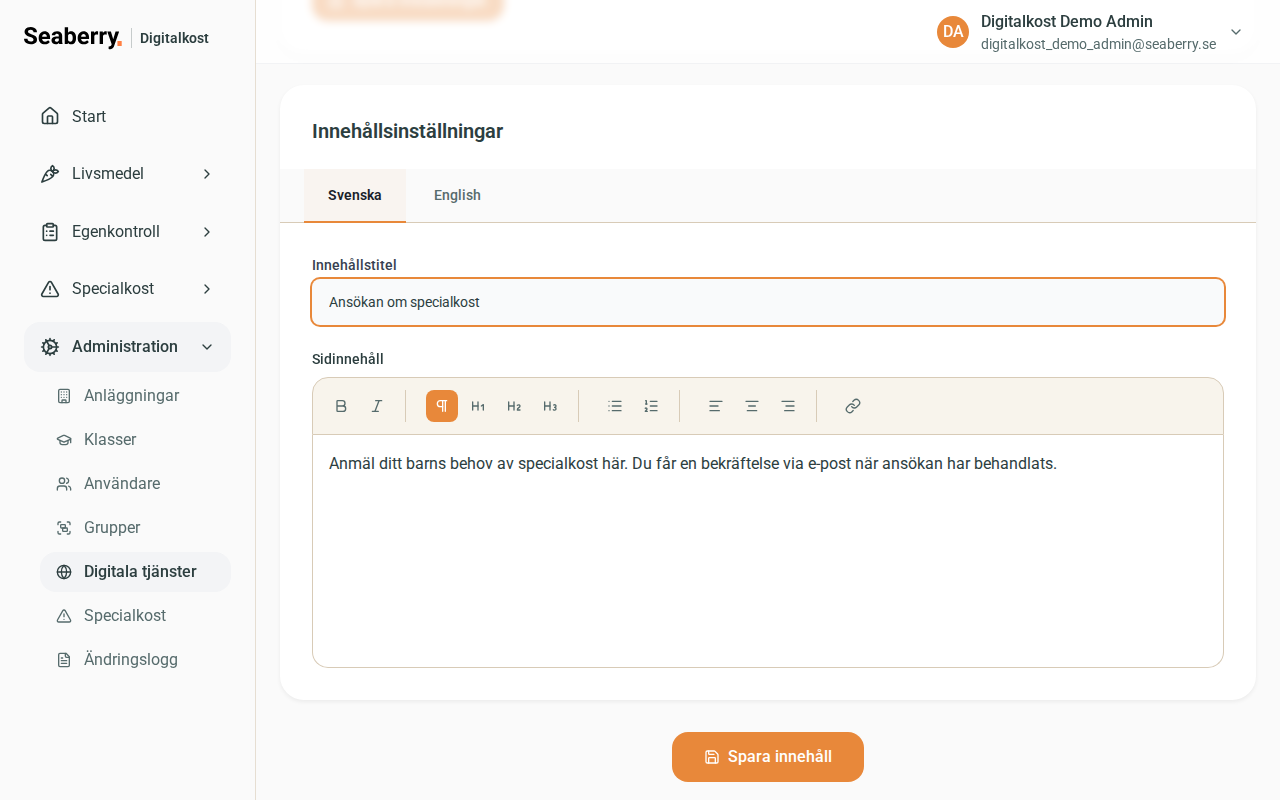
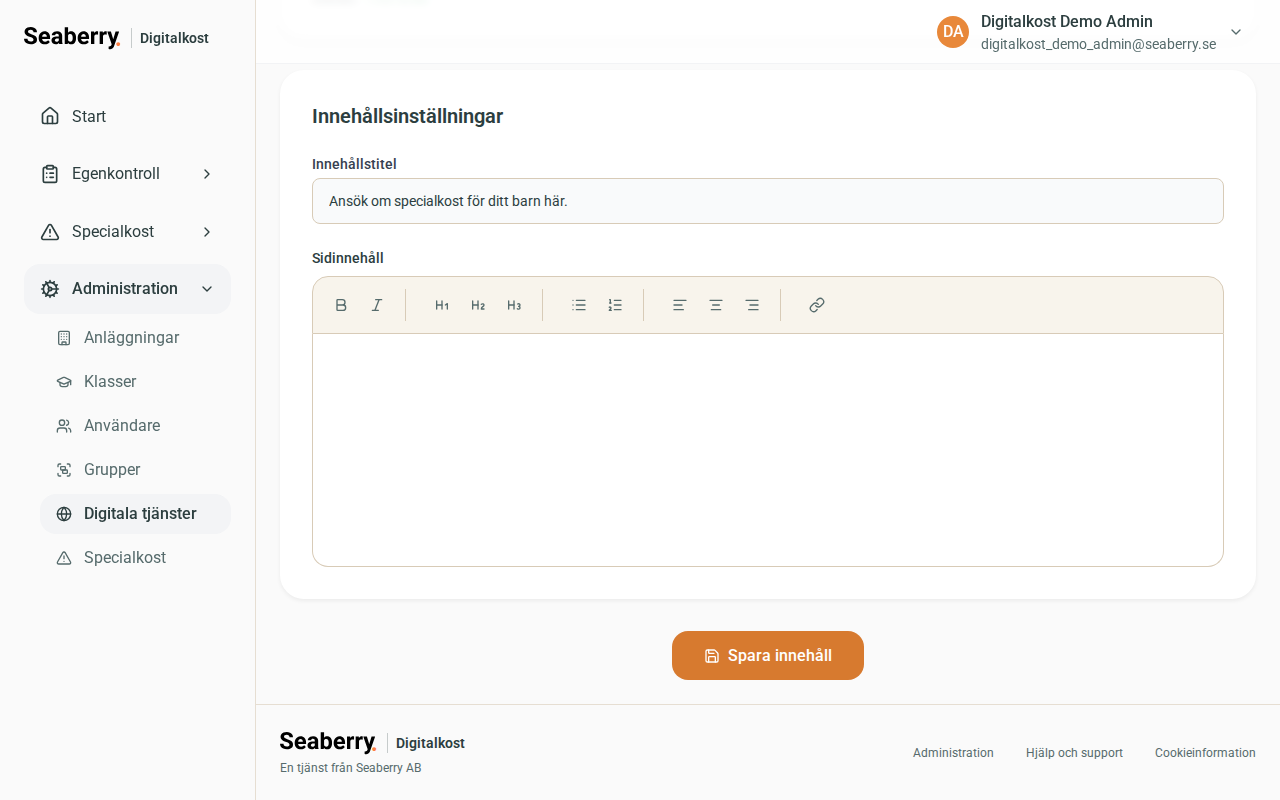
Via Redigera innehåll öppnas Innehållsredigerare för den valda tjänsten. Under rubriken Innehållsinställningar finns en flik per språk, Svenska och English, och i varje flik anges:
- Innehållstitel. Rubriken som visas överst på tjänstens publika sida, och samtidigt namnet på tjänstens kort på den offentliga startsidan. Lämnas fältet tomt i båda språkflikarna visas tjänstens standardtitel på båda ställena – för Specialkostansökan Specialkostansökan.
- Sidinnehåll. Introtexten under rubriken, redigeras i textredigeraren.
Besökare som valt engelska ser den engelska texten, och om den engelska fliken är tom visas den svenska.
För Specialkostansökan blir titeln och sidinnehållet formulärets rubrik och introtext. Titeln visas dessutom på tjänstens kort på den offentliga startsidan, medan sidinnehållet bara visas på formulärsidan. Kortets beskrivningstext är fast och går inte att redigera. Om fälten lämnas tomma i båda flikarna används standardtexterna. Klicka på Spara innehåll för att spara: knappen sparar båda språken samtidigt och är separat från den offentliga sidans Spara ändringar.
Om vårdnadshavare kan bifoga ett läkarintyg i formuläret, om intyget ska vara obligatoriskt och hur länge intygen lagras styrs inte här, utan under Administration → Specialkost, fliken Läkarintyg. Inställningarna beskrivs i kapitlet Specialkost.
Tips: Använd introtexten till att förklara för vårdnadshavare vad som händer efter inskickad ansökan: vem som handlägger, ungefärlig handläggningstid och vart man vänder sig med frågor.
Textredigeraren
Anpassat innehåll och sidinnehåll redigeras i en textredigerare där texten formateras direkt, utan HTML-kunskaper:
| Funktion | Beskrivning |
|---|---|
| Fet och Kursiv | Betoning av text (Ctrl+B respektive Ctrl+I) |
| Brödtext | Återställer en rubrik till vanlig löpande text |
| Rubrik 1–3 | Rubriknivåer för att strukturera innehållet |
| Punktlista | Onumrerad lista |
| Numrerad lista | Numrerad lista |
| Justering | Vänsterjustera, centrera eller högerjustera text |
| Länk | Lägg till eller ta bort länkar i texten |
Obs: Innehållet publiceras på er offentliga sida så snart det sparas. Granska texten innan du sparar, och undvik personuppgifter eller intern information i det publika innehållet.