
Egenkontroll
Egenkontrollmodulen är en av de viktigaste tjänsterna i Digitalkost. Här planeras, genomförs och följs era löpande livsmedelskontroller upp, från dagliga temperaturmätningar till rengöringsprotokoll och spårbarhetskontroller. Modulen ger en samlad bild av er verksamhets efterlevnad och säkerställer att alla kontroller dokumenteras, följs upp och är spårbara över tid.
Obs: Vilka delar av egenkontrollmodulen du har tillgång till styrs av din grupptillhörighet, och vilka anläggningar och kök du ser styrs av din platsåtkomst. Det gäller kontextväljaren, kontrollerna, historiken och exporterna. Kontakta er systemadministratör om du saknar åtkomst till en funktion eller till en anläggning, se avsnittet Platsåtkomst.
Arbetssätt och vanliga scenarion
Egenkontroll handlar inte bara om att fylla i formulär. Det handlar om att säkerställa att verksamheten har tydliga rutiner, att kontroller genomförs i rätt tid, att avvikelser hanteras och att dokumentationen går att följa upp i efterhand.
Digitalkost Egenkontroll modul är byggt för att stödja verksamhetens arbetssätt. Utgångspunkten är därför att systemet ska anpassas efter hur verksamheten faktiskt arbetar med egenkontroll inte att verksamheten ska behöva ändra sina rutiner för att passa systemet.
Innan kontroller och processer läggs in i systemet bör verksamheten därför kartlägga sina befintliga rutiner, kontrollpunkter, ansvar och avvikelseflöden. Den kartläggningen ligger sedan till grund för hur egenkontrollrutiner, avvikelsemallar, frekvenser, platser och ansvariga användare konfigureras i tjänsten.
Från verksamhetsrutin till systemstöd
Ett bra införande börjar med att verksamheten beskriver sina rutiner på ett praktiskt sätt:
- Vilka kontroller ska genomföras?
- Var utförs kontrollerna?
- Hur ofta ska de göras?
- Vem ansvarar för att de blir gjorda?
- Vilka värden, observationer eller bilder ska dokumenteras?
- Vad räknas som en avvikelse?
- Vilken korrigerande åtgärd ska genomföras vid avvikelse?
- Vem ska följa upp att avvikelsen är åtgärdad?
- Vilket underlag behöver kunna tas fram vid intern uppföljning eller tillsyn?
När detta är kartlagt kan rutinerna läggas in i systemet som egenkontrollrutiner och avvikelsemallar. På så sätt blir Digitalkost ett stöd för verksamhetens egenkontrollprogram, snarare än ett parallellt administrativt system.
Tips: Börja med de rutiner som genomförs oftast, till exempel temperaturkontroller, mottagningskontroller och rengöringskontroller. När dessa fungerar väl i systemet kan mer komplexa processer och uppföljningsrutiner läggas till.
Scenario: Daglig temperaturkontroll
Det här scenariot beskriver hur en vanlig daglig temperaturkontroll kan genomföras i Digitalkost. Syftet är att visa hur en återkommande kontroll planeras, genomförs, dokumenteras och sparas för uppföljning.
Temperaturkontroller är ett vanligt exempel på egenkontroll eftersom de ofta genomförs dagligen, har tydliga gränsvärden och kan kräva åtgärd direkt om ett värde avviker från det förväntade intervallet.
När används scenariot?
Scenariot kan användas när personalen exempelvis ska kontrollera temperatur i kyl, frys, varmhållning eller mottagna livsmedel.
Kontrollen kan vara:
- automatiskt schemalagd utifrån en fast frekvens
- tilldelad en viss person eller roll
- kopplad till en specifik plats eller ett specifikt kök
- konfigurerad med förväntat intervall och korrigerande åtgärd
Steg 1 – Kontrollera dagens uppgifter
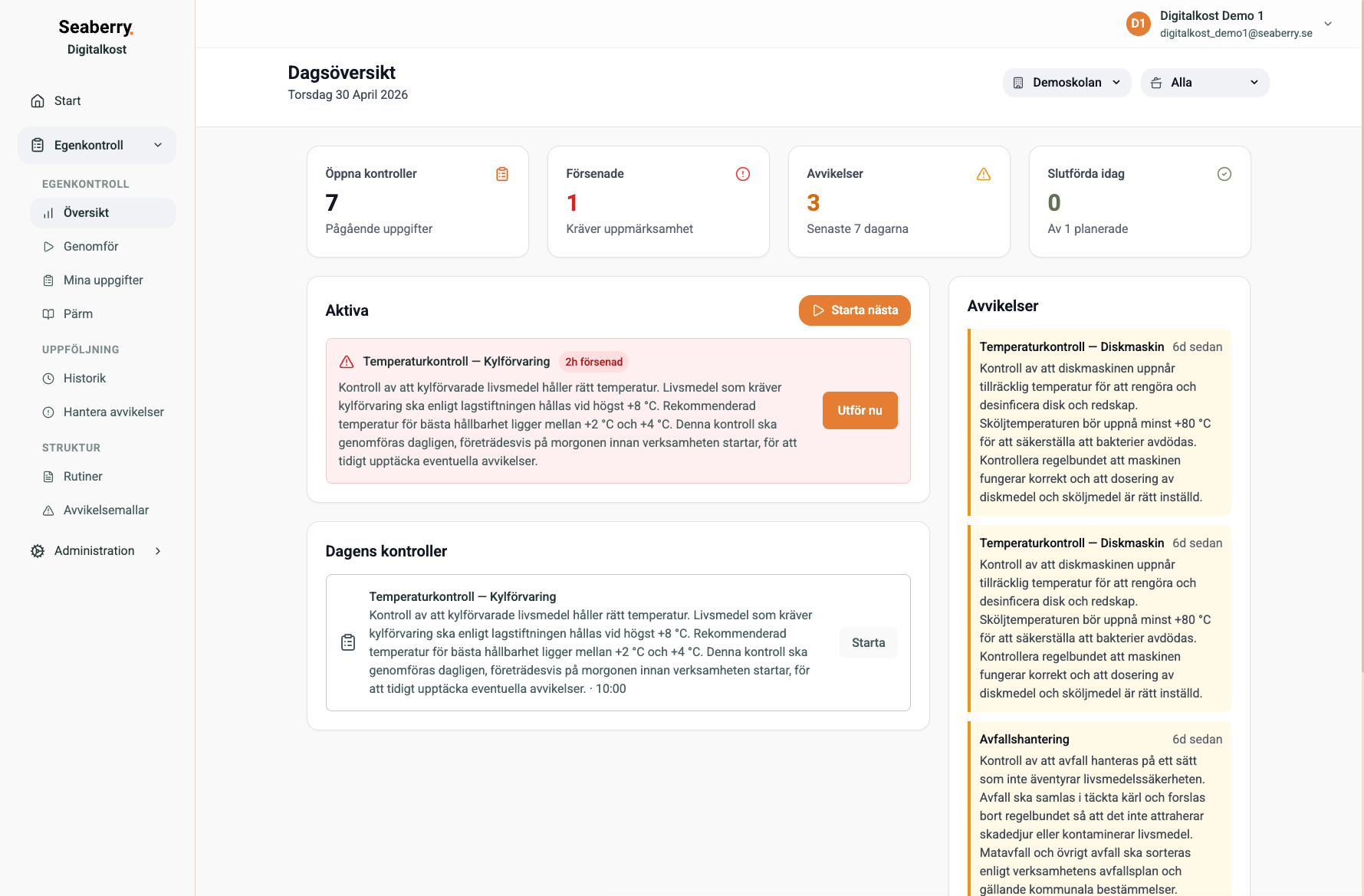
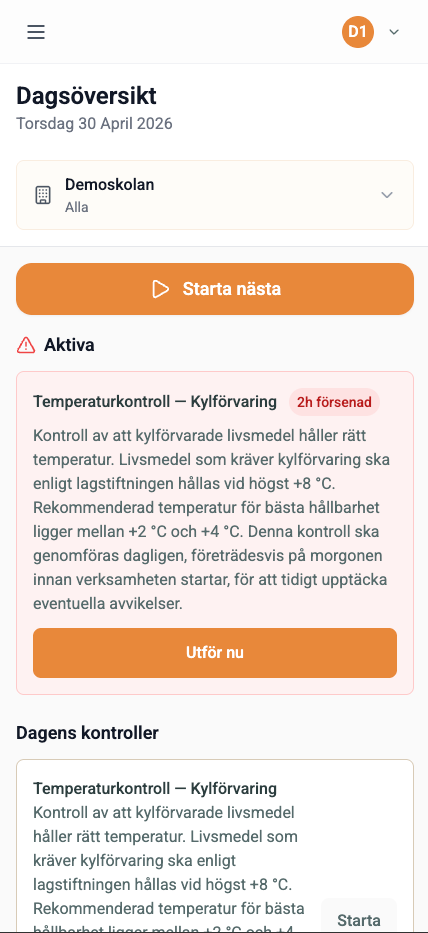
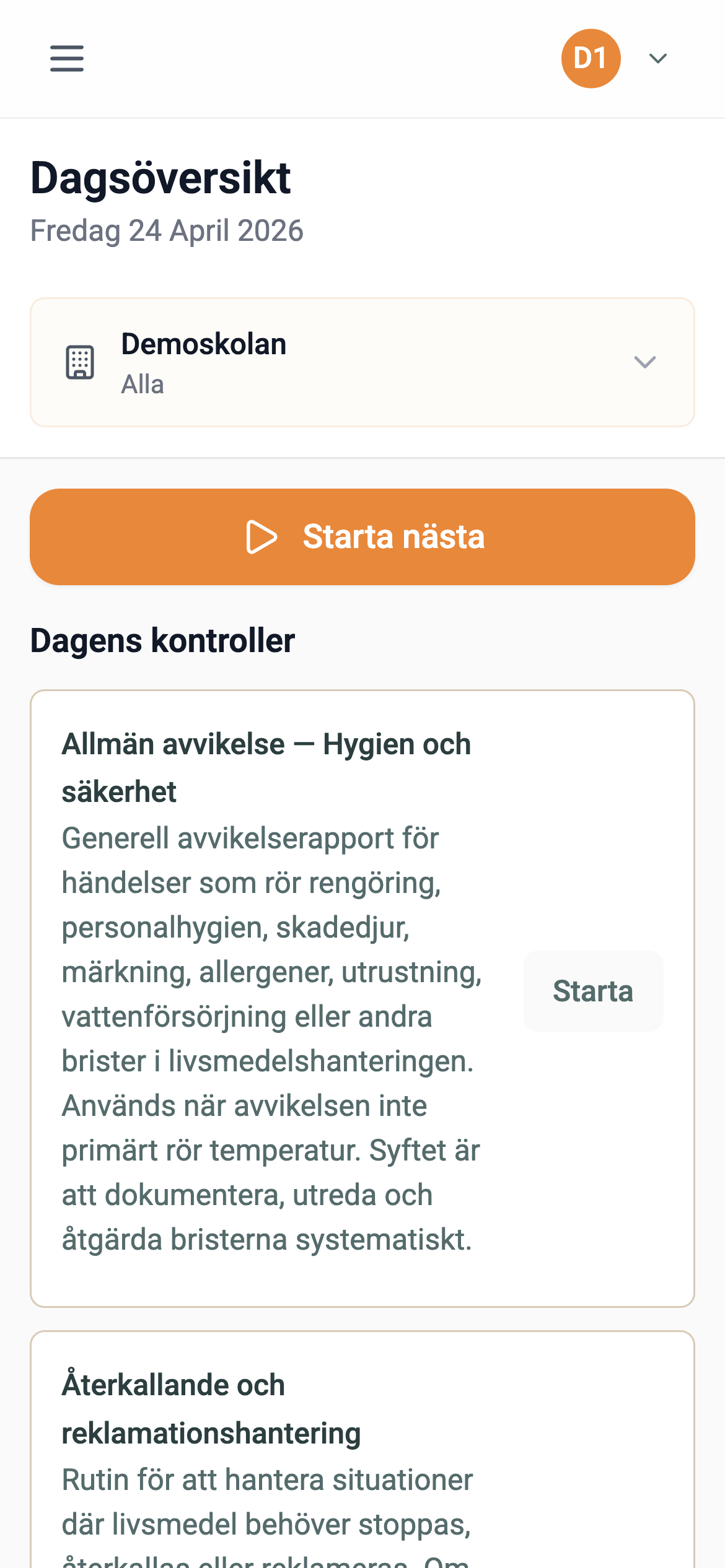
När användaren öppnar egenkontrollen visas en översikt över dagens kontroller, öppna uppgifter och eventuella avvikelser.
Om temperaturkontrollen är schemalagd för dagen visas den som en uppgift i systemet. Användaren kan öppna kontrollen direkt från översikten eller via Mina uppgifter (om den är direkttilldelad). Vid behov att genomföra egenkontrollen spontant så väljer man egenkontrollen i Genomför.
Steg 2 – Starta kontrollen
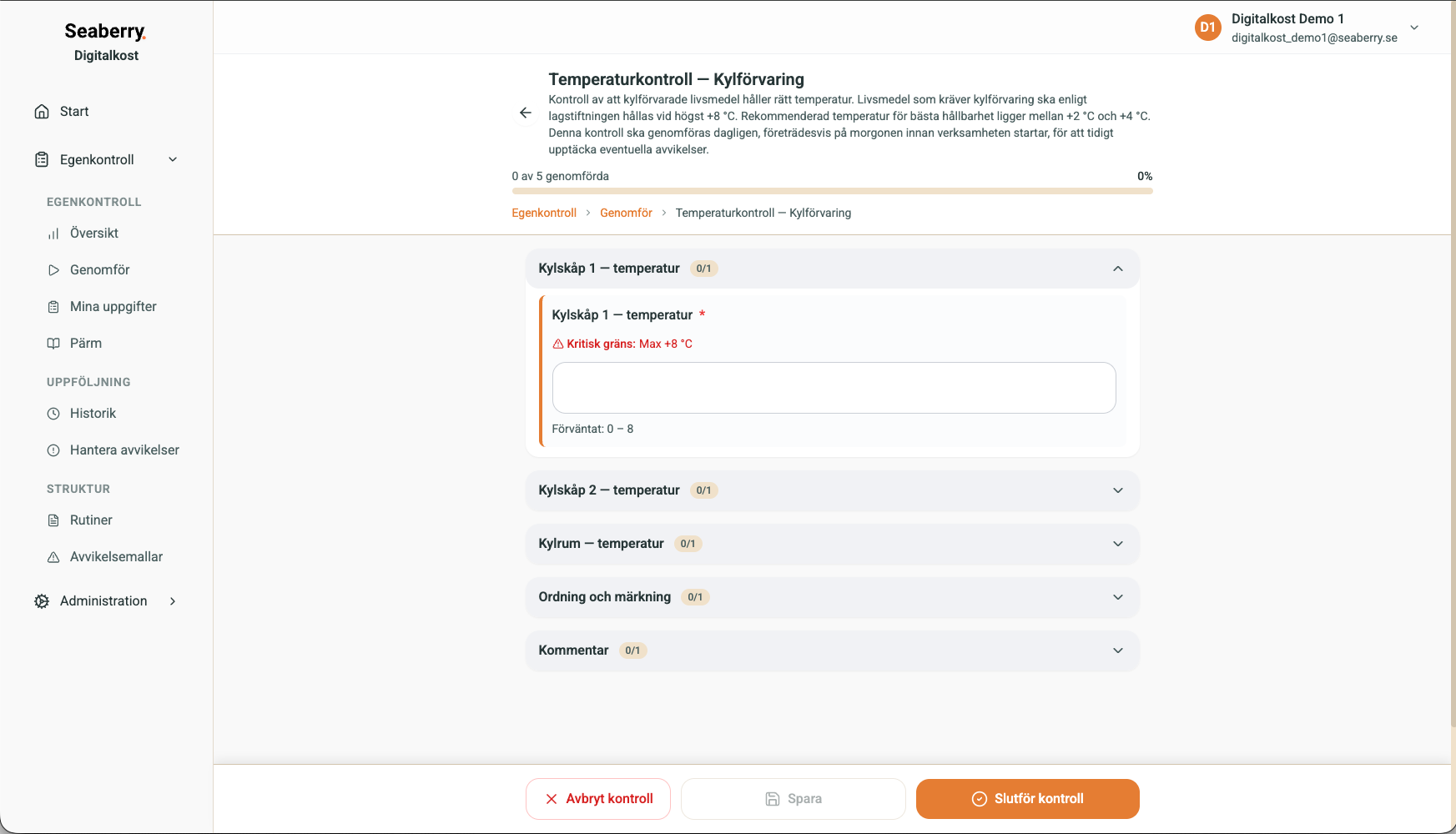
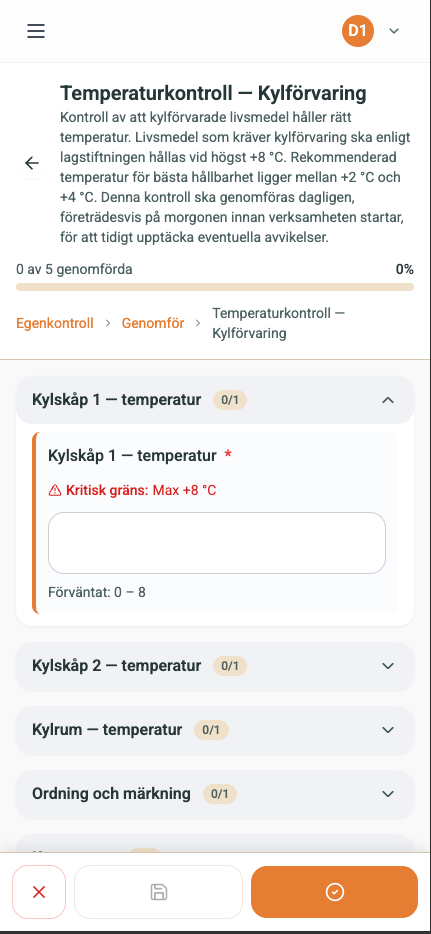
Användaren öppnar kontrollen och går igenom kontrollpunkterna steg för steg. Varje kontrollpunkt beskriver vad som ska kontrolleras och vilket värde eller vilken observation som ska registreras.
Exempel på kontrollpunkter kan vara:
- Kontrollera temperatur i kyl
- Kontrollera temperatur i frys
- Kontrollera temperatur vid varmhållning
- Dokumentera avvikelse om värdet ligger utanför tillåtet intervall
Steg 3 – Registrera mätvärde
Användaren fyller i aktuellt mätvärde. Om kontrollpunkten är konfigurerad med ett förväntat intervall kan systemet avgöra om värdet ligger inom eller utanför det förväntade området.
Om värdet är korrekt fortsätter användaren till nästa kontrollpunkt. Om värdet avviker markeras kontrollpunkten som avvikande och användaren får möjlighet att dokumentera vad som har hänt.
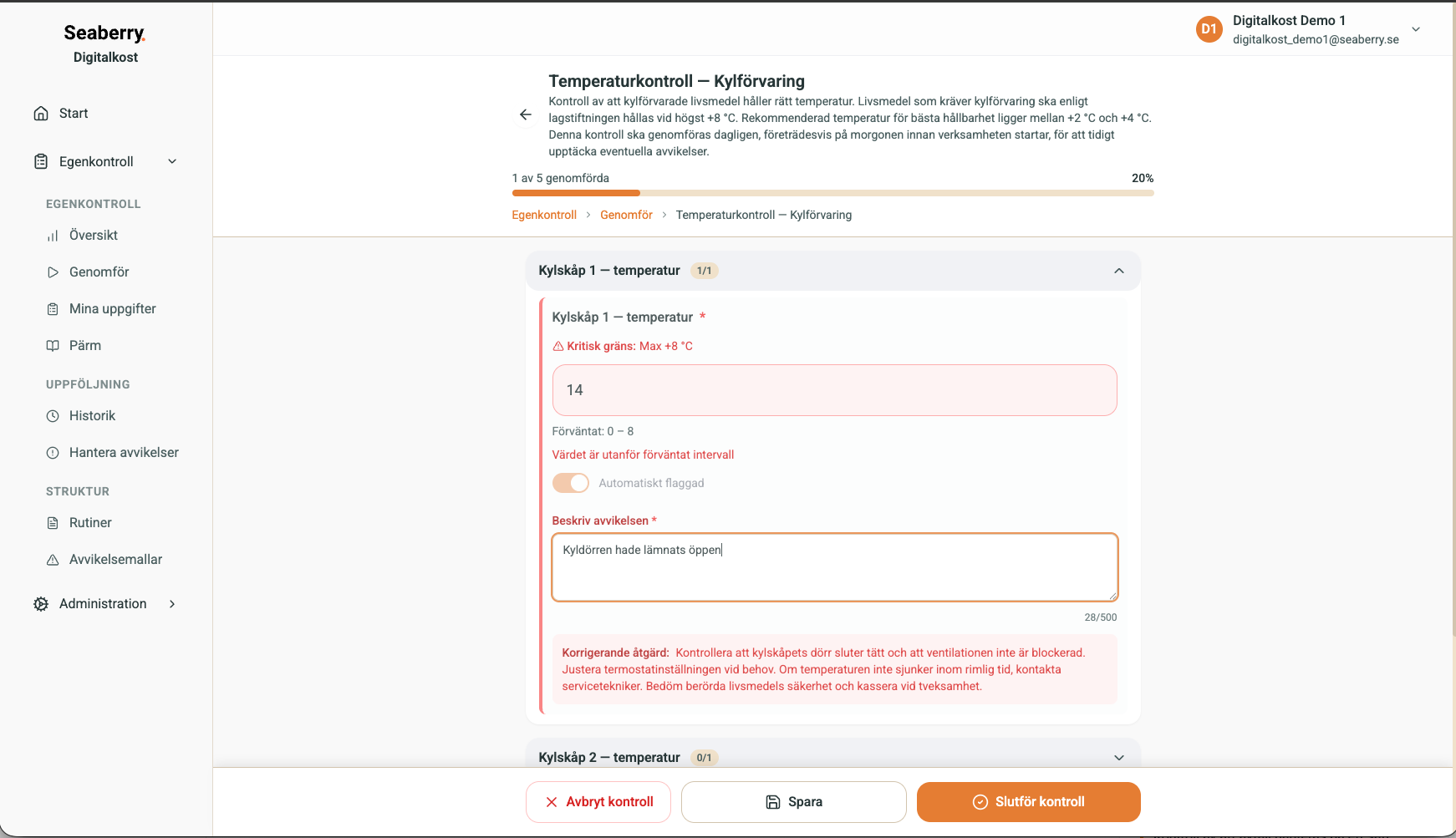
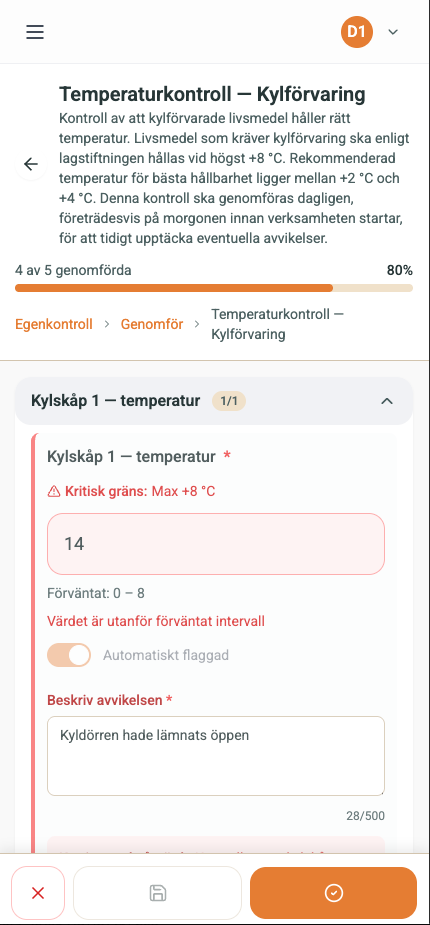
Steg 4 – Dokumentera eventuell avvikelse
Om temperaturen ligger utanför förväntat intervall ska avvikelsen beskrivas tydligt. Beskrivningen bör ange vad som upptäcktes, vilken åtgärd som vidtogs och om ytterligare uppföljning behövs.
Exempel:
- Uppmätt temperatur
- Var kontrollen utfördes
- Möjlig orsak
- Direkt åtgärd
- Vem som ansvarar för vidare uppföljning
Om kontrollen är kopplad till en avvikelsemall kommer ett avvikelseärende skapas automatiskt när kontrollen avslutas.
Steg 5 – Slutför kontrollen
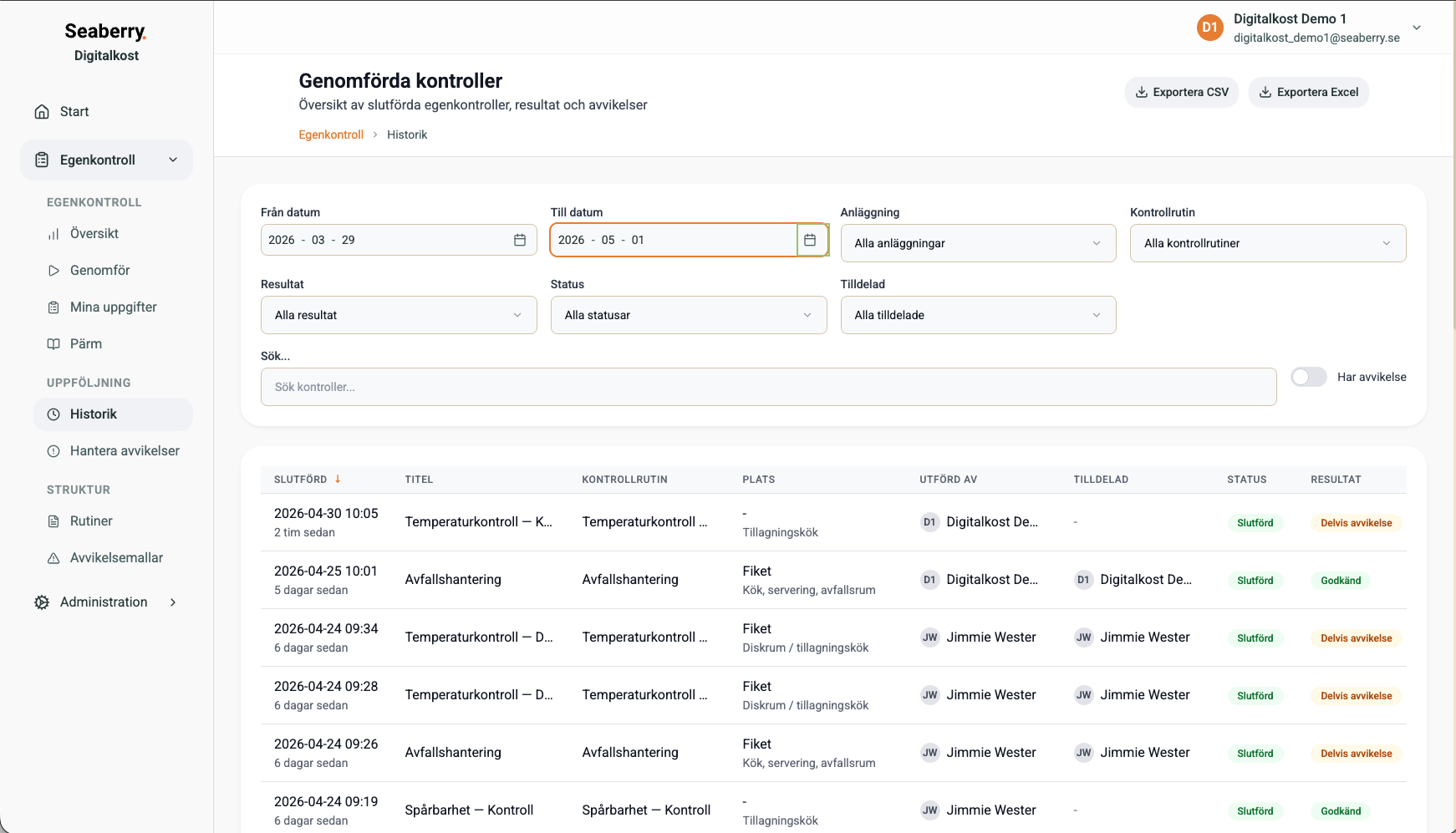
När alla obligatoriska kontrollpunkter är ifyllda slutför användaren kontrollen. Kontrollen sparas i historiken tillsammans med registrerade värden, tidpunkt, ansvarig användare, eventuella avvikelser och bifogad dokumentation.
Detta gör att kontrollen kan följas upp i efterhand och användas som underlag vid intern uppföljning, revision eller tillsyn.
Resultat
Efter genomförd temperaturkontroll finns dokumentationen sparad i systemet. Verksamheten kan se:
- att kontrollen är genomförd
- vem som genomförde den
- när den genomfördes
- vilka värden som registrerades
- om någon avvikelse uppstod
- vilka åtgärder som dokumenterades
Det ger spårbarhet över tid och minskar risken för att kontroller missas eller dokumenteras utanför systemet.
Scenario: Hantera avvikelse efter kontroll
Det här scenariot beskriver hur en avvikelse kan hanteras efter att en kontroll har genomförts. Syftet är att visa hur systemet stödjer dokumentation, ansvarsfördelning och uppföljning när något inte följer verksamhetens rutiner eller gränsvärden.
Avvikelser kan uppstå automatiskt i samband med en egenkontroll eller skapas manuellt av personalen. Oavsett hur avvikelsen uppstår bör den dokumenteras, tilldelas och följas upp på ett enhetligt sätt.
När används scenariot?
Scenariot kan användas när en kontroll visar att något behöver åtgärdas, till exempel:
- temperatur utanför gränsvärde
- bristande rengöring
- saknad dokumentation
- fel vid mottagning
- brist i märkning eller spårbarhet
- annan avvikelse från verksamhetens rutiner
Steg 1 – Avvikelsen uppstår
En avvikelse kan uppstå när ett registrerat värde eller svar inte uppfyller det förväntade resultatet. Om kontrollen är konfigurerad med avvikelsemall kommer systemet skapa ett avvikelseärende automatiskt när kontrollen avslutas.
Avvikelsen kopplas då till den aktuella kontrollkörningen, vilket gör det möjligt att följa sambandet mellan kontroll, avvikelse och åtgärd.
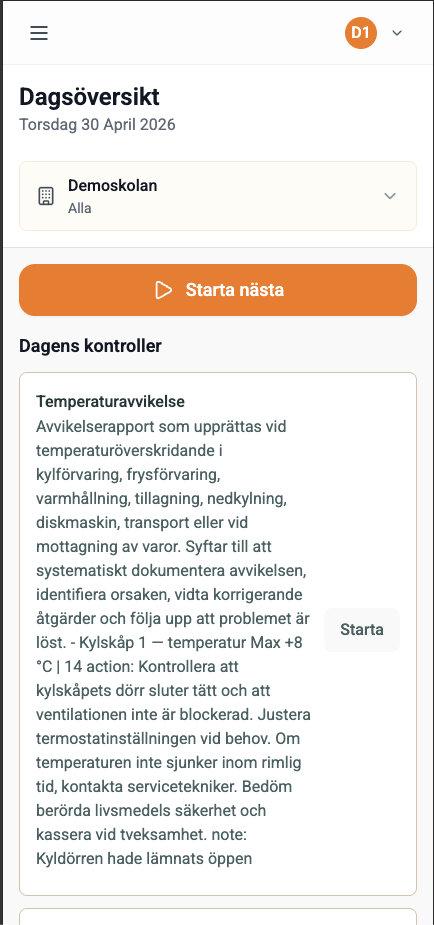
Steg 2 – Avvikelsen tilldelas ansvarig
Avvikelsen tilldelas en ansvarig användare enligt avvikelsemallens inställningar eller genom manuell hantering. Den ansvariga personen får avvikelsen i sin uppgiftslista och kan öppna ärendet för att dokumentera åtgärd.
Detta gör det tydligt vem som ansvarar för uppföljningen och minskar risken för att avvikelser blir liggande utan åtgärd.
Steg 3 – Dokumentera åtgärd
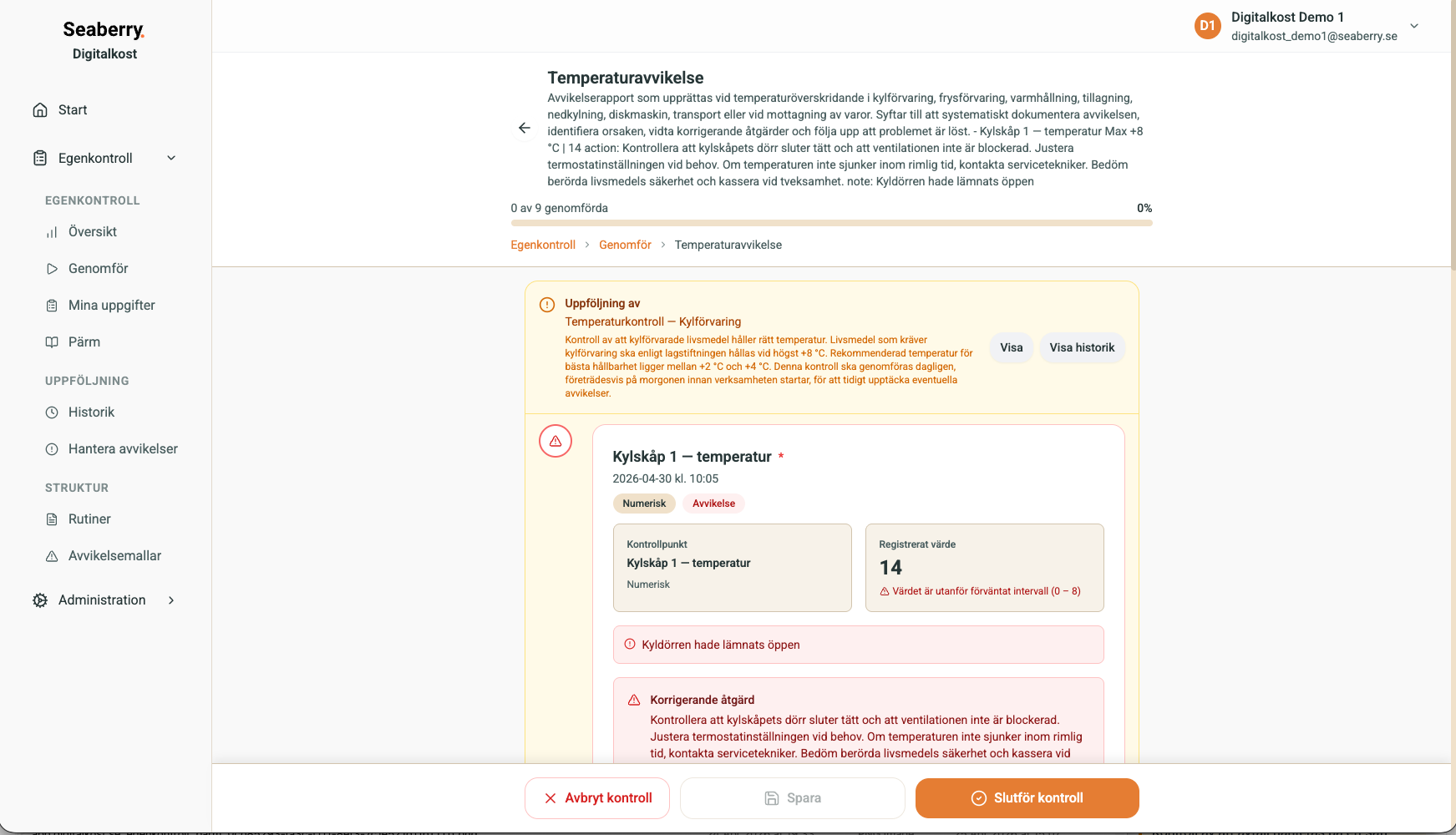
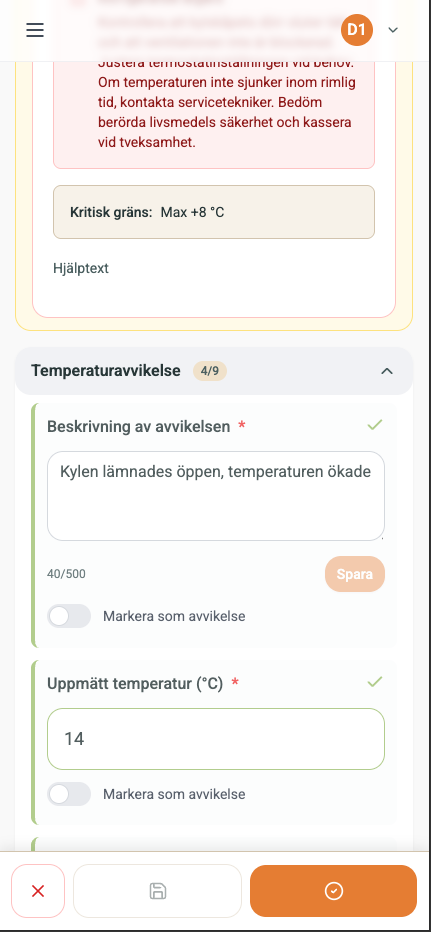
Den ansvariga användaren öppnar avvikelsen och dokumenterar vad som har gjorts. Dokumentationen bör vara tillräckligt tydlig för att kunna förstås i efterhand.
Exempel på information som kan dokumenteras:
- Vad var avvikelsen?
- Vilken direkt åtgärd genomfördes?
- Behövs ytterligare uppföljning?
- Har någon produkt, utrustning eller rutin påverkats?
- Ska avvikelsen följas upp vid nästa kontroll?
Steg 4 – Följ upp status
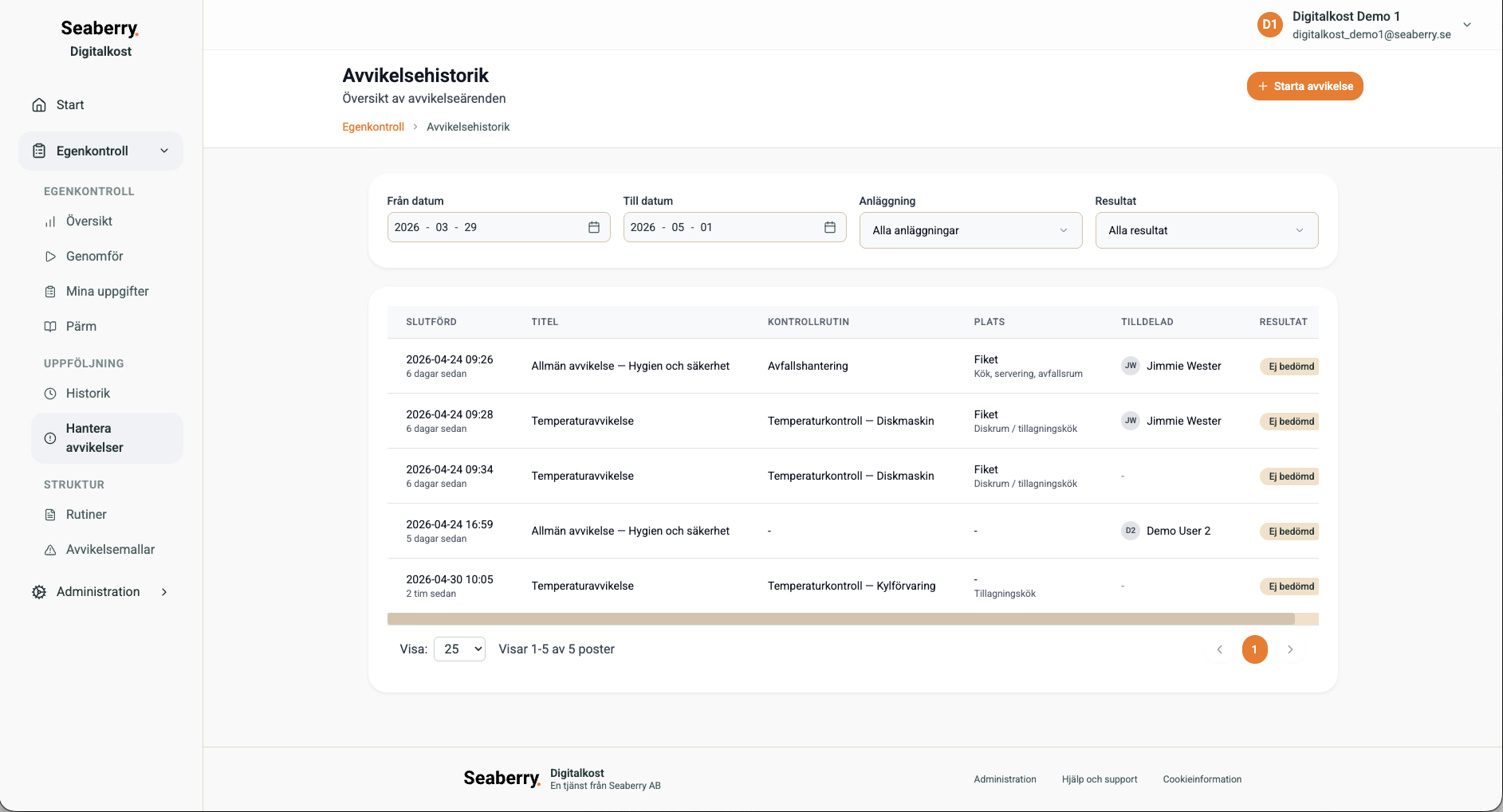
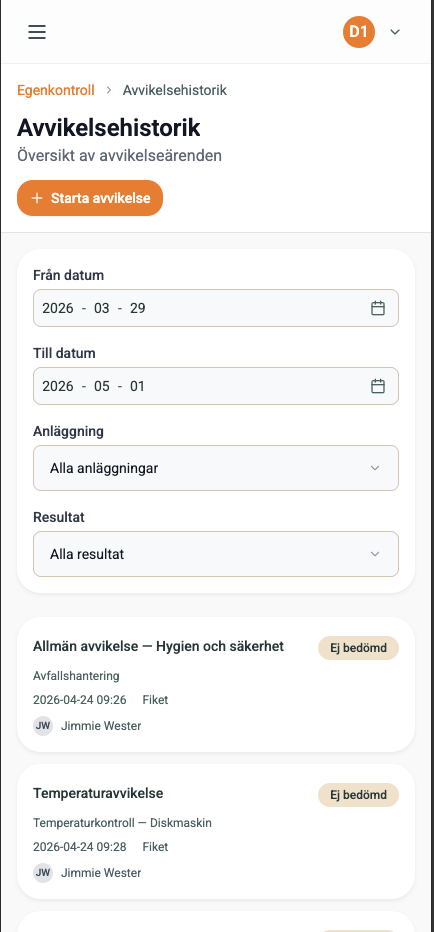
Avvikelser kan följas upp via avvikelselistan, avvikelsehistoriken eller användarens uppgifter (om den inte är avslutad). Pågående ärenden kan fortsätta redigeras tills de är färdighanterade. Avslutade ärenden visas som skrivskyddade rapporter.
Systemet kommer att skicka påminnelser när öppna avvikelser fortfarande inte är åtgärdade enligt uppsatt schema.
Steg 5 – Granska historik
När avvikelsen är hanterad finns den kvar i historiken tillsammans med dokumentationen. Det gör det möjligt att i efterhand se vad som hände, vem som ansvarade för åtgärden och vilket resultat ärendet fick.
Vid tillsyn, intern revision eller kvalitetsuppföljning kan historik och export användas för att visa hur verksamheten arbetar med avvikelser över tid.
Resultat
När avvikelsen är hanterad har verksamheten ett dokumenterat underlag som visar:
- vilken kontroll eller händelse avvikelsen hörde till
- vem som ansvarade för uppföljningen
- vilka åtgärder som genomfördes
- om ärendet avslutades eller krävde fortsatt hantering
- hur avvikelsen kan granskas i efterhand
Det skapar en tydlig kedja från upptäckt av avvikelse till dokumenterad åtgärd och uppföljning.
Översiktsida (Egenkontroll)
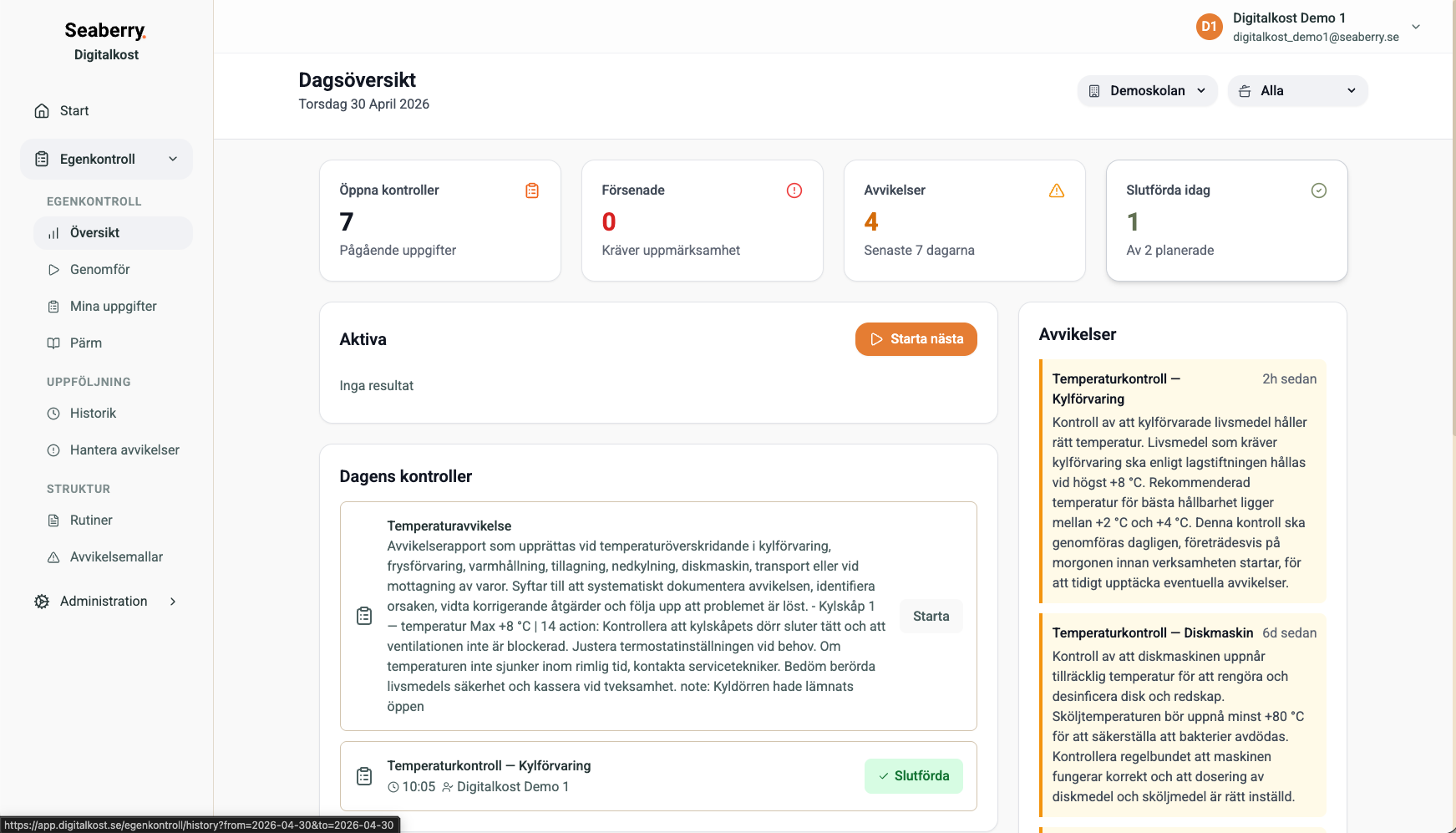
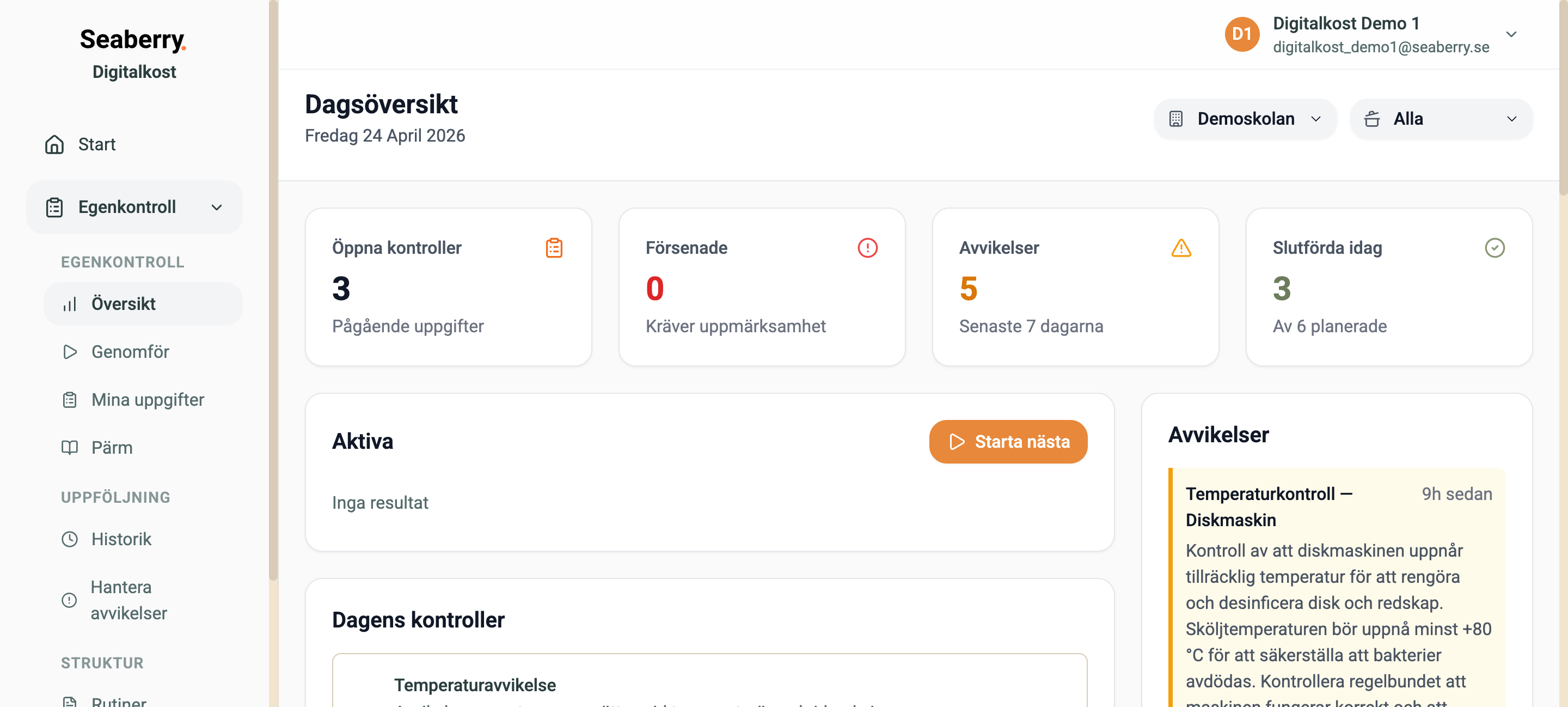
Startsidan för egenkontroll ger en dagsaktuell ögonblicksbild av er verksamhets kontrollstatus. Välj plats och kök i kontextväljaren längst upp för att se data för rätt enhet. Om inget enskilt kök är valt visas nyckeltalen för hela anläggningen, inklusive underliggande kök.
Vad visas på översikten?
| Panel | Beskrivning |
|---|---|
| KPI-kort | Antal öppna uppgifter, försenade uppgifter, aktiva avvikelser och andel genomförda kontroller. Avbrutna och utgångna uppgifter räknas inte som öppna |
| Brådskande uppgifter | Försenade kontroller med information om hur länge de har väntat |
| Dagens kontroller | Alla kontroller som är schemalagda för idag och deras status |
| Avvikelser | Rapporterade avvikelser från de senaste 7 dagarna |
| Sammanfattning | Övergripande efterlevnadsgrad och avklarade kontroller |
Klicka på valfri uppgift eller kontroll för att gå direkt till den.
Starta en kontroll
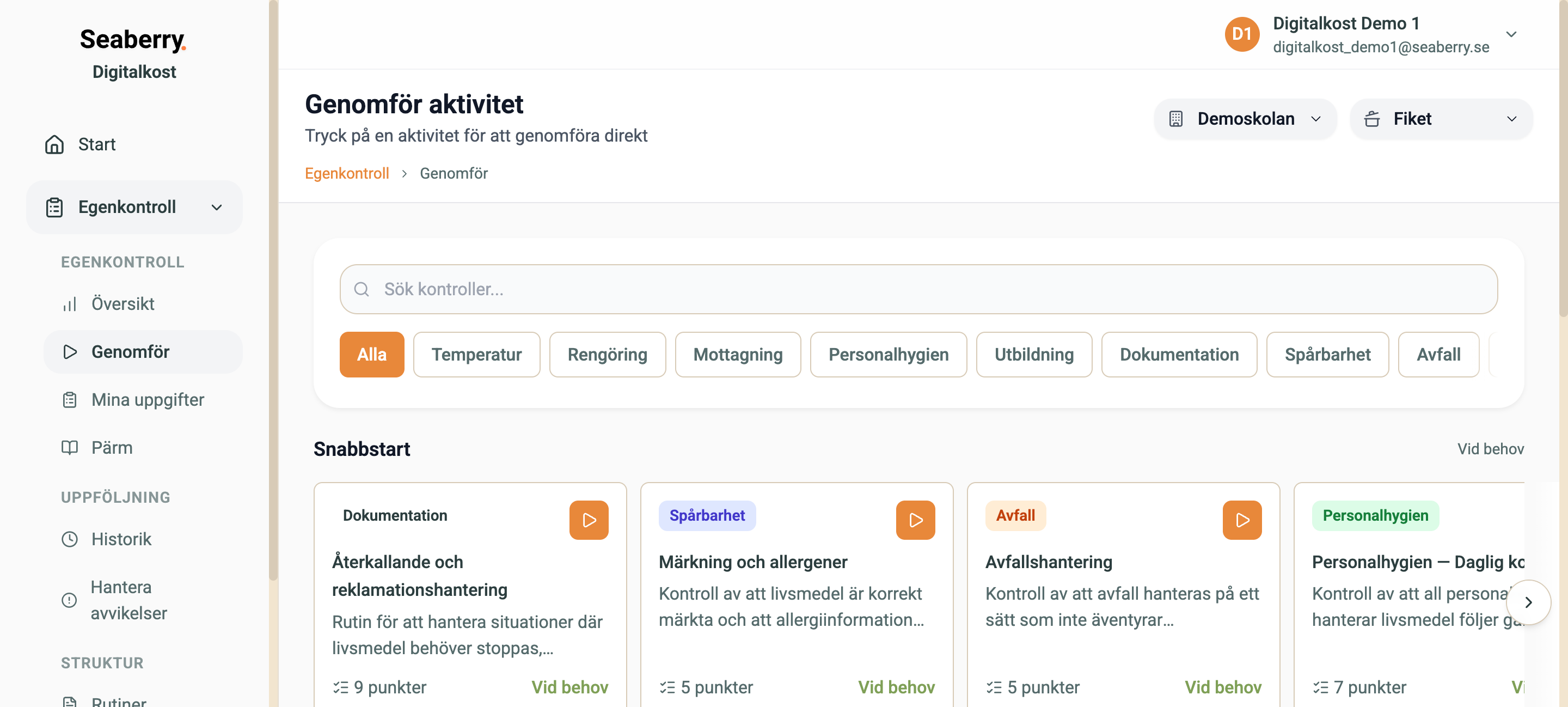
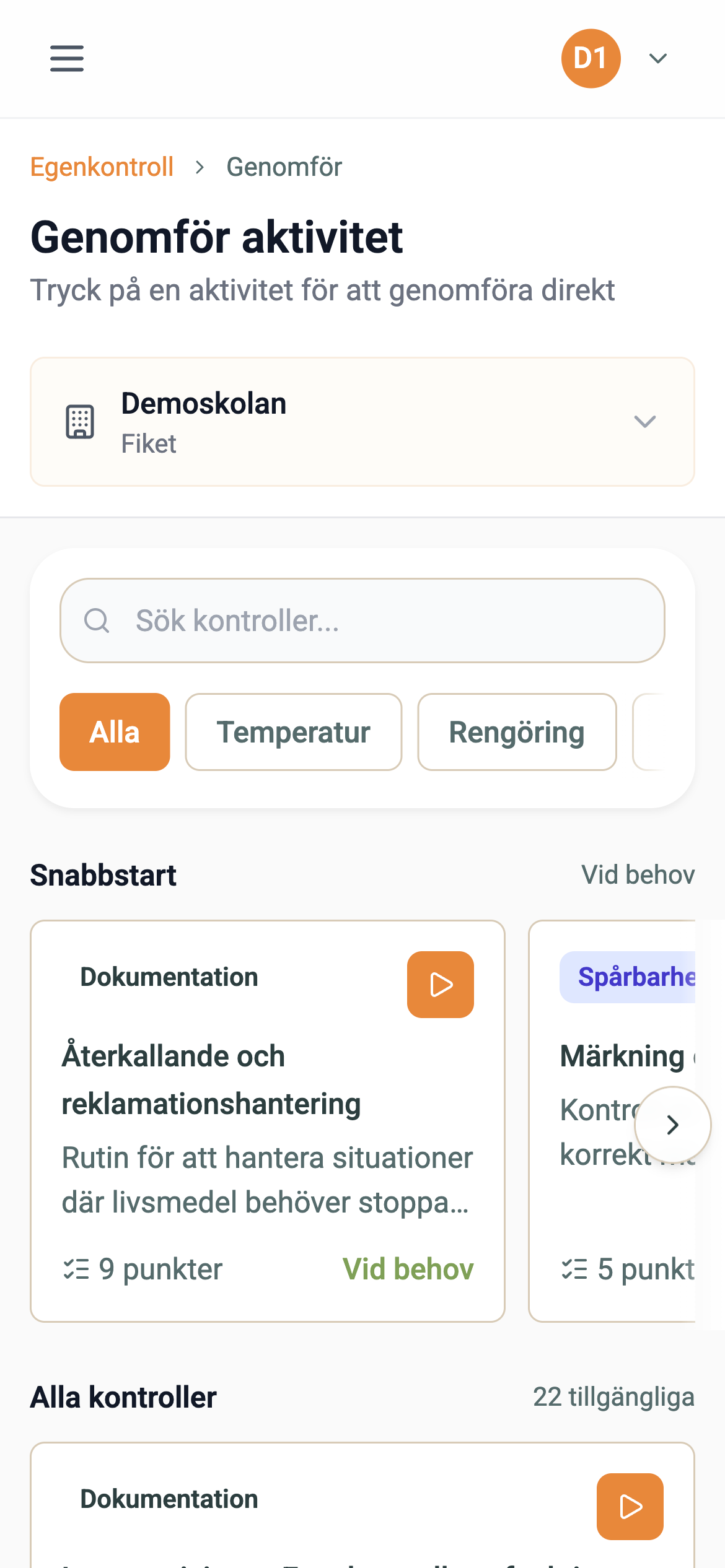
Sidan Genomför visar alla tillgängliga egenkontrollrutiner och används för att starta kontroller på begäran, utanför det ordinarie schemat.
Välj plats och kök i kontextväljaren för att registrera kontrollen mot rätt enhet.
Hitta en kontroll att starta
- Snabbstart. Överst visas ett horisontellt rullningsbart fält med de rutiner som en administratör har markerat med Visa i Snabbstart på rutinen, i bokstavsordning. Är ingen rutin markerad visas avsnittet inte alls. Hur markeringen sätts beskrivs under Skapa eller redigera en definition.
- Alla kontroller. Nedanför visas ett rutnät med de övriga aktiva egenkontrollrutinerna, alltså de som inte är markerade för Snabbstart.
- Sök. Filtrera efter namn eller beskrivning i sökfältet.
- Kategorifilter. Filtrera efter kategori: Temperatur, Rengöring, Mottagning, Personalhygien, Utbildning, Dokumentation, Spårbarhet, Svinn, Skadedjurskontroll, Vatten och is, Underhåll.
Klicka på Starta på önskad kontrolldefinition för att påbörja en kontrollkörning.
Genomföra en kontrollkörning
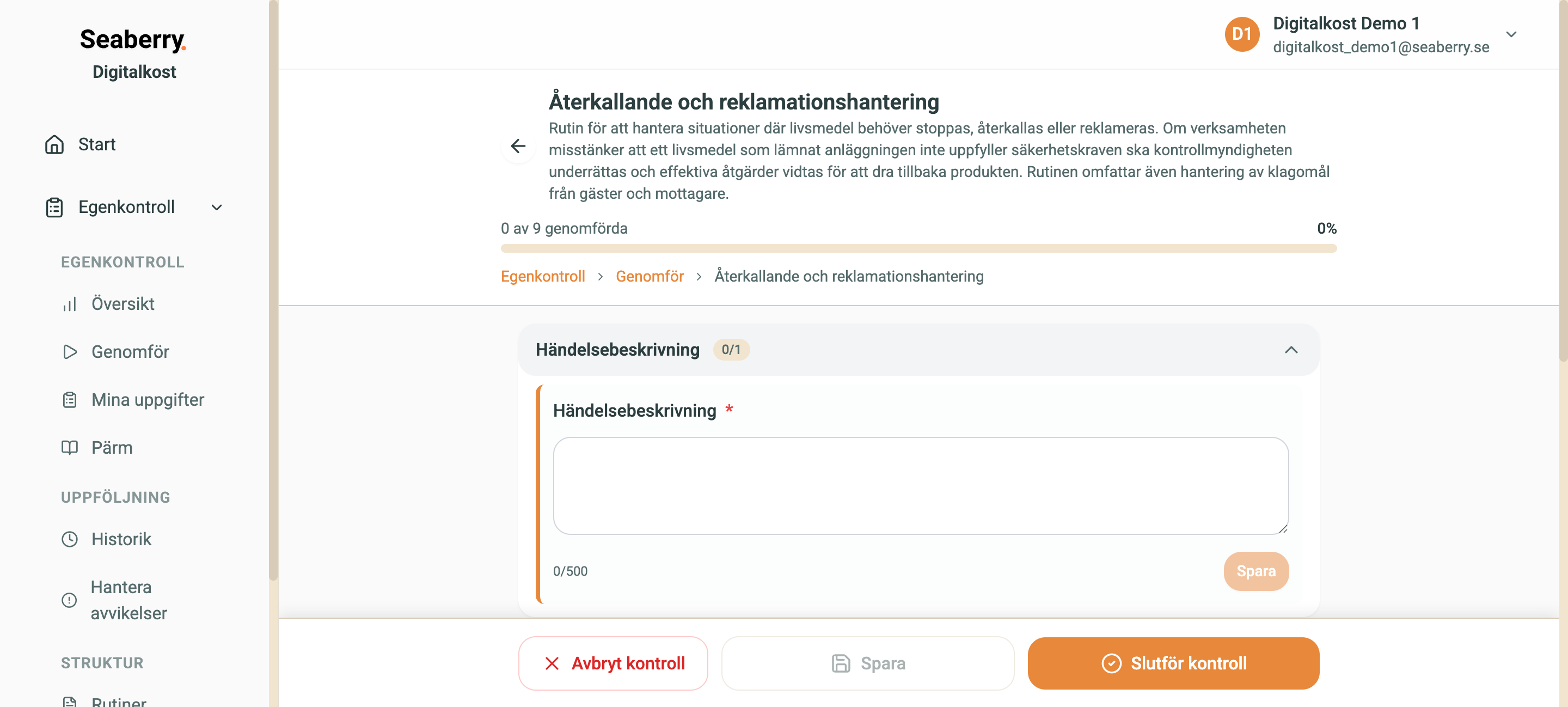
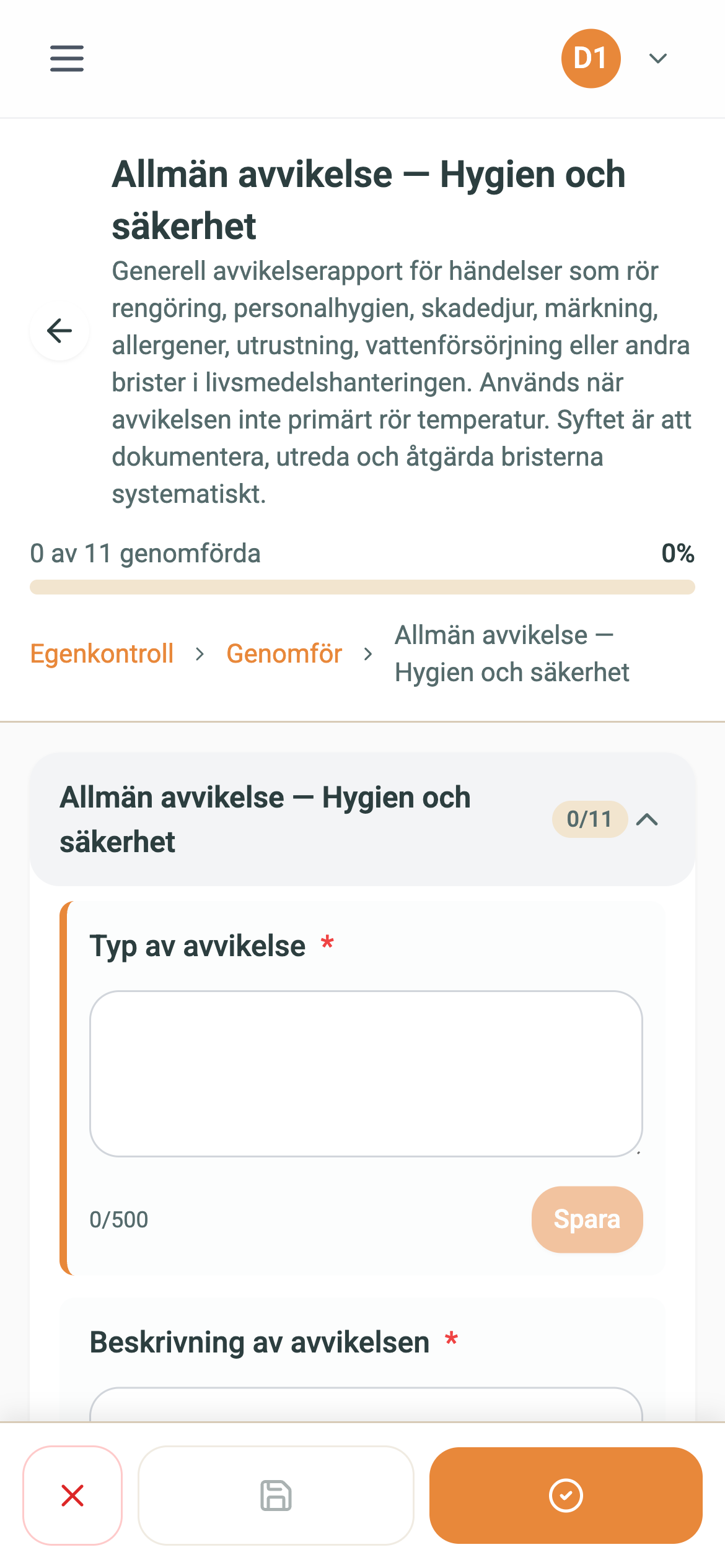
När du klickar Starta öppnas kontrollkörningen direkt. Här arbetar du igenom kontrollens enskilda kontrollpunkter steg för steg.
Varje kontrollpunkt kan innehålla:
- Mätvärde Numeriskt värde
- Fritext Fritextfält för anteckningar§
- Ja/Nej Bekräftelse på att punkten genomförts utan avvikelse
- Foto. Möjlighet att bifoga bild om kontrollen kräver dokumentation
- Instruktionstext. Expanderbar hjälptext som beskriver hur kontrollen ska utföras
Systemet sparar ditt framsteg löpande. Om du behöver avbryta en pågående körning hittar du den igen under Mina uppgifter. En kontroll som påbörjats i mobilen är omgående tillgänglig på datorn.
När alla obligatoriska kontrollpunkter är ifyllda kan du slutföra körningen. Eventuella avvikelser registreras automatiskt, kopplas till körningen och sparas i historiken för uppföljning.
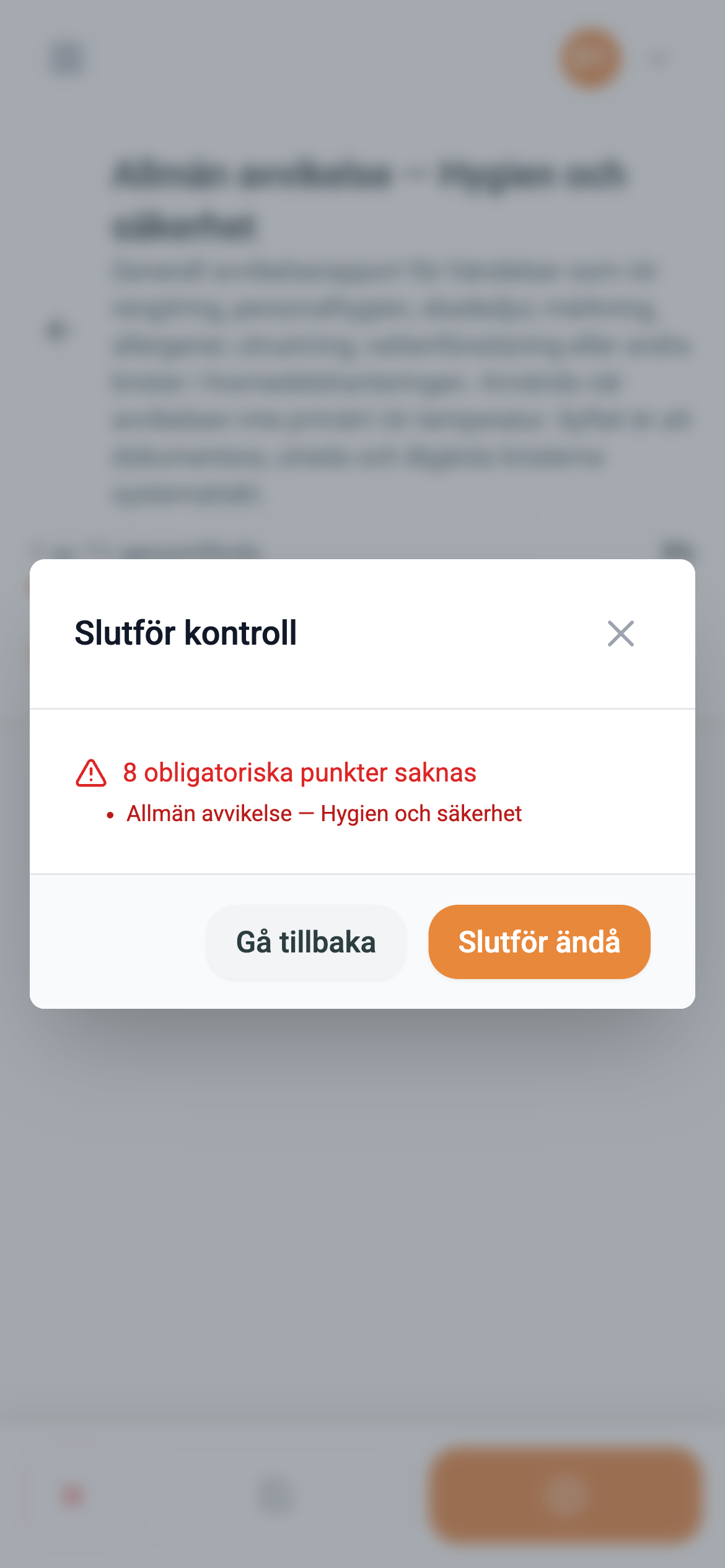
Tips: Om en kontrollpunkt resulterar i ett värde utanför förväntat intervall markeras den automatiskt som en avvikelse. Se till att beskriva avvikelsen utförligt. Det underlättar uppföljningen.
Automatiskt avvikelseärende: Om avvikelser detekteras och kontrolldefinitionen har en kopplad avvikelsemall skapas ett avvikelseärende automatiskt när körningen avslutas. Ärendet dyker upp under Avvikelser och är redan tilldelat och klart att hantera.
Avbryta en körning: Du kan avbryta en pågående körning via knappen Avbryt i körningsvyn. En bekräftelsedialog visas. Klicka Avbryt körning för att bekräfta. Avbrutna körningar syns i historiken med status Avbruten och kan inte återupptas.
En körning kan också få status Utgången automatiskt, utan att någon avbryter den, om rutinen har ett värde i fältet Avbryt automatiskt efter (dagar) och körningen varken har förfallodatum eller tilldelad person, se Skapa eller redigera en definition.
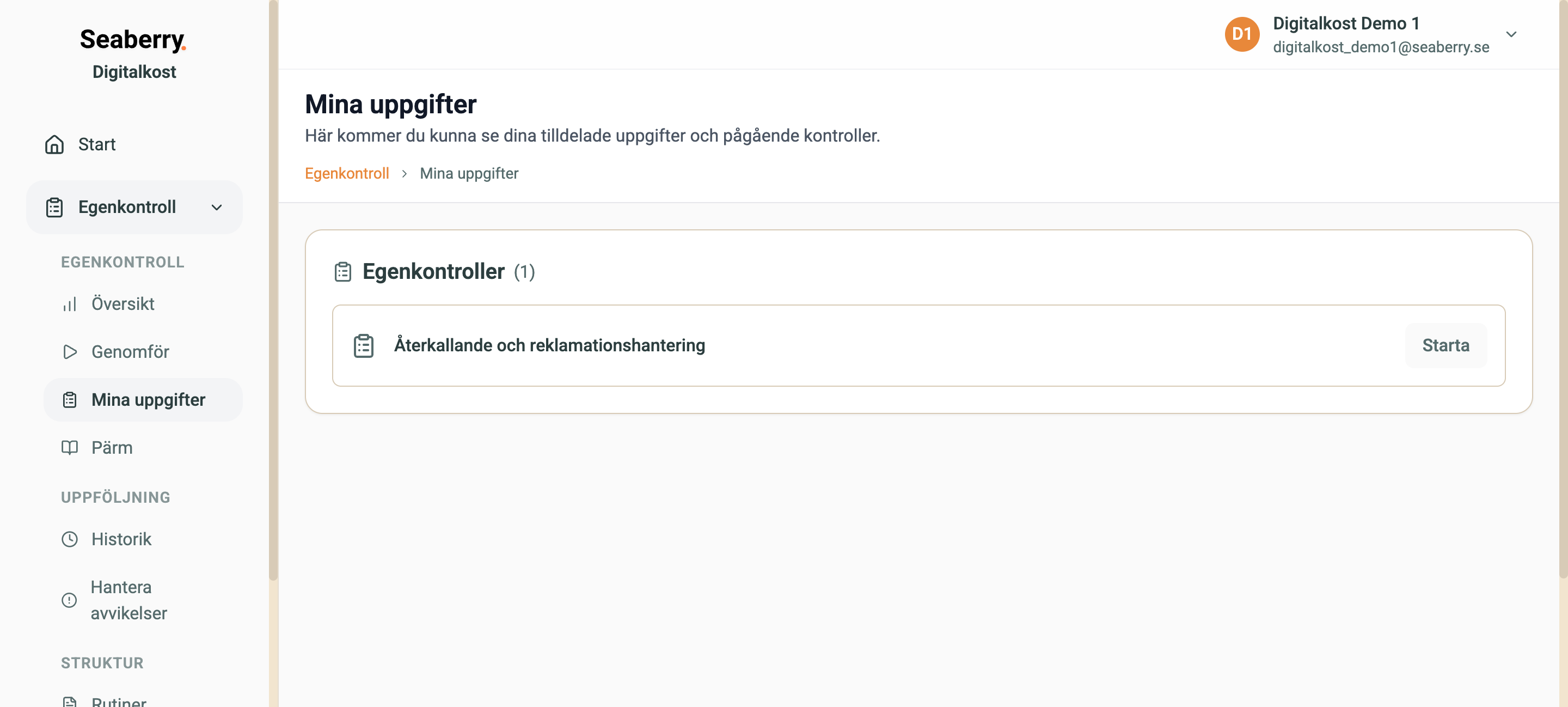
Mina uppgifter
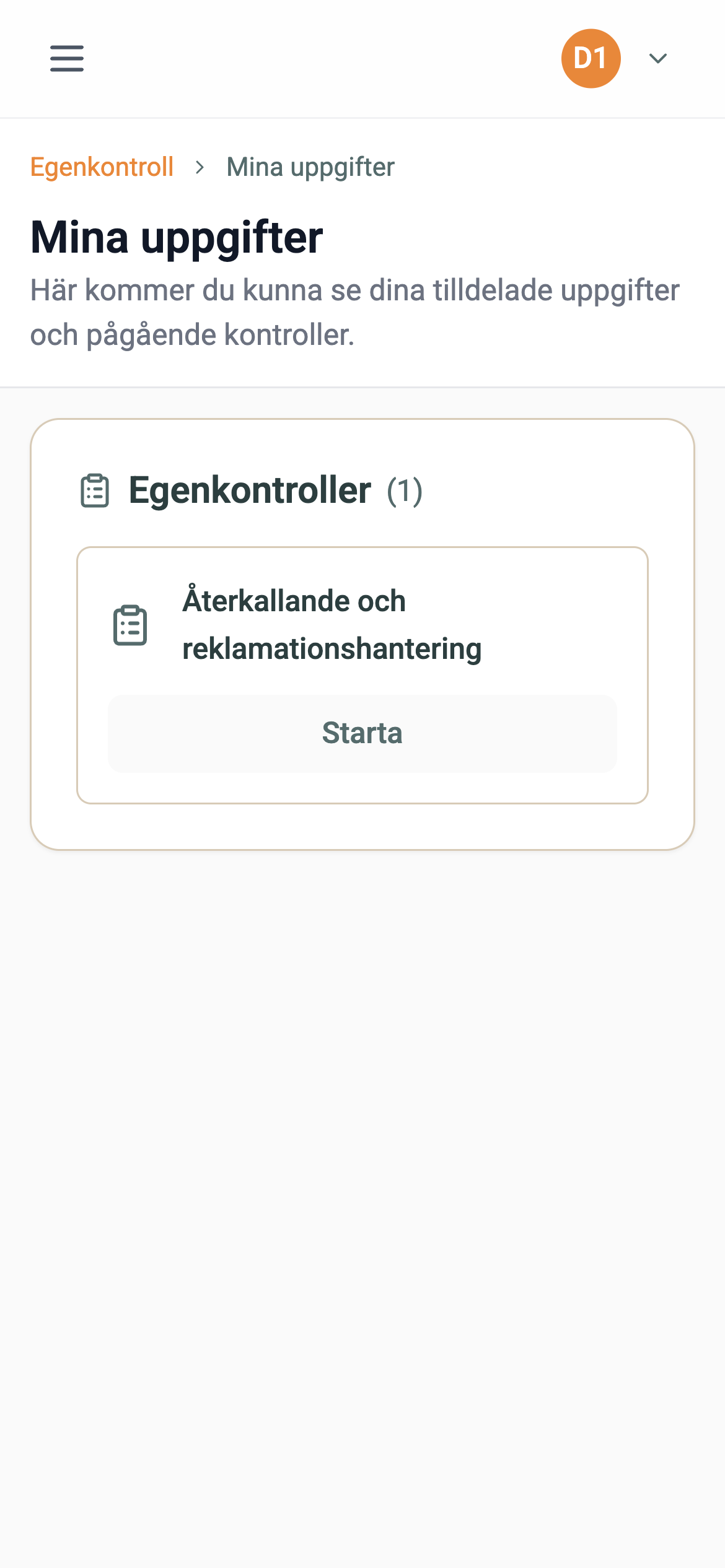
Mina uppgifter är din personliga lista över alla pågående arbetsuppgifter som är tilldelade dig och som ännu inte är slutförda. Sidan ger en snabb överblick och låter dig fortsätta direkt på en pågående kontroll.
Listan är indelad i två sektioner:
| Sektion | Innehåll |
|---|---|
| Egenkontroller | Pågående kontrollkörningar tilldelade dig |
| Avvikelser | Öppna avvikelser tilldelade dig |
Varje sektion visar antalet väntande uppgifter. Om listan är tom visas ett bekräftelsemeddelande: allt är klart!
Klicka på en uppgift för att gå direkt till körningen och fortsätta där du slutade.
Pärmen
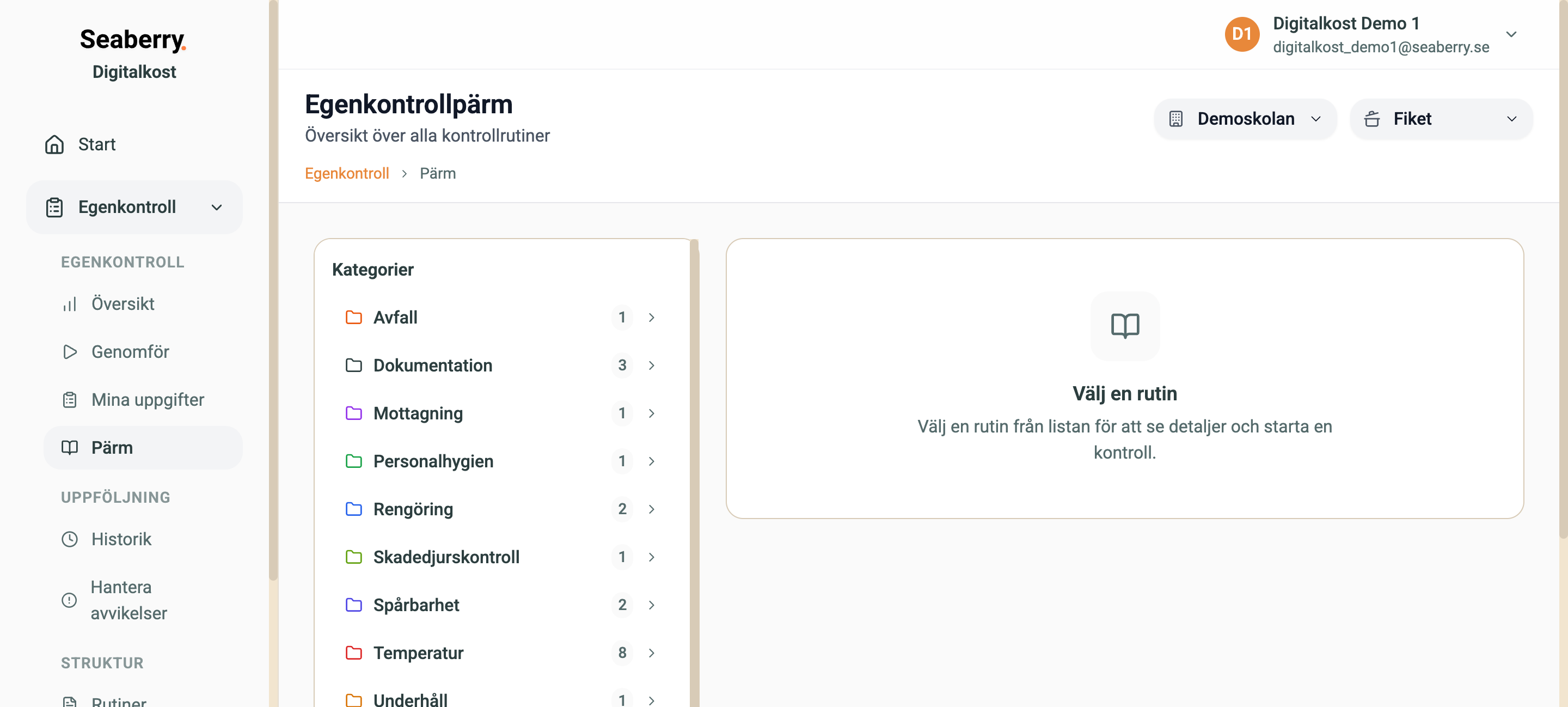
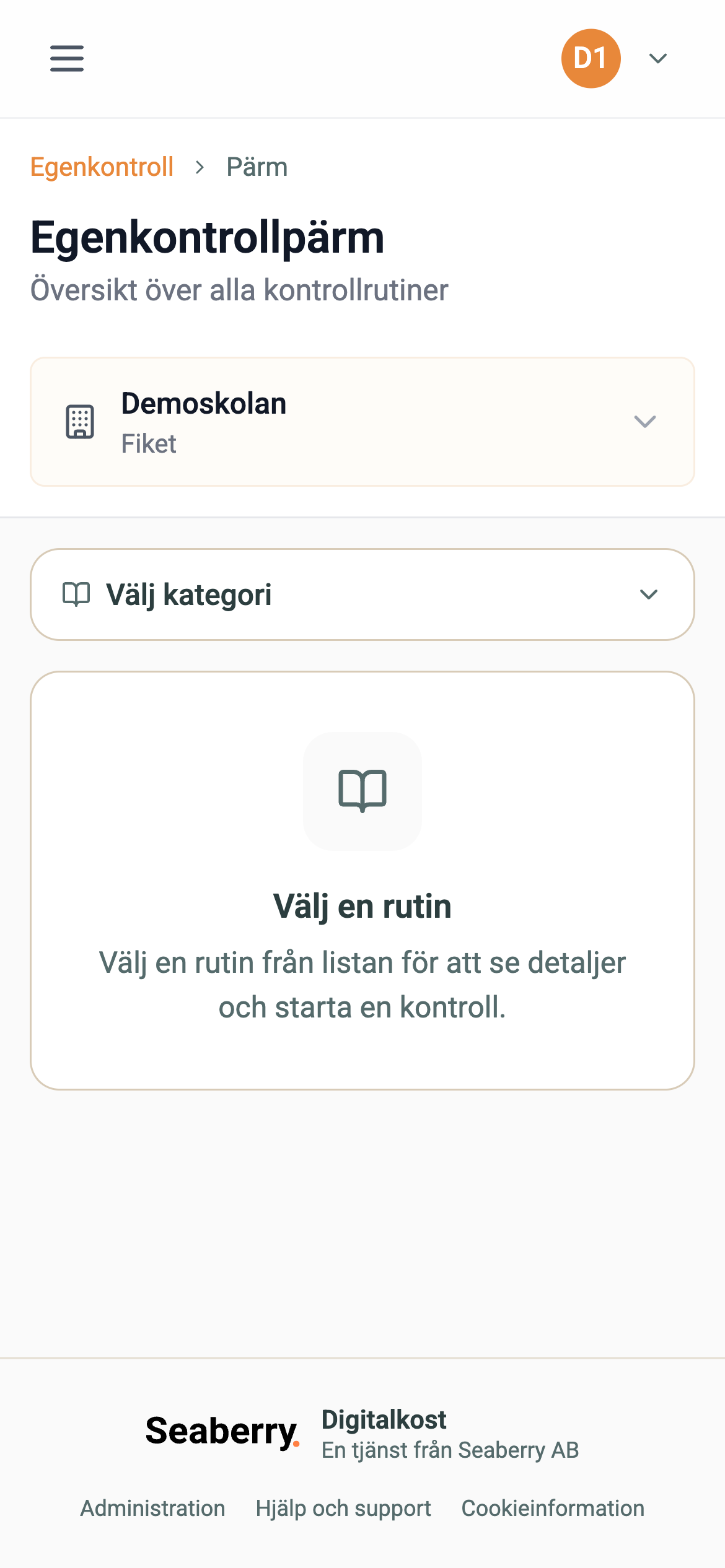
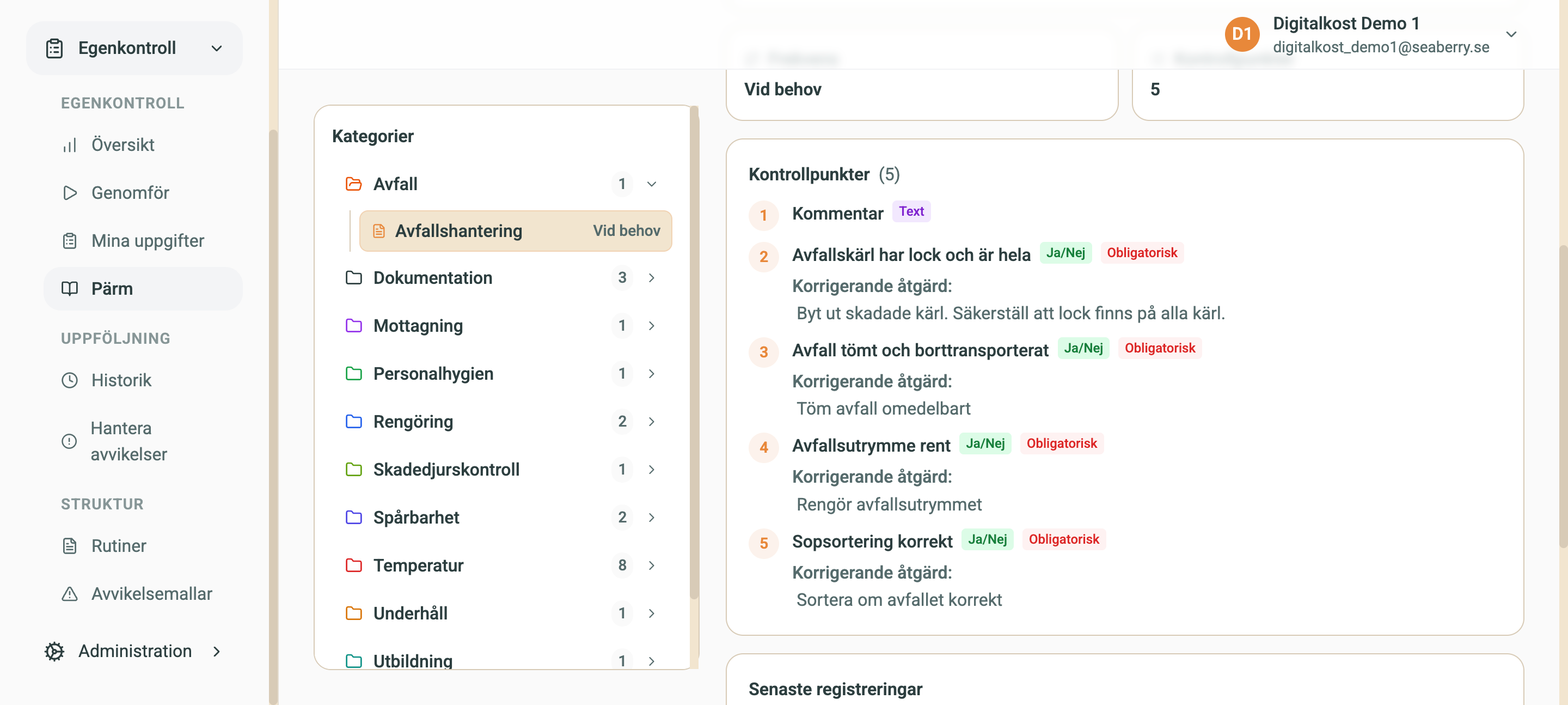
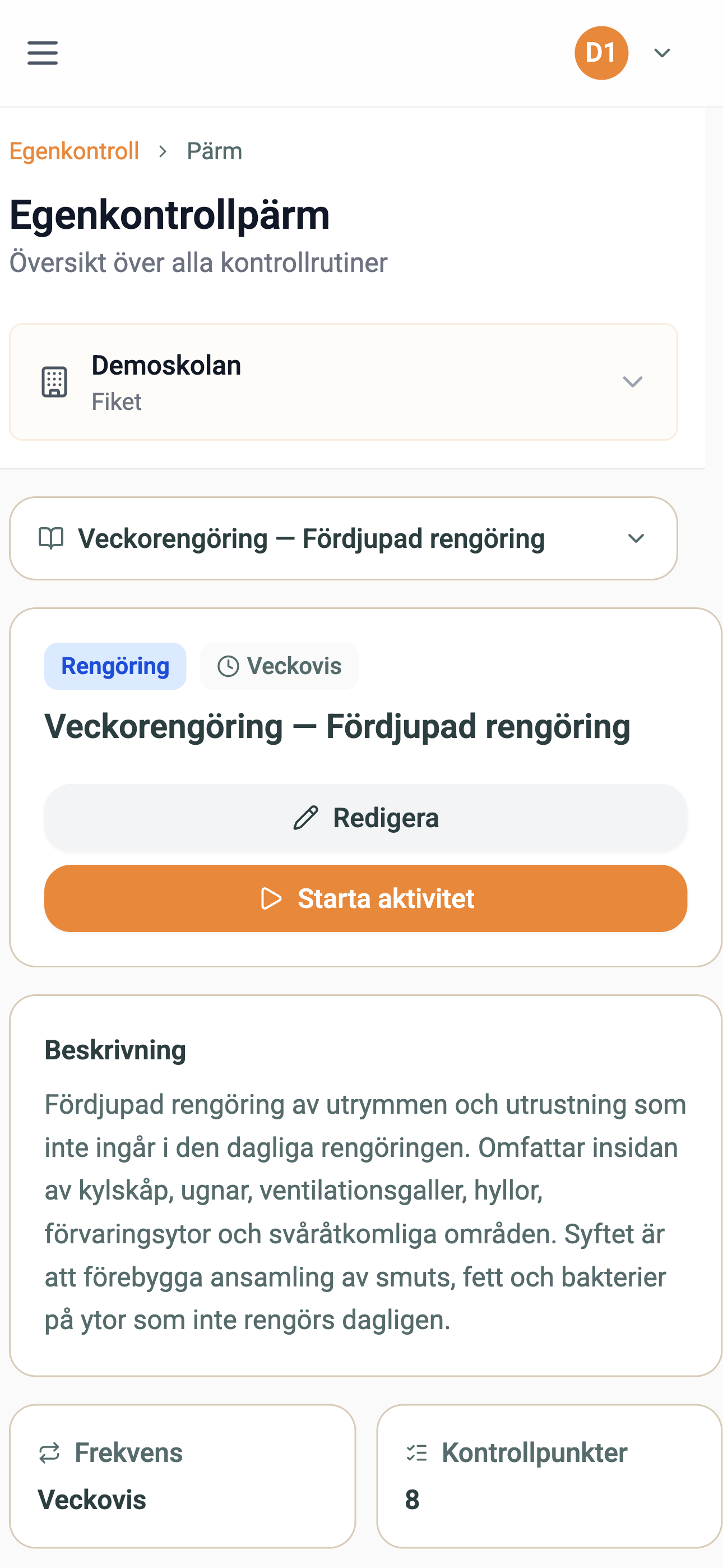
Pärmen är en referensvy över alla egenkontrollrutiner organiserade efter kategori. Här kan du bläddra bland era rutiner, se senaste körningsresultat och starta kontroller direkt.
Pärmen lämpar sig väl för att:
- Ge nya medarbetare en strukturerad genomgång av era kontrollrutiner.
- Kontrollera vad som ingår i en specifik rutin innan den startas.
- Snabbt hitta och starta en kontroll utan att gå via startsidan.
Navigera i pärmen
På dator visas ett expanderbart kategoriträd i den vänstra panelen. Klicka på en kategori för att filtrera definitionslistan.
På mobil ersätts sidopanelen av en kompakt rullgardinsmeny för kategorifiltrering.
Detaljvy för en definition
Klicka på en kontrolldefinition för att öppna detaljvyn. Här visas:
- Senaste kontroller. De senaste genomförda kontrollerna med datum och utfall.
- Kontrollpunkter. En genomgång av alla steg som ingår i rutinen.
- Underordnade definitioner. Eventuella delprocesser kopplade till denna rutin.
- Relaterade definitioner. Upp till 3 definitioner i samma kategori.
- Starta-knapp. Starta en ny körning av definitionen direkt härifrån.
Historik
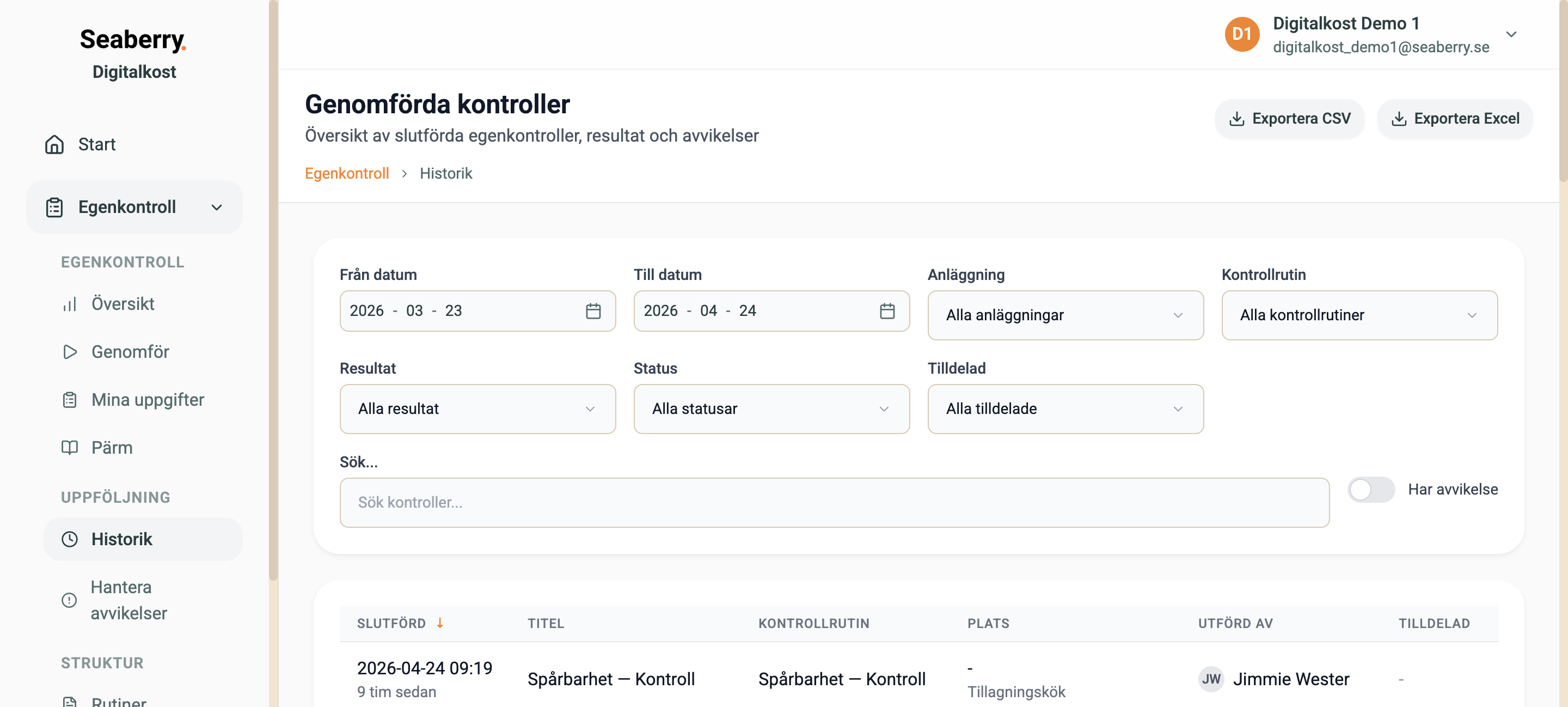
Historiken är ett sökbart och filtrerbart arkiv över alla avslutade aktiviteter. Här kan du granska vad som har gjorts, av vem och med vilket resultat och exportera data för vidare analys och uppföljning.
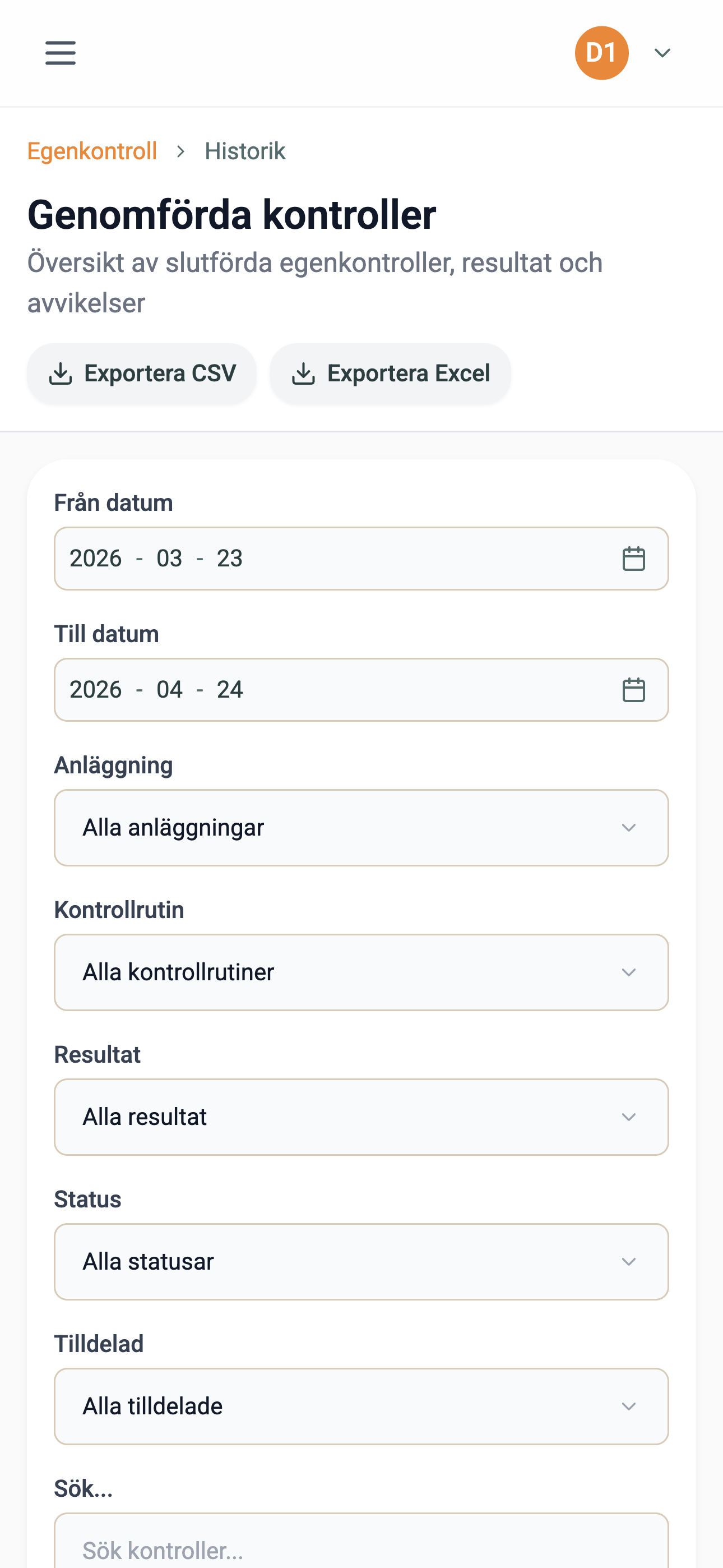
Filtrera historiken
Använd filterfältet för att begränsa listan:
| Filter | Beskrivning |
|---|---|
| Datumintervall | Standardinställning: senaste månaden |
| Plats/kök | Filtrera per enhet |
| Rutin | Välj specifik kontrolldefinition |
| Status | Slutförd, Öppen, Pågående, Avbruten, Utgången |
| Utfall | Godkänd, Avvikelse, Delvis avvikelse |
| Tilldelad | Filtrera per ansvarig person |
| Har avvikelse | Visa endast körningar med registrerade avvikelser |
| Fritextsök | Sök i titel och beskrivning |
Tabellvy (dator) och kortlista (mobil)
På dator visas resultaten i en sorterbar tabell med kolumner för datum, titel, rutin, plats, genomförd av, tilldelad, status, utfall och antal avvikelser. Klicka på en rad för att öppna detaljvyn för körningen.
På mobil visas körningarna som kort med en Ladda mer-knapp för att hämta fler resultat.
Detaljvy för en körning
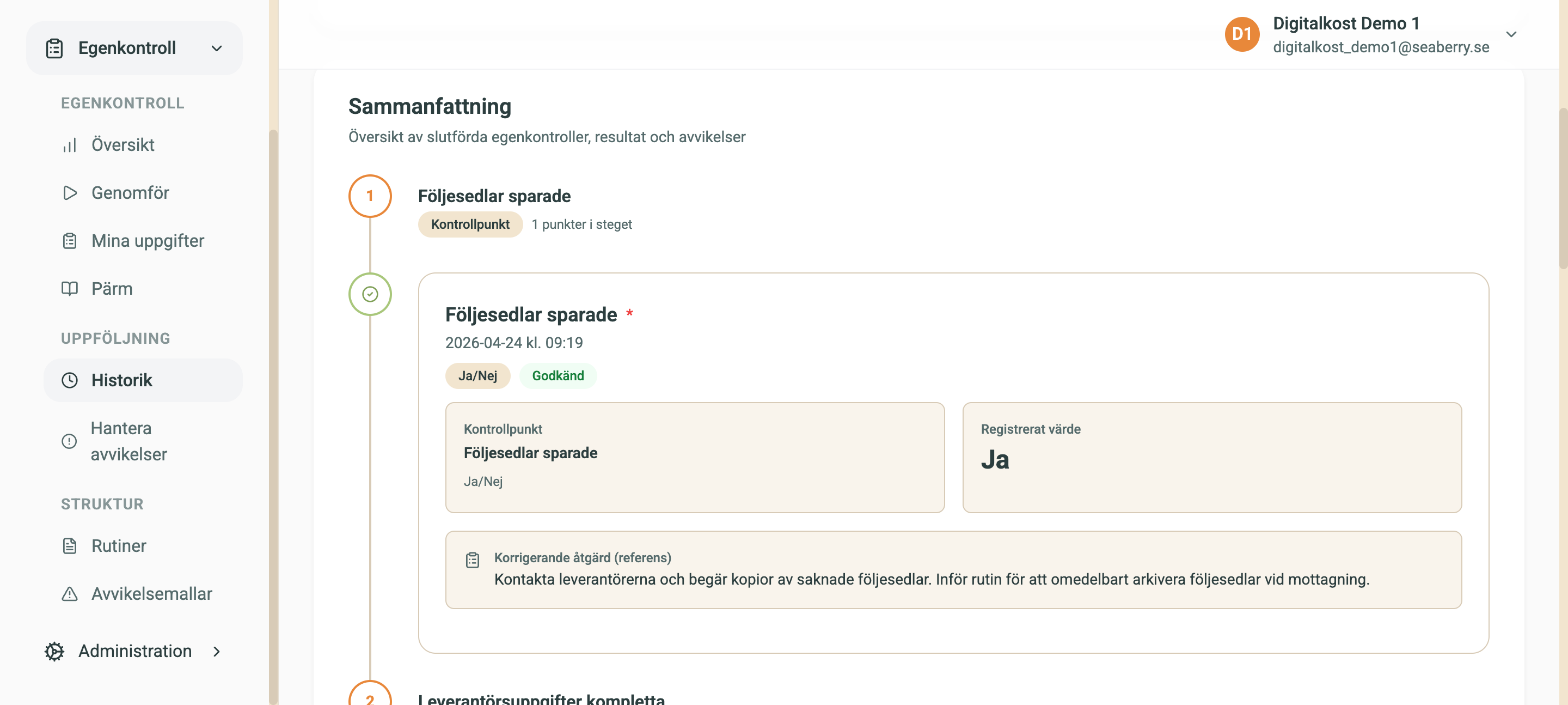
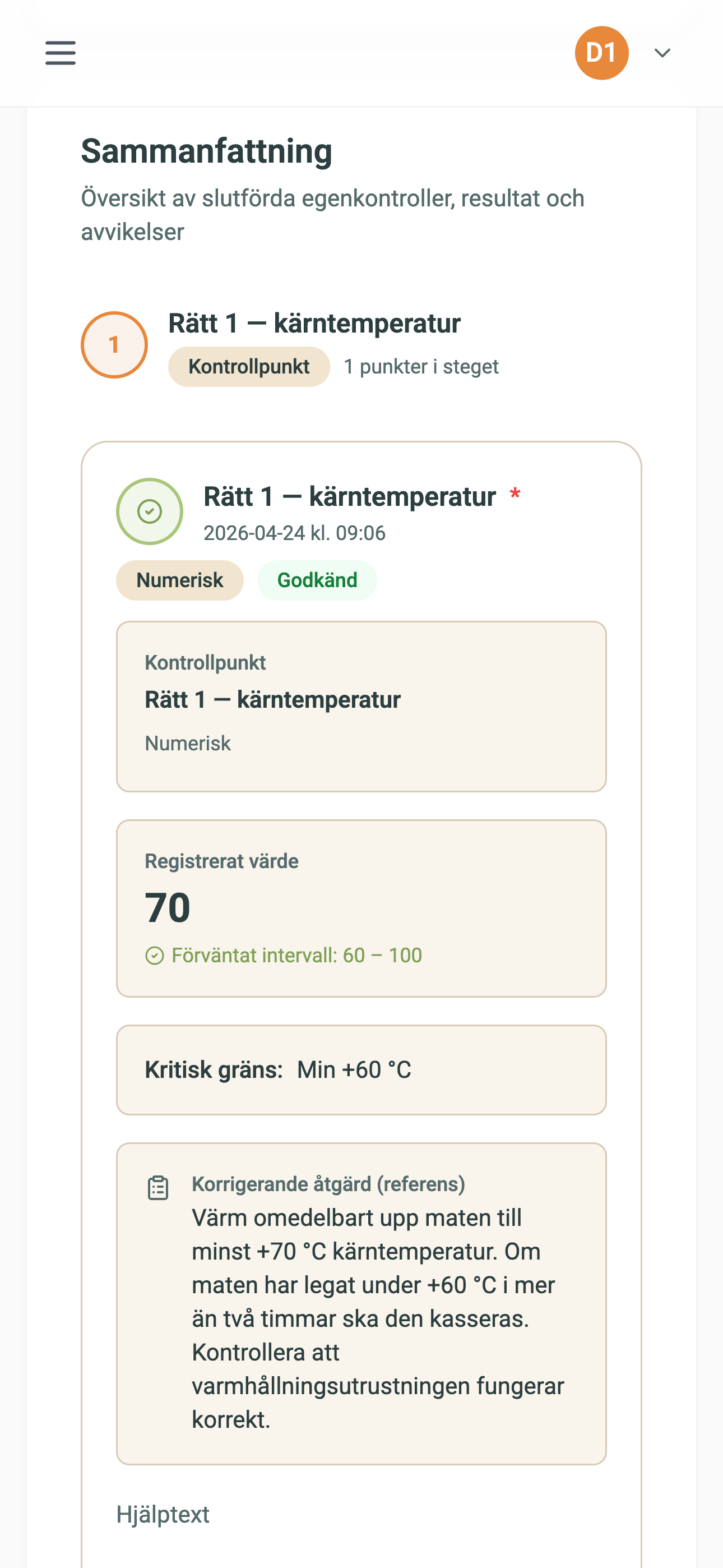
Klicka på en körning för att se den fullständiga rapporten: alla kontrollpunkter, registrerade värden, avvikelser, signeringar och bifogade bilder.
Exportera data
Klicka på Exportera CSV eller Exportera Excel för att ladda ned det aktuella filtreringsresultatet. Exporten inkluderar alla synliga rader med samtliga kolumner. Exportknapparna visas på dator, inte på telefon.
Obs: Exporten är begränsad till 10 000 rader. Är resultatlistan längre, begränsa filtret (t.ex. kortare datumintervall) och exportera i omgångar.
Tips: Kombinera filter och export för att ta fram underlag till interna revisioner, tillsynsbesök eller egna kvalitetsuppföljningar.
Poster från specialkostmodulen
Har verksamheten aktiverat Servering i specialkostmodulen kommer en del av posterna i historiken och avvikelselistan därifrån, utan att någon i Egenkontroll har startat dem:
- Körningar av rutinen Specialkost – daglig kontroll skapas och slutförs varje gång ett kök bokför en servering. Posten visar vilken enhet, vilket datum och vilken måltid det gäller, antalen för dagen och en länk tillbaka till listan.
- Avvikelser som heter Specialkost ej hämtad … skapas av regeln som bevakar elever som slutat hämta sin specialkost. De hanteras som vilken annan avvikelse som helst: de tilldelas, syns i Mina uppgifter och följer med i avvikelsepåminnelserna.
Viktigt: Ingen av dessa poster innehåller elevernas namn. En dagspost redovisar bara antal, och en avvikelse identifierar eleven med en kort referens, till exempel 4F2A9B. Vem som slutat äta sin specialkost är en specialkostuppgift, och Egenkontroll läses av fler. Namnet finns bara i specialkostmodulen, bakom dess egen behörighet. Läs mer i kapitlet Specialkost.
Stänger du en sådan avvikelse i Egenkontroll stängs uppföljningen i specialkostmodulen samtidigt, och tvärtom. De är två vyer av samma arbete.
Avvikelser
Avvikelsemodulen samlar alla registrerade avvikelser på ett ställe. Avvikelser kan uppstå automatiskt under en kontrollkörning när ett mätvärde faller utanför förväntat intervall, skapas manuellt från en avvikelsemall, eller skapas av en annan modul som använder en märkt avvikelsemall (se Poster från specialkostmodulen).
Hantera avvikelser
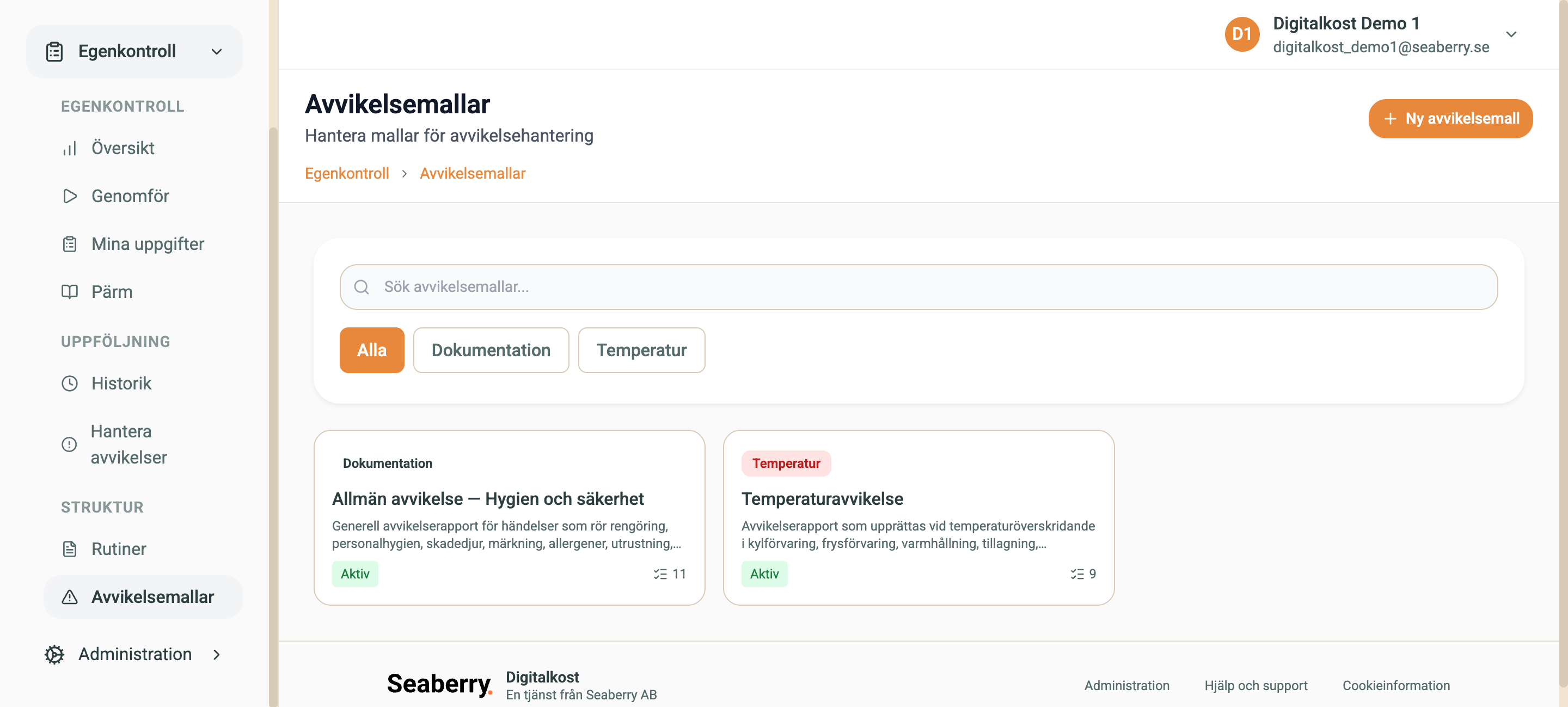
Listan visar alla öppna och avslutade avvikelser med kolumner för skapandedatum, titel, definition, plats, tilldelad och utfall. Använd filterfältet för att begränsa listan efter datumintervall, plats och utfall.
Hantera en avvikelse
Klicka på en avvikelse i listan för att öppna den:
- Pågående avvikelser öppnas i redigeringsvyn där du kan fortsätta dokumentera åtgärden.
- Avslutade avvikelser öppnas i historikdetaljvyn som en skrivskyddad rapport.
Avvikelsehistorik
Sidan Avvikelsehistorik är ett sökbart arkiv över alla avvikelser som registrerats i systemet, oavsett om de fortfarande pågår eller är avslutade. Till skillnad från avvikelsesidan, som öppnar pågående ärenden i redigeringsvyn, visas alla poster här alltid som skrivskyddade rapporter.
Sidan nås via Uppföljning → Avvikelsehistorik i navigeringen.
Filtrera listan
| Filter | Beskrivning |
|---|---|
| Datumintervall | Standardinställning: senaste månaden |
| Plats/kök | Filtrera per enhet |
| Utfall | Godkänd, Avvikelse, Delvis avvikelse |
Tabellvy (dator) och kortlista (mobil)
På dator visas resultaten i en sorterbar tabell med kolumner för datum, titel, definition, plats, tilldelad och utfall. Klicka på en rad för att öppna den fullständiga rapporten för ärendet.
På mobil visas posterna som kort med en Ladda mer-knapp för att hämta fler resultat.
Starta en ny avvikelse
Precis som på avvikelsesidan finns en + Starta avvikelse-knapp längst upp till höger. Välj en avvikelsemall i dialogrutan och klicka Starta för att skapa och öppna ett nytt ärende direkt.
Egenkontrollrutiner
Obs: Det här avsnittet gäller konfiguration av kontrollmallar och kräver administratörsbehörighet.
Under Struktur → Rutiner hanteras mallarna som ligger till grund för kontrollerna. En kontrolldefinition beskriver vad som ska kontrolleras, hur ofta kontrollen ska genomföras och vilka mätvärden eller kriterier som gäller.
Definitionslistan
Definitionerna visas som kort med namn, kategori, status (Aktiv/Utkast) och antal kontrollpunkter. Filtrera med sökfältet eller kategorifiltrering för att hitta rätt definition.
Skapa eller redigera en definition
Klicka på + Ny för att skapa en ny definition, eller klicka på en befintlig definition för att öppna editorn.
Grundinformation:
Namn och beskrivning. Ge definitionen ett tydligt och igenkännbart namn.
Typ. Välj Återkommande kontroll för schemalagda rutiner som körs regelbundet, eller Engångsaktivitet för kontroller som enbart ska genomföras en gång.
Kategori. Klassificerar kontrollen (Temperatur, Rengöring, m.fl.).
Frekvens. Hur ofta kontrollen ska genomföras:
Frekvens Beskrivning Dagligen Ny körning genereras varje dag Arbetsdagar Ny körning genereras måndag–fredag Veckovis Ny körning genereras varje vecka Månadsvis Ny körning genereras varje månad Kvartalsvis Ny körning genereras varje kvartal Årsvis Ny körning genereras en gång per år Vid behov Ingen automatisk generering, kontrollen startas manuellt via Starta kontroll. Frekvensen styr inte om rutinen visas under Snabbstart, det gör Visa i Snabbstart Avvikelsemall. Koppla en avvikelsedefinition till kontrolldefinitionen. Om en avslutad körning innehåller avvikelser skapas ett avvikelseärende automatiskt utifrån den valda mallen.
Visa i Snabbstart. En kryssruta. Är den ikryssad visas rutinen under Snabbstart högst upp på sidan Genomför, avsnittet som är tänkt för de kontroller personalen startar oftast. Valet gäller hela organisationen, inte en enskild anläggning eller ett enskilt kök, och nya rutiner är omarkerade. När funktionen infördes markerades rutiner med frekvensen Vid behov automatiskt, så det som tidigare låg under Snabbstart ligger kvar där. Markeringen kan tas bort rutin för rutin.
Verksamhetsomfång:
- Anläggning. Begränsa rutinen till en anläggning om den inte ska gälla för alla anläggningar. Standardvärdet är Alla anläggningar.
- Plats. Ange var kontrollen utförs, till exempel Kylrum eller Förråd.
- Utrustning. Ange vilken utrustning kontrollen gäller, till exempel Kylskåp eller Frys.
- Avbryt automatiskt efter (dagar). Ett heltal mellan 1 och 365. Fältet är tomt som standard, och tomt betyder att ingenting avbryts automatiskt för den här rutinen. Anger du ett värde får öppna kontroller som skapats från rutinen status Utgången automatiskt när de är äldre än så många dagar, men bara de kontroller som varken har förfallodatum eller tilldelad person. Kontroller med förfallodatum eller en tilldelad person berörs aldrig, oavsett vad som står i fältet.
Systemet letar efter gamla uppgifter normalt en gång per dygn, så en kontroll kan ligga kvar som öppen en kort tid efter att gränsen passerats.
En kontroll med status Utgången kan inte startas, redigeras, slutföras eller avbrytas. Den ligger kvar i Historik med status Utgången och kan filtreras fram där, se Filtrera historiken. I ändringsloggen framgår att det var systemet som satte statusen, inte en användare. Utgångna kontroller räknas inte som öppna uppgifter på översikten.
Tips: Sätt ett värde, till exempel 30 dagar, på rutiner som startas vid behov och ofta lämnas halvfärdiga. Då städas glömda kontroller bort av sig själva i stället för att ligga och se ut som försenat arbete. Rutiner vars kontroller alltid tilldelas eller har förfallodatum behöver inget värde.
Kontrollpunkter:
Lägg till, redigera och ta bort enskilda kontrollpunkter i listan. Varje kontrollpunkt konfigureras med:
| Inställning | Beskrivning |
|---|---|
| Titel och beskrivning | Vad ska kontrolleras och varför |
| Mättyp | Boolesk, Numerisk, Text, Foto, Signering eller Länk |
| Obligatorisk | Om punkten måste fyllas i för att slutföra körningen |
| Förväntat intervall | Min/max-värden för numeriska mätningar |
| Kritisk gräns | Fritext som anger den kritiska tröskeln (t.ex. “Temperatur > 8 °C”). Visas för användaren om värdet flaggas som avvikelse |
| Korrigerande åtgärd | Anvisning om vad användaren ska göra vid en avvikelse (t.ex. “Justera temperaturen och kontakta kökschefen”) |
| Fotokrav | Om bild måste bifogas |
| Signeringskrav | Om kontrollpunkten kräver signering |
| Hjälptext | Instruktioner som visas för användaren under körningen |
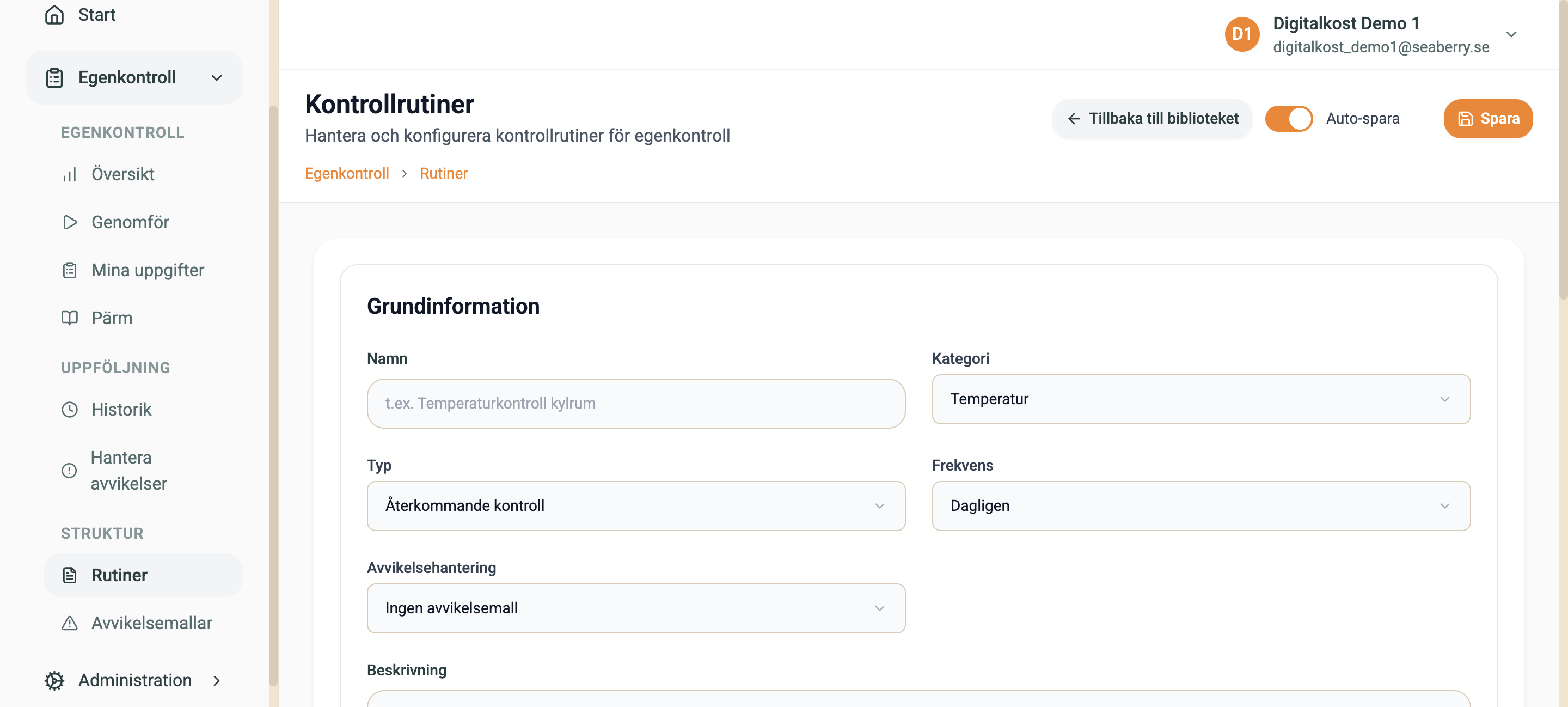
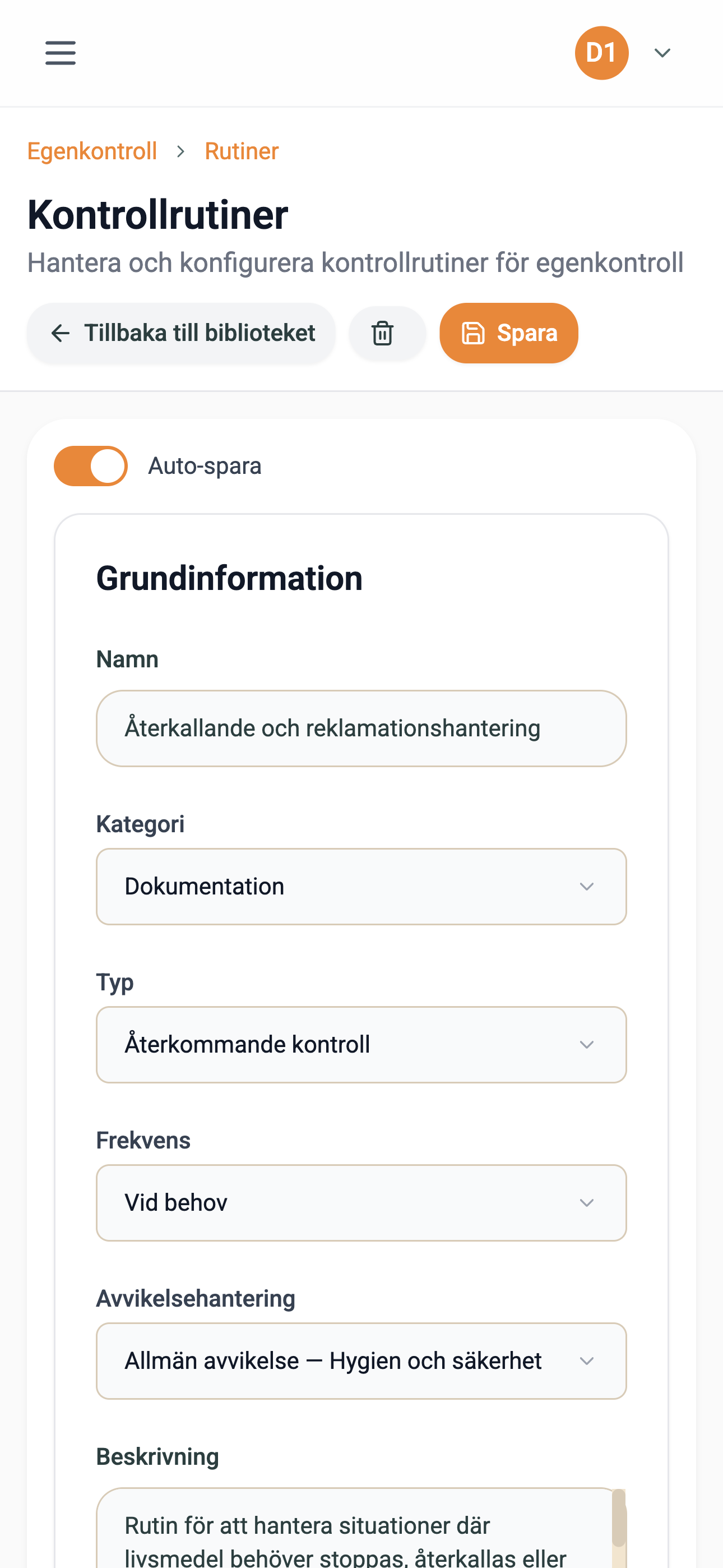
Autospara: Definitionen sparas automatiskt med en kort fördröjning efter varje ändring. En statusindikator visar om ändringarna är sparade. Autosparingen kan stängas av via dess växlingsknapp om du vill spara manuellt.
Ta bort en kontrollrutin
- Öppna rutinen under Struktur → Rutiner.
- Klicka Ta bort kontrollrutin längst upp på sidan. På mindre skärmar visas knappen bara som en papperskorgsikon.
- Dialogen Ta bort kontrollrutin öppnas med frågan “Är du säker på att du vill ta bort denna kontrollrutin?”
- Bekräfta med Ta bort. Vill du avbryta klickar du Avbryt.
Lyckas borttagningen stängs dialogen och du kommer tillbaka till rutinlistan.
Borttagningen nekas så länge rutinen fortfarande används. Dialogen stannar då öppen och visar texten “Kontrollrutinen kan inte tas bort eftersom den fortfarande används av: …” följt av vad som blockerar den:
- kontroller som skapats från rutinen (se Historik). Alla kontroller som någon gång har skapats från rutinen räknas, oavsett om de är öppna, slutförda eller avbrutna. En aktiv rutin med en schemalagd frekvens får en ny kontroll varje period, så en rutin som har varit aktiv mer än en dag kan normalt inte tas bort, se Automatisk körningsgenerering nedan.
- steg i processerna [namn]. Rutinen används som steg i en eller flera processer. Ta bort steget i processen först, under Struktur → Processer. Kan Digitalkost inte namnge processerna står det i stället “steg i en eller flera processer”.
Används en av rutinens kontrollpunkter som steg i en process visas i stället texten “Kontrollrutinen kan inte tas bort eftersom en av dess kontrollpunkter används som steg i en process. Ta bort det steget först.”
Kan Digitalkost inte namnge vad som blockerar borttagningen visas texten “Kontrollrutinen kan inte tas bort eftersom den fortfarande används av andra uppgifter i systemet.”
Tips: Sätt rutinen till Utkast i stället för att ta bort den. Det görs med statusväxlingsknappen i grundinformationen, som skiftar mellan Aktiv och Utkast. En rutin med status Utkast genererar inga nya kontroller och erbjuds inte under Starta kontroll, samtidigt som all dess historik ligger kvar i Historik. Det är rätt sätt att avveckla en rutin som har använts.
Koppling till Specialkost
En kontrollrutin kan kopplas till specialkostmodulens servering, så att en post skapas och slutförs varje gång köket bokför en servering. Kopplingen görs under Administration → Specialkost, fliken Servering, i avsnittet Koppling till Egenkontroll och väljaren Daglig rutin. Enbart aktiva rutiner av typen Återkommande kontroll med frekvensen Vid behov kan väljas, eftersom det är bokföringen av serveringen som startar rutinen. Hur specialkostmodulen använder kopplingen beskrivs i kapitlet Specialkost.
En kopplad rutin visas med etiketten Specialkost – daglig kontroll i rutinlistan och i pärmens detaljvy. Rutinen redigeras i rutinredigeraren och kopplingen ligger kvar när den sparas. Ändras typ eller frekvens till en kombination som inte kan vara daglig rutin avvisas sparningen med en förklaring. Flytta då kopplingen till en annan rutin under Servering först.
Högst en aktiv rutin är kopplad åt gången. En rutin med status Utkast räknas inte, så en ersättande rutin kan förberedas och kopplas in i ett steg.
Tips: Har verksamheten ingen daglig rutin för specialkostservering finns knappen Skapa standardrutin under Administration → Specialkost, fliken Servering. Den skapar rutinen Specialkost – daglig kontroll färdigt kopplad, så att ni inte behöver bygga den själva.
För avvikelsemallar finns valet på två ställen: mallen som uppföljningar skapas från väljs med fältet Används för i avvikelsemallsredigeraren eller under Servering, se Skapa eller redigera en avvikelsemall nedan.
Underordnade definitioner
En kontrolldefinition kan kopplas till underordnade definitioner: delprocesser som bildar en strukturerad rutinkedja. När en körning startas från en överordnad definition skapas separata steg för varje underordnad definition, vilket ger en tydlig uppdelning i körningsvyn.
Underordnade definitioner konfigureras via Definitionskomponenter i editorn och visas även under Underordnade definitioner i pärmsdetaljvyn.
Automatisk körningsgenerering
Aktiva definitioner med en schemalagd frekvens genererar körningar automatiskt i bakgrunden, ingen manuell åtgärd krävs. En definition med frekvensen Dagligen ger exempelvis en ny körning varje dag, tilldelad och schemalagd utifrån definitionens standardinställningar.
Definitioner med frekvensen Vid behov genereras aldrig automatiskt utan startas alltid manuellt via Starta kontroll.
Obs: Kontakta er systemadministratör om automatiskt genererade körningar saknas eller skapas på fel tidpunkt.
Avvikelser
Obs: Det här avsnittet gäller konfiguration av avvikelsemallar och kräver administratörsbehörighet.
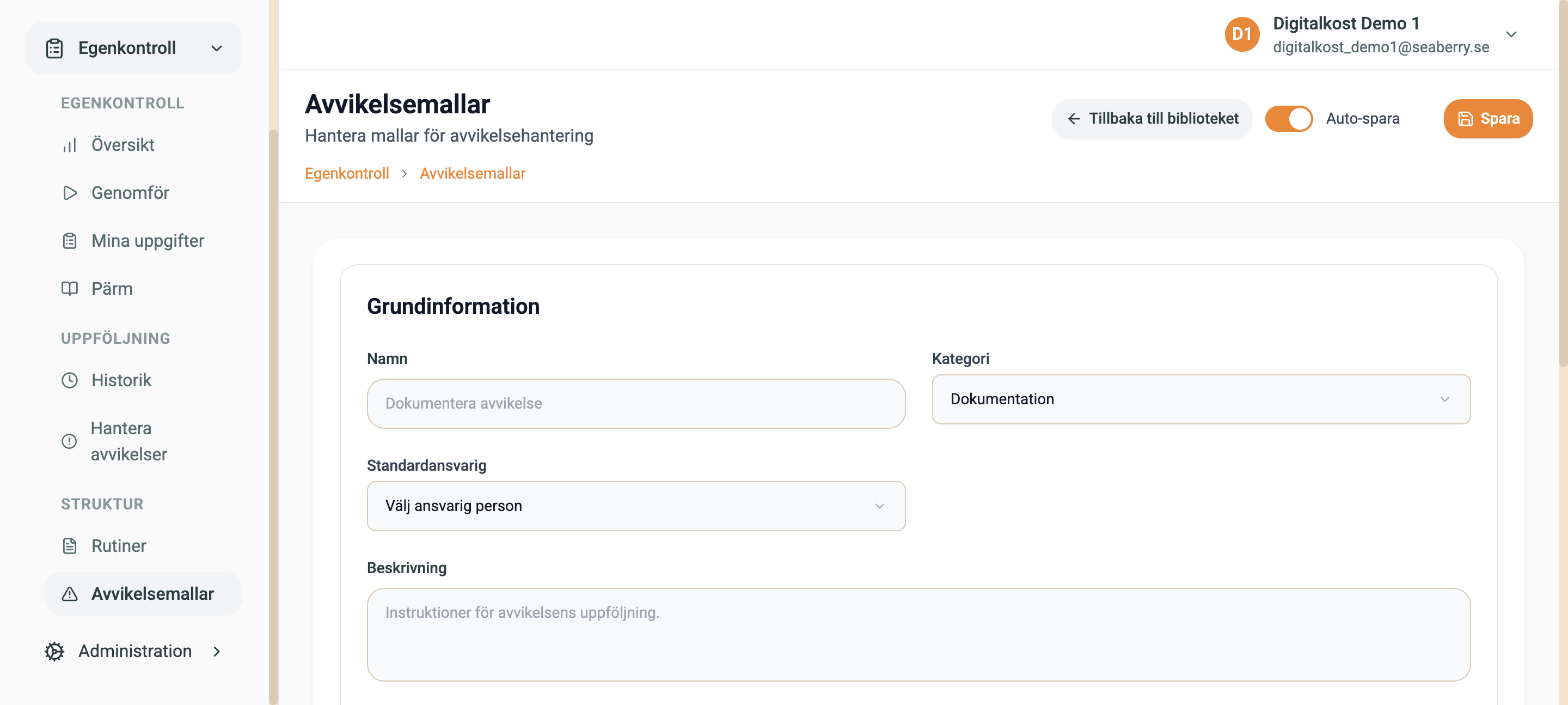
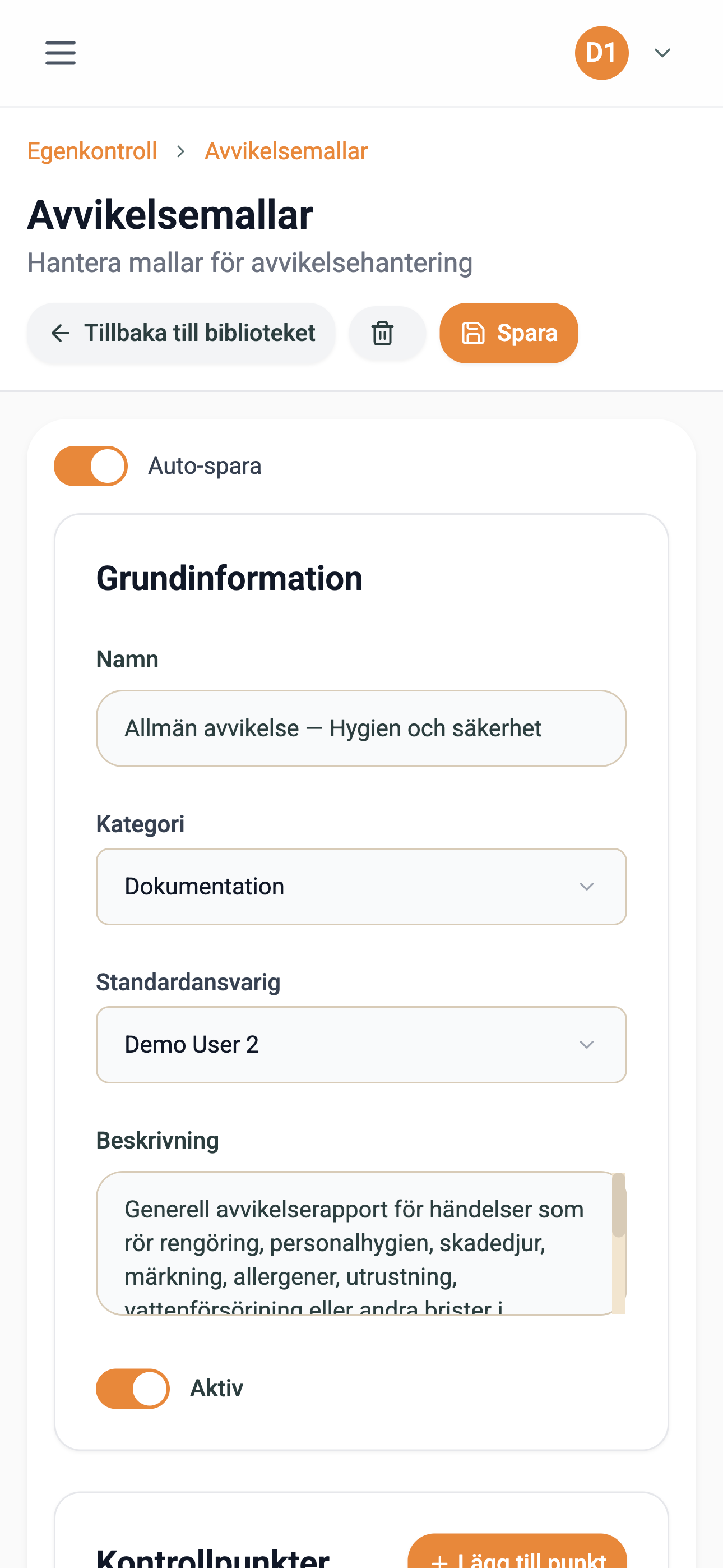
Under Struktur → Avvikelsemallar hanteras de mallar som används när en avvikelse skapas manuellt från avvikelsesidan. En avvikelsedefinition fungerar precis som en kontrolldefinition men är avsedd för att dokumentera och åtgärda avvikelser snarare än att genomföra återkommande kontroller.
Avvikelsemallar
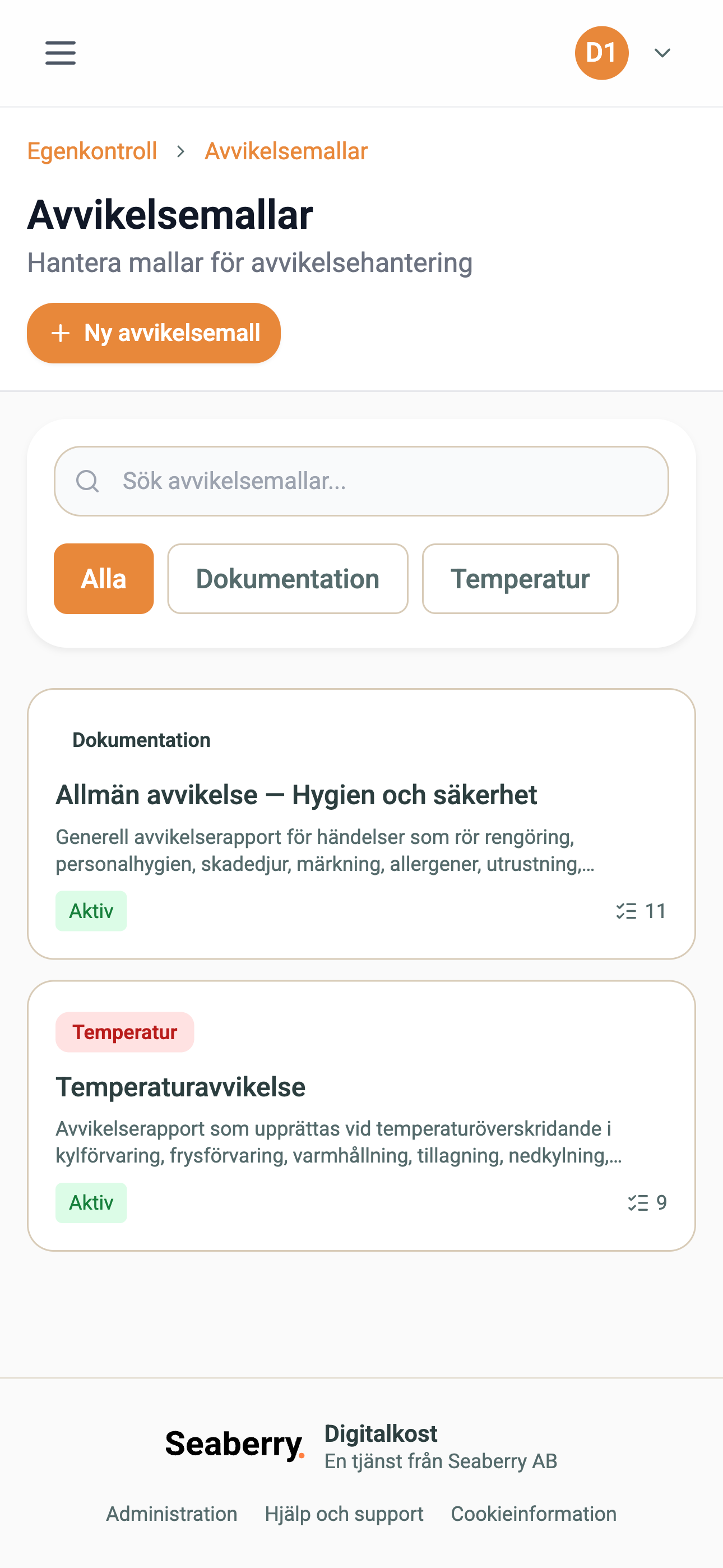
Listan visas i en vänsterpanel med sök och kategorifilter. Klicka på en definition för att öppna formuläret.
Skapa eller redigera en avvikelsemall
Klicka på + Ny för att skapa en ny mall, eller välj en befintlig från listan.
Formulärfält:
- Namn och beskrivning
- Kategori
- Status. Aktiv eller Utkast (utkast visas inte som valbara mallar vid skapande av avvikelser)
- Standardtilldelad. Den användare som automatiskt tilldelas när en avvikelse skapas från denna mall
- Avbryt automatiskt efter (dagar). Samma fält som i rutinredigeraren: ett heltal mellan 1 och 365, tomt som standard. Öppna avvikelser som skapats från mallen får status Utgången automatiskt när de är äldre än så många dagar, men bara de som varken har förfallodatum eller tilldelad person. Har mallen en Standardtilldelad är avvikelserna tilldelade redan när de skapas, och då avbryts de aldrig automatiskt. Vad statusen innebär beskrivs under Skapa eller redigera en definition
- Används för. Märker mallen som den en annan modul ska använda. Här är det enda valet utöver Ingen värdet Specialkost – uppföljning, som gör att systemet skapar avvikelser från mallen när en elevs specialkost inte hämtats tillräckligt många dagar. Mallen väljs antingen här eller under Administration → Specialkost, fliken Servering, i väljaren Avvikelsemall för uppföljning. Högst en aktiv mall är märkt åt gången
- Avvikelsepunkter. Individuella dokumentationssteg (samma konfigurationsalternativ som egenkontrollrutinernas kontrollpunkter)
Tips: Koppla avvikelsedefinitionen till en eller flera egenkontrollrutiner via fältet Avvikelsemall i kontrolldefinitionseditorn. Systemet skapar då avvikelser från denna mall automatiskt när en körning avslutas med avvikelser, utan att någon behöver göra det manuellt.
Autospara fungerar på samma sätt som i kontrolldefinitionseditorn: ändringar sparas automatiskt med statusindikator.
Initiera en ny avvikelse manuellt
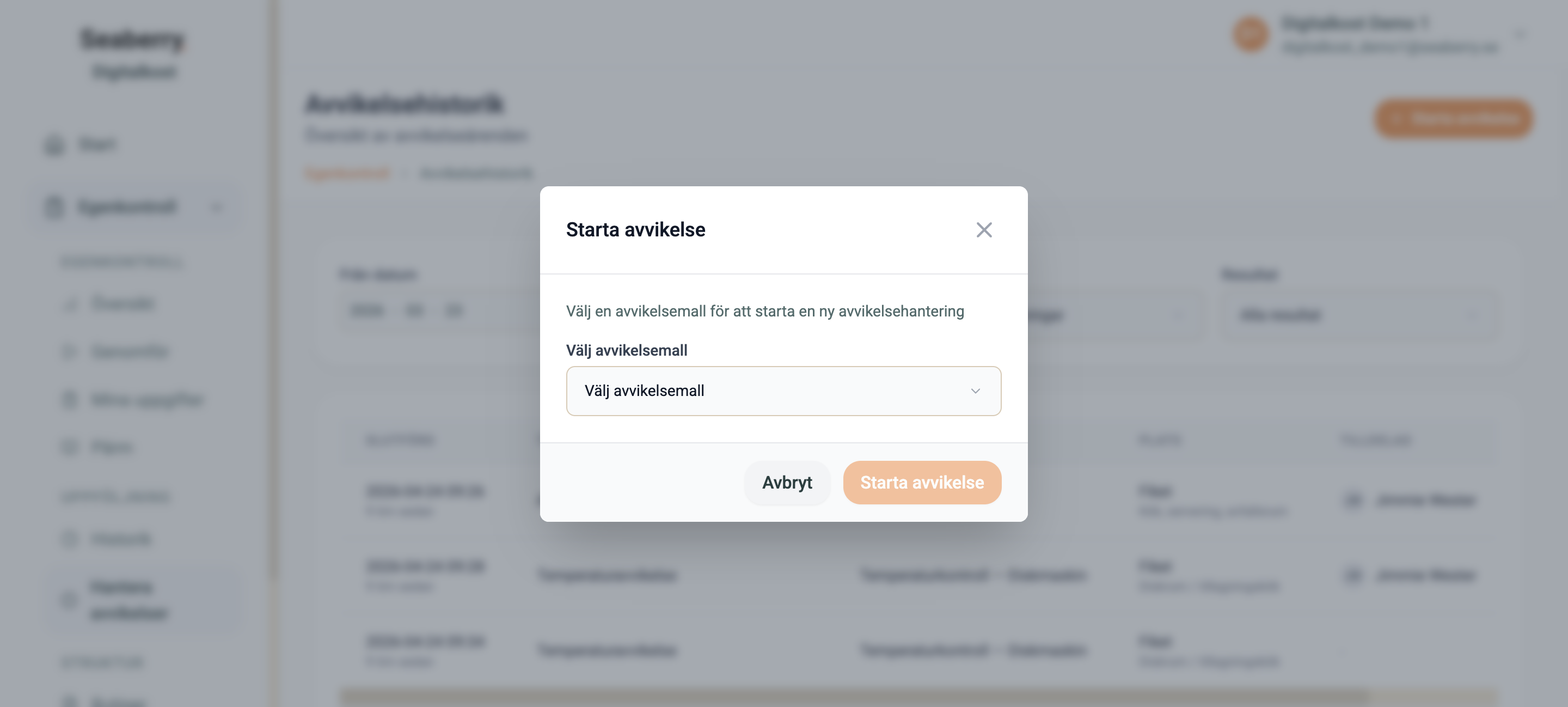
- Klicka på + Starta avvikelse (knappen längst upp till höger).
- En dialogruta visas med en lista av tillgängliga avvikelsemallar. Välj den mall som passar avvikelsen.
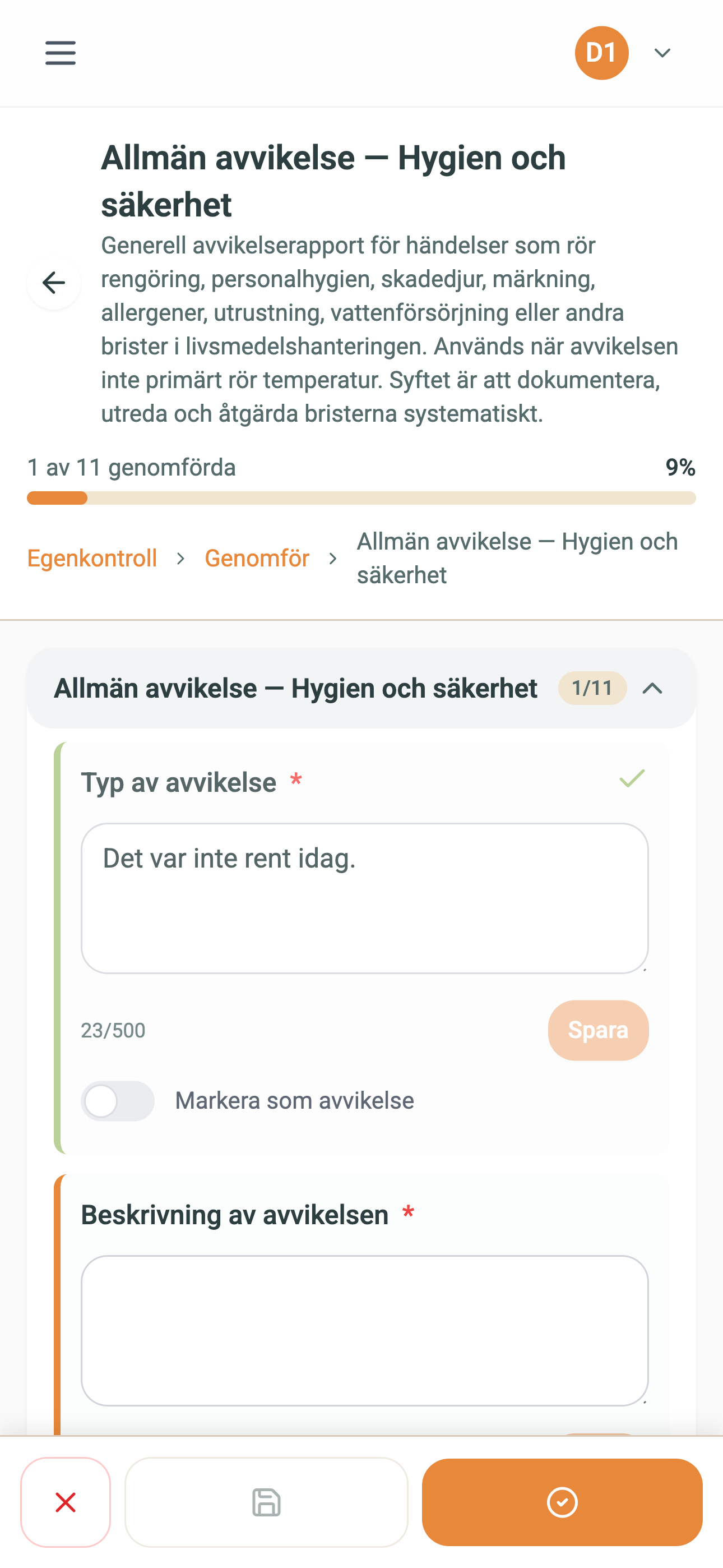
- Klicka Starta för att öppna avvikelseformuläret.
Notifieringar
Systemet skickar e-postnotifieringar automatiskt i två situationer:
| Händelse | Mottagare | Beskrivning |
|---|---|---|
| Tilldelning | Den tilldelade användaren | Skickas när en ny körning eller ett avvikelseärende tilldelas dig |
| Avvikelsepåminnelse | Den tilldelade användaren | Skickas när öppna avvikelser fortfarande är olösta, automatiskt enligt särskilt uppsatt schema |
Obs: Notifieringarna skickas till den e-postadress som är kopplad till ditt användarkonto i systemet. Kontakta er systemadministratör om du inte får förväntade notifieringar.