
Livsmedel
Livsmedelsmodulen ger köket en samlad sökning i livsmedelsdatabasen. Databasen är hämtad från Dabas och Livsmedelsverkets livsmedelsdatabas och uppdateras löpande utan att ni behöver importera något själva. Ett sökresultat öppnas som en artikel med allergeninformation, näringsvärden, ingredienser och produktfakta.
Modulen nås under Livsmedel → Sök i menyn. Sidan heter Produktsökning. “Livsmedel” och “artikel” används om samma sak: artikel är ordet för en enskild post i databasen, så som sidans egen flik Artikelfakta använder det.
Obs: Menyvalet visas enbart för användare som har läsbehörighet för livsmedel. Saknas Livsmedel i menyn styrs det av din grupptillhörighet, se avsnittet Behörigheter.
Söka livsmedel
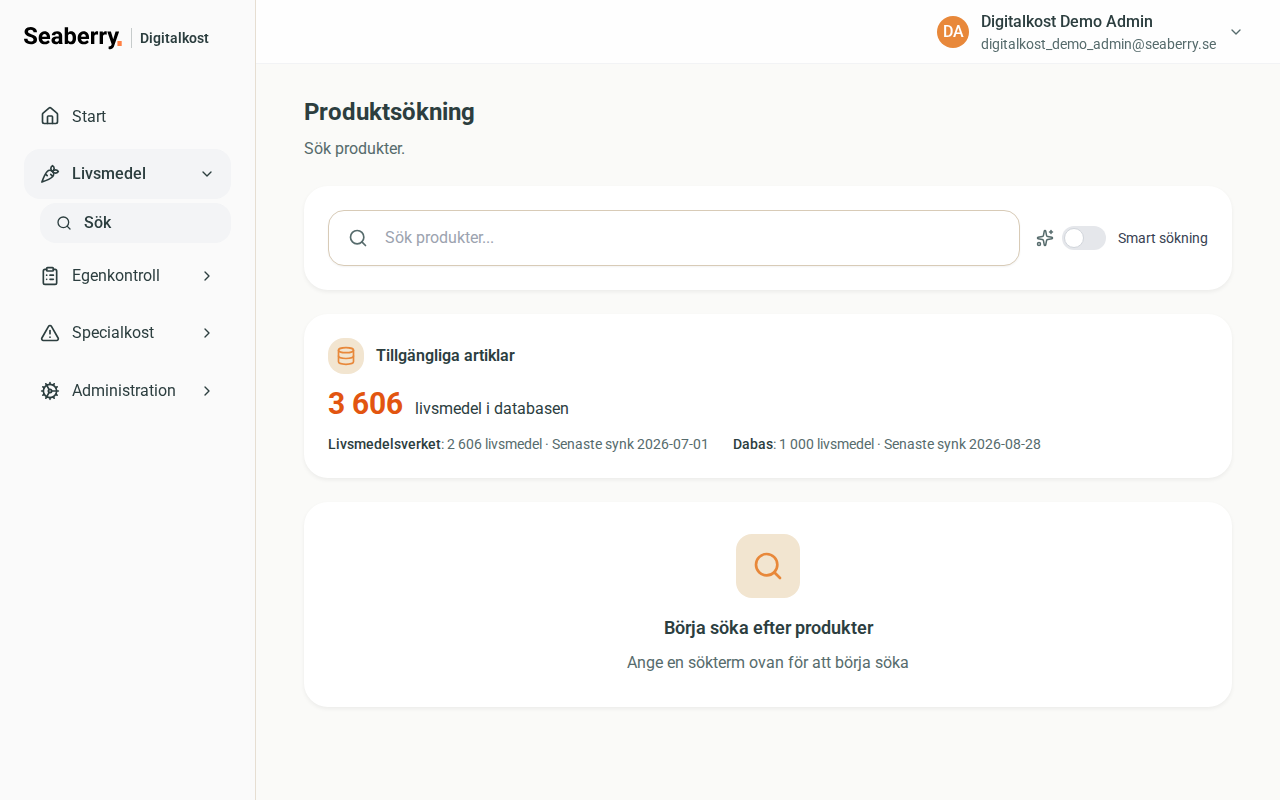
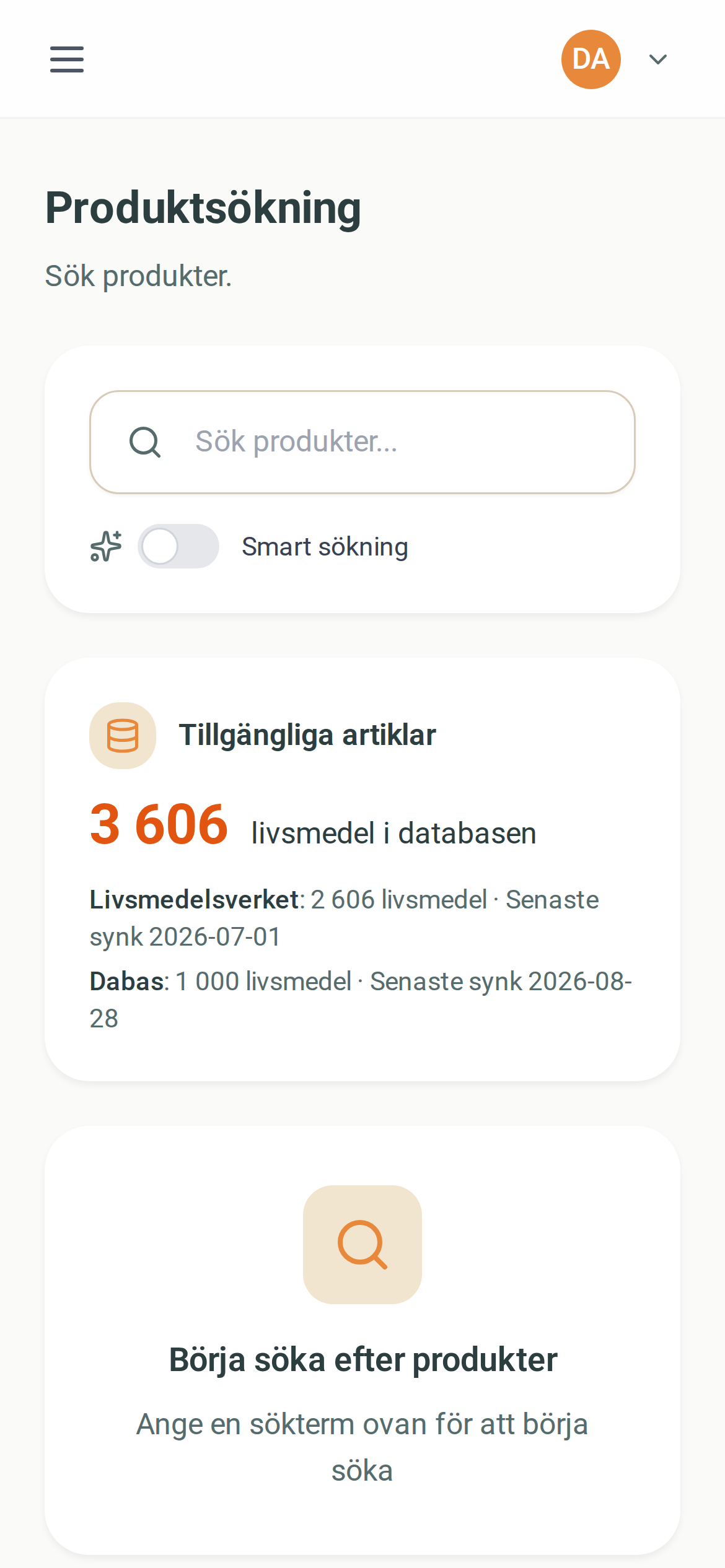
Skriv söktermen i fältet Sök produkter… högst upp på sidan. Sökningen startar automatiskt när du slutar skriva, det finns ingen sökknapp. Innan något har skrivits in visas i stället texten Börja söka efter produkter med upplysningen “Ange en sökterm ovan för att börja söka”.
Träffarna visas som kort med livsmedlets namn, varumärke, kategori och leverantör, samt produktbild när källan har en sådan. Fler träffar laddas in automatiskt när du skrollar nedåt, så det finns ingen sidindelning att klicka sig igenom. När du skrollat en bit fastnar sökfältet och filtren i en rad under toppmenyn, så att du kan söka vidare utan att skrolla tillbaka.
När träffarna innehåller flera varumärken visas filtret Varumärke under sökfältet. Filtret avgränsar de träffar som redan hämtats, och Rensa filter tar bort avgränsningen.
Klicka på ett kort, eller på Visa detaljer, för att öppna livsmedlet. Artikeln visas i en dialog ovanpå sökresultatet, se avsnittet Artikelvyn.
Smart sökning
Reglaget Smart sökning vid sökfältet byter sökmetod. I stället för att matcha ord mot ord letar den efter livsmedel som liknar din beskrivning. När reglaget är påslaget förklarar sidan det med texten “Beskriv vad du letar efter – smart sökning hittar produkter som liknar din beskrivning.”
Smart sökning hämtar en samlad träfflista med de livsmedel som bäst motsvarar beskrivningen, normalt högst femtio. Till skillnad från den vanliga sökningen laddas inga fler träffar in när du skrollar. Reglaget kan slås om medan en sökning är gjord, då görs sökningen om med den nya metoden.
Tips: Använd vanlig sökning när du vet vad livsmedlet heter eller har ett artikelnummer, och smart sökning när du vet vad livsmedlet ska användas till men inte vad leverantören kallar det, till exempel laktosfri grädde till sås.
Datatäckning
Under sökfältet visas kortet Tillgängliga artiklar, som sammanfattar vad som finns i databasen för er organisation. Kortet visar:
| Uppgift | Beskrivning |
|---|---|
| Antal livsmedel | Totalt antal livsmedel som är sökbara för er, följt av texten livsmedel i databasen |
| varav N egna | Hur många av dem som är er organisations egna livsmedel. Visas enbart när ni har egna |
| Antal livsmedel per källa | En post per datakälla med källans namn, antal livsmedel och Senaste synk följt av datumet då uppgifterna senast hämtades |
Datumet per källa är det enklaste sättet att se att en källa fortfarande uppdateras.
Obs: Antalen per källa är inte en uppdelning av totalen. Ett och samma livsmedel kan ha uppgifter från flera källor samtidigt och räknas då i varje källa det förekommer i. Summan av källornas antal kan därför bli högre än det totala antalet livsmedel. Jämför källorna med varandra, men räkna inte ihop dem.
Kortet är en upplysning, inte en del av sökningen. Om antalen inte kan hämtas, till exempel vid ett tillfälligt fel eller när behörigheten saknas, visas kortet inte alls och sidan ser ut som om avsnittet inte fanns. Sökningen fungerar som vanligt oavsett.
Artikelvyn
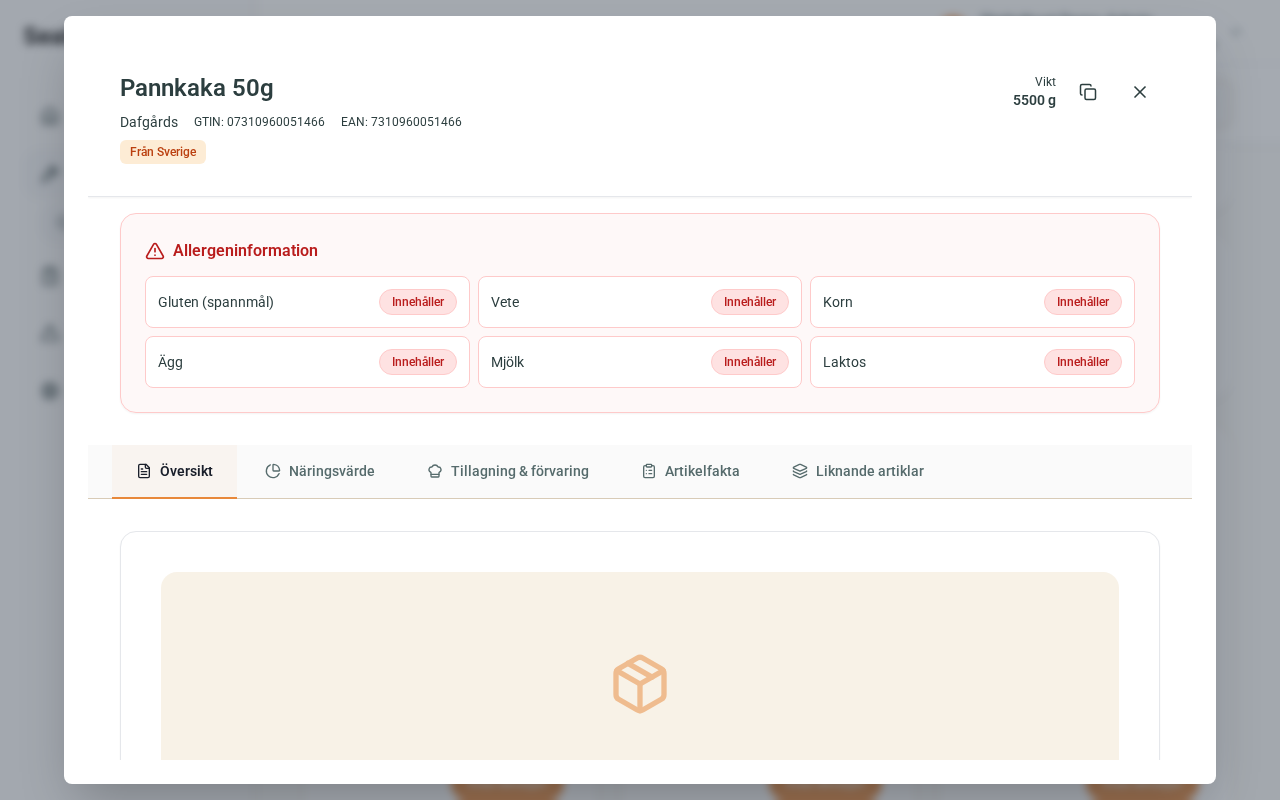
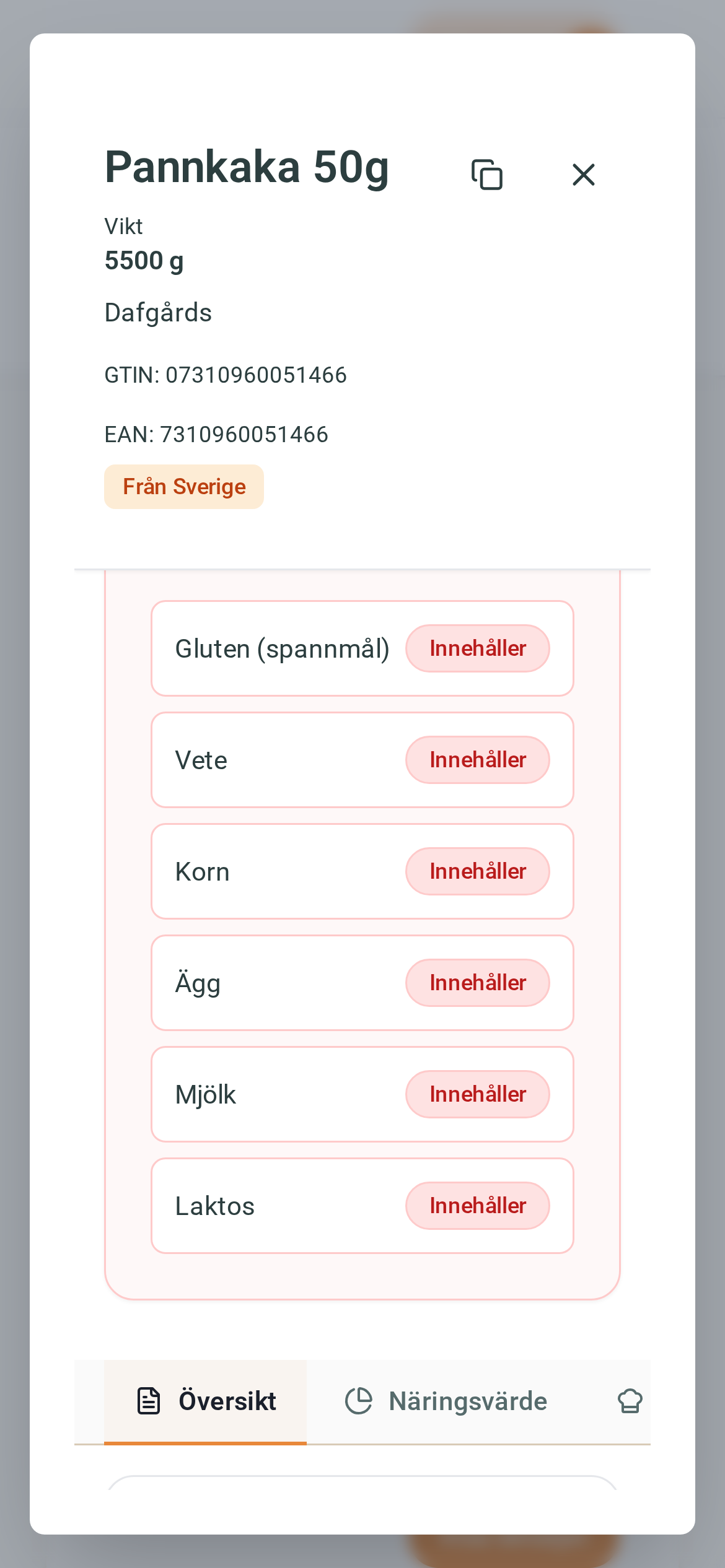
Artikeln öppnas i en dialog ovanpå sökresultatet. Högst upp står livsmedlets namn, varumärke, GTIN, EAN när det skiljer sig från GTIN, och Vikt, följt av eventuella märkningar som Från Sverige. Direkt under den raden ligger bandet Allergeninformation, utanför flikarna, så att allergenerna syns utan att någon flik behöver väljas.
Högst upp i dialogen finns ikonerna Kopiera länk, som lägger artikelns adress i urklipp så att den kan skickas till en kollega, och Stäng. Webbläsarens bakåtknapp och Esc stänger också dialogen och lämnar dig kvar i sökresultatet. Webbadressen byts till artikelns egen adress när dialogen är öppen, så en kopierad länk leder till artikeln även för den som inte har sökt fram den.
Resten av innehållet ligger i flikar:
| Flik | Innehåll |
|---|---|
| Översikt | Produktbild, leverantörens Beskrivning av livsmedlet och ingredienslistan, se Ingredienser |
| Näringsvärde | Näringsinformationen per 100 gram, med jämförelse mot referensvärden |
| Tillagning & förvaring | Tillagningsanvisningar och Serveringsförslag från leverantören, samt Temperatur och Hållbarhet för förvaring |
| Artikelfakta | Avsnittet Ytterligare information: grundinformation, kategoriindelning, storlek och vikt, förvaringsuppgifter, och bakom Visa mer även metadata, sökord, datakällor och bilder |
| Liknande artiklar | Förslag på jämförbara livsmedel, med möjlighet att öppna ett av dem i samma dialog |
Flikarna Näringsvärde och Tillagning & förvaring visas enbart när artikeln har sådana uppgifter. Översikt, Artikelfakta och Liknande artiklar visas alltid.
Fliken Liknande artiklar beskriver sig själv med texten “Artiklar som liknar den här utifrån namn, varumärke, kategori och ingredienser. Kontrollera alltid allergeninformationen innan du byter artikel.” Öppnar du ett förslag byts dialogens innehåll till det livsmedlet, och en bakåtpil visas så att du kan gå tillbaka till artikeln du kom från. Hittas inga förslag visas Inga liknande artiklar hittades.
Utgångna artiklar
Är artikeln utgången hos källan visas märkningen Utgått under namnet, med förklaringen “Artikeln är utgången hos källan och uppdateras inte längre.” Uppgifterna står kvar, men de kommer inte att ändras mer, så en utgången artikel ska inte användas som underlag för nya inköp.
Sökningen tar inte med utgångna artiklar, så de dyker normalt inte upp i träfflistan. Du når dem via en sparad eller delad länk, och då visas Utgått även på sökkortet. Hos källan syns avregistreringen under Artikelfakta som Avregistrerad i källan.
Allergeninformation
Bandet Allergeninformation listar en rad per allergen. Varje rad innehåller:
- Allergenets namn ur Digitalkosts allergenregister, till exempel Mjölk eller Gluten (spannmål). Det är samma namn som under Administration → Specialkost → Allergier, så att en artikel och en specialkostansökan går att läsa på samma sätt, se kapitlet Specialkost.
- Nivån, som en markering till höger i raden: Innehåller, Kan innehålla eller Fri från. Står det Okänd nivå har källan angett en nivå som Digitalkost inte kunde tolka. Raden visas ändå, just för att ett allergen aldrig ska tystas, men den säger ingenting om mängd eller risk och får inte läsas som Fri från.
- Källans egen formulering, när den skiljer sig från namnet i allergenregistret. Den visas som en liten text när du håller muspekaren över namnet, till exempel MJÖLK (inkl. laktos) på en rad som heter Mjölk.
- Härledd, en liten markering efter namnet. Den betyder att Digitalkost själv har slutit sig till allergenet utifrån ingredienslistan, i stället för att källan har deklarerat det. Rader utan markeringen kommer från källans egen allergendeklaration.
Har artikeln inga allergenrader alls står det i stället en text som beror på var artikeln kommer ifrån:
- För en artikel från Livsmedelsverket: “Livsmedelsverkets databas innehåller inga allergendeklarationer. Kontrollera alltid förpackningen.”
- För övriga artiklar: “Leverantören har inte lämnat någon allergeninformation för den här artikeln. Kontrollera alltid förpackningen.”
Viktigt: Ett tomt band betyder att källan inte har deklarerat några allergener, inte att livsmedlet är fritt från allergener. Artiklar från Livsmedelsverket har inga allergendeklarationer alls, det är bara artiklar från Dabas som har det. Kontrollera alltid förpackningen eller leverantörens produktblad innan ett livsmedel serveras till någon som har specialkost.
Ingredienser
Under fliken Översikt visas avsnittet Ingredienser med ingredienslistan precis som leverantören har skrivit den. Ord som leverantören har skrivit med versaler, vilket är det vanliga sättet att märka ut allergener i en ingredienslista, visas i fetstil.
Ingredienslistan kommer från källan och kan inte ändras i Digitalkost. Saknas den har källan inte lämnat någon ingrediensförteckning för artikeln, och då visas avsnittet inte.
Varifrån kommer uppgifterna
Livsmedelsdatabasen hämtas och uppdateras automatiskt av Digitalkost från två källor:
- Dabas, Sveriges artikelregister för foodservice, där leverantörerna själva lägger in uppgifterna om sina artiklar.
- Livsmedelsverkets livsmedelsdatabas, med näringsvärden för generella livsmedel.
Det finns ingenting ni behöver koppla, importera eller matcha ihop själva. Artiklarna kommer in centralt, och sökningen är klar att använda från första inloggningen.
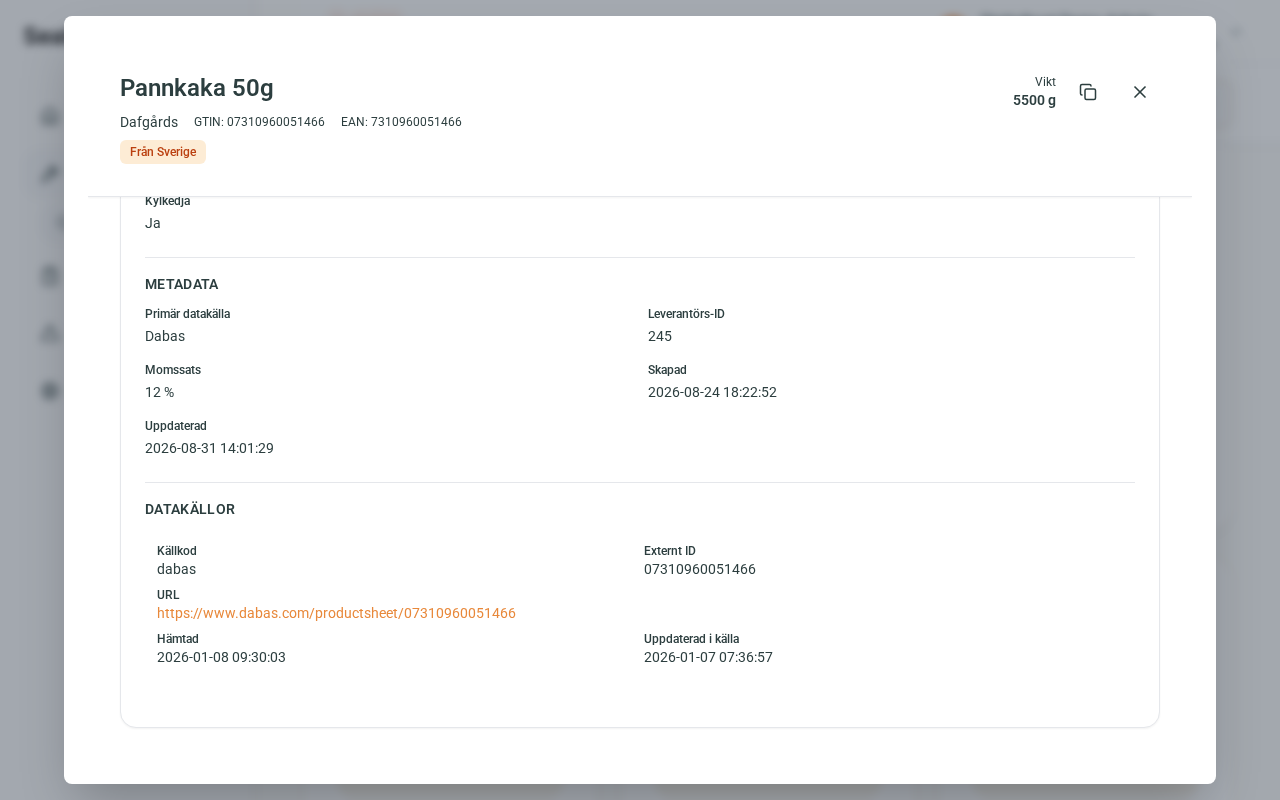
Vill du se varifrån uppgifterna för en enskild artikel kommer, öppna Artikelfakta → Ytterligare information och klicka på Visa mer. Under rubriken Metadata visas:
| Fält | Betydelse |
|---|---|
| Primär datakälla | Den källa artikeln i första hand bygger på, med läsbart namn: Dabas eller Livsmedelsverket |
| Skapad | När artikeln lades upp i Digitalkost |
| Uppdaterad | När artikeln senast ändrades i Digitalkost |
Längre ner, under rubriken Datakällor, visas ett block per källa som artikeln har uppgifter från:
| Fält | Betydelse |
|---|---|
| Källkod | Vilken källa blocket gäller, visad som koden lagras: dabas eller livsmedelsverket |
| Externt ID | Artikelns identitet hos källan. För Dabas är det artikelns GTIN |
| URL | Länk till artikelns sida hos källan, när källan har en sådan sida |
| Hämtad | När Digitalkost senast hämtade uppgifterna från källan |
| Uppdaterad i källa | Det ändringsdatum källan själv anger för uppgifterna |
| Avregistrerad i källan | När källan avregistrerade artikeln. Visas enbart för avregistrerade artiklar, se Utgångna artiklar |
En artikel kan ha fler än ett block, alltså uppgifter från båda källorna. Näringsvärdena slås då ihop från bägge.
Obs: Källkod visas som koden lagras, med små bokstäver och utan mellanslag:
dabasbetyder Dabas ochlivsmedelsverketbetyder Livsmedelsverkets livsmedelsdatabas. Det är en teknisk beteckning, inte ett skrivfel. Primär datakälla högre upp och kortet Tillgängliga artiklar på söksidan visar i stället samma källor med sina läsbara namn.
Om uppgifter saknas eller ser fel ut
Uppgifterna i databasen är källornas, inte Digitalkosts. Det här är de vanligaste frågorna:
- Ett näringsvärde visas som –. Källan har inget värde för just det näringsämnet. Fältet finns, men är tomt hos källan.
- Allergenbandet är tomt. Källan har inte deklarerat några allergener. Läs callouten under Allergeninformation: det betyder inte att livsmedlet är fritt från allergener.
- En uppgift är felaktig. Produktuppgifter kan inte rättas inne i Digitalkost. Uppgifterna i Dabas är leverantörens egna, så felet anmäls till leverantören. Rättelsen kommer in med nästa hämtning, och att den har kommit in syns på Hämtad under Datakällor.
- Uppgifterna uppdateras inte längre. Artikeln är utgången hos källan, se Utgångna artiklar.
- Sökningen hittar ingenting. Står det Inga resultat hittades med texten “Försök med en annan sökterm”, prova Smart sökning och beskriv vad livsmedlet ska användas till i stället för att söka på namnet.
- Sökningen gick inte att genomföra. Du blir kvar på söksidan med rubriken Ett fel uppstod, en förklaring och knappen Försök igen, som kör om samma sökning. Träffar som redan hämtats ligger kvar. Står det en referens i meddelandet, ta med den om du kontaktar supporten.
- Smart sökning svarar inte. Står det “Smart sökning är tillfälligt otillgänglig, vanlig sökning fungerar” har reglaget slagits av automatiskt och samma sökning körts om som vanlig sökning. Sök vidare som vanligt och prova smart sökning igen senare.
- Länken till en artikel leder ingen vart. Visas Artikeln hittades inte med texten “Vi kunde inte hitta någon artikel för den här länken. Den kan ha tagits bort eller så är länken felaktig.” har artikeln tagits bort hos källan, eller så är länken fel. Sök fram livsmedlet på nytt i stället för att använda den sparade länken.
Behörigheter
Åtkomsten till livsmedelsmodulen styrs via behörighetsgrupper, se kapitlet Administration. Rollen som krävs heter PIM.Read och ligger i området PIM i rollväljaren under Administration → Grupper, där den visas som Läsa.
Rollen ger åtkomst till sökningen, artikelvyn och kortet med tillgängliga artiklar. En användare utan rollen ser inte menyvalet Livsmedel alls.