
Recept
Receptmodulen är kökets receptsamling i Digitalkost. Ett recept består av titel, beskrivning, portionsantal, tider, instruktionssteg och en lista ingredienser. Varje ingrediens kan kopplas till en artikel i livsmedelsdatabasen, och det är den kopplingen som gör att Digitalkost kan räkna fram näringsvärden och sammanställa allergener i stället för att någon skriver in dem för hand.
Modulen nås under Recept i menyn.
Obs: Menyvalet visas enbart för användare i en organisation som har receptmodulen aktiverad, och som har läsbehörighet för recept. Saknas Recept i menyn är antingen modulen inte aktiverad hos er eller behörigheten inte tilldelad, se avsnittet Behörigheter. Kontakta er systemadministratör eller Seaberry.
Receptlistan
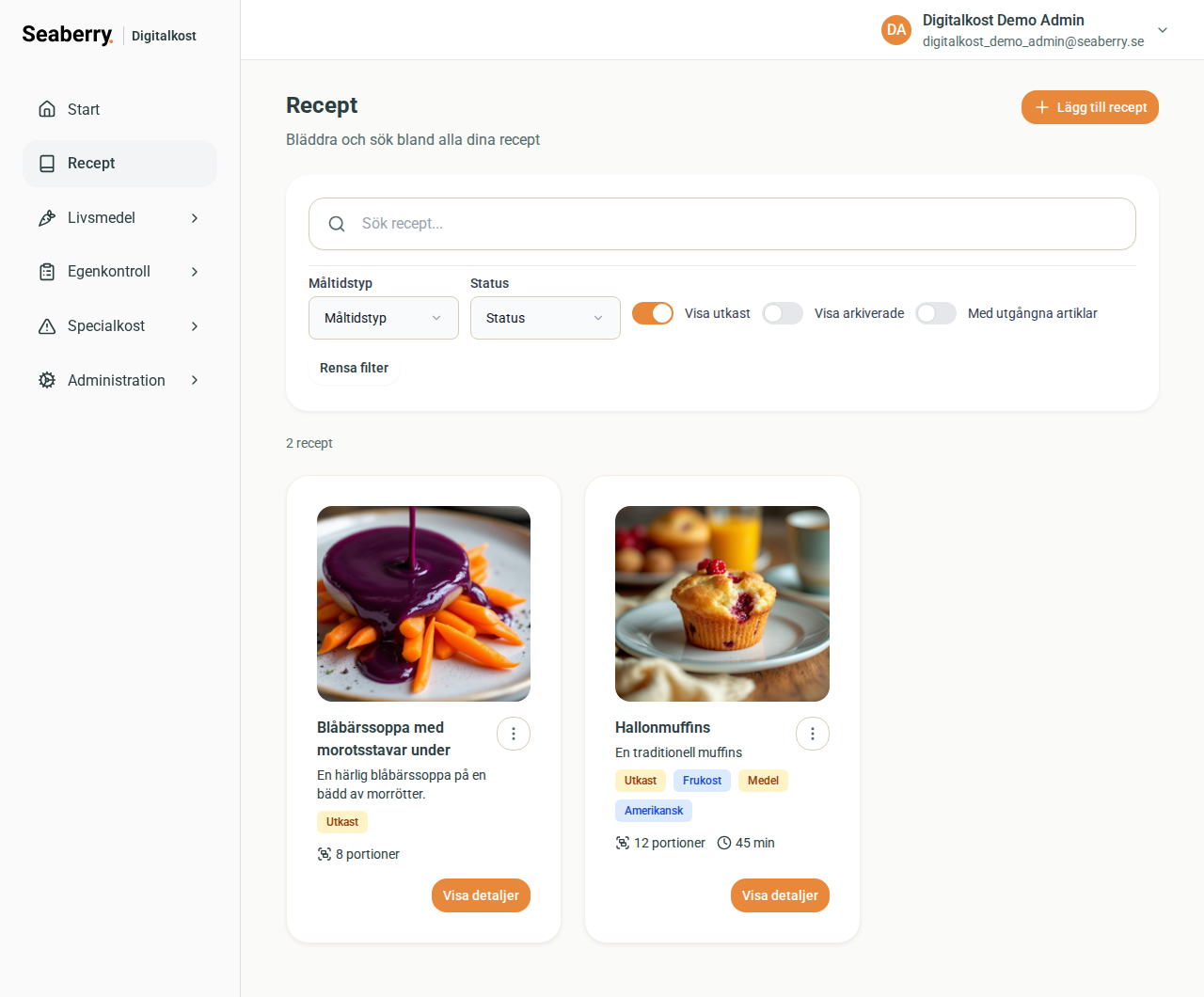
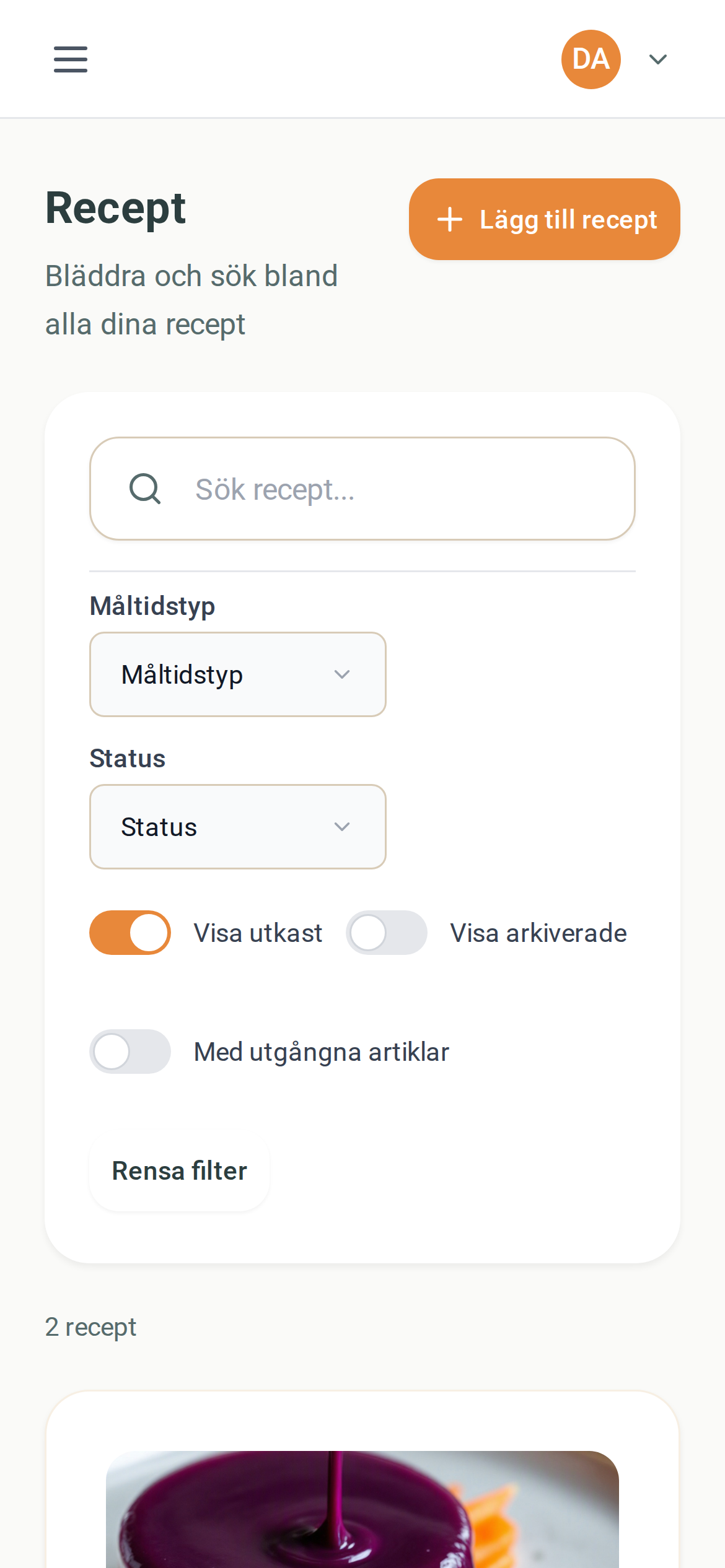
Bilderna visar listan med reglaget Visa utkast påslaget, så att både aktiva recept och utkast syns. Utan det visar listan bara de aktiva, se Söka och avgränsa.
Varje recept visas som ett kort med bild, titel, beskrivning, märkningar och nyckeltal:
| Uppgift på kortet | Innehåll |
|---|---|
| Bild | Receptets bild, eller en dokumentikon när receptet saknar bild |
| Titel | Receptets namn. Saknas det står Namnlöst recept |
| Beskrivning | De första raderna av beskrivningen |
| Märkningar | Status (Utkast, Aktiv, Arkiverad), Måltidstyp, Svårighetsgrad och Köksstil, var och en bara när receptet har uppgiften |
| Portioner | Receptets eget portionsantal, följt av portioner |
| Tid | Förberedningstid plus tillagningstid |
Klicka på kortet, på bilden eller på Visa detaljer för att öppna receptet, se avsnittet Receptsidan. Trepunktsmenyn vid titeln är receptets åtgärdsmeny, se Arkivera, kopiera, ta bort och återställa.
Ovanför korten står antalet träffar som N recept. Antalet gäller hela träffmängden, inte bara de kort som hunnit laddas in: fler kort hämtas automatiskt när du skrollar nedåt, så det finns ingen sidindelning att klicka sig igenom.
Söka och avgränsa
Skriv söktermen i fältet Sök recept…. Sökningen startar automatiskt en kort stund efter att du slutat skriva, det finns ingen sökknapp. Sökningen görs mot hela er receptsamling, inte mot de kort som redan visas, så ett recept långt ned i listan hittas utan att du behöver skrolla dit först.
Under sökfältet ligger två filter och tre reglage:
| Filter eller reglage | Innehåll |
|---|---|
| Måltidstyp | Frukost, Lunch, Middag eller Mellanmål, en i taget |
| Status | Utkast eller Aktiv, en i taget |
| Visa utkast | Tar med utkast i listan. Är det avslaget visas de inte, se Utkast och aktiva recept |
| Visa arkiverade | Tar med arkiverade recept i listan. Är det avslaget visas de inte |
| Med utgångna artiklar | Visar bara recept där minst en ingrediens är kopplad till en artikel som har utgått hos källan, se Utgångna artiklar |
Rensa filter tar bort alla fem på en gång, och knappen visas bara när något är satt. Sökterm, filter och reglage skrivs in i webbadressen, så en avgränsad lista kan sparas som bokmärke eller skickas till en kollega och ser då likadan ut för hen. Webbläsarens bakåtknapp tar dig tillbaka till den lista du kom från.
Listan visar aktiva recept. Visa utkast lägger till utkasten, Visa arkiverade de arkiverade, och de två går att slå på samtidigt. Filtret Status har två val, Utkast och Aktiv, och det väger tyngre än reglagen: är Status satt till Utkast visas bara utkast, oavsett hur reglagen står. Borttagna recept listas aldrig, varken med filter eller med reglage.
Reglaget Med utgångna artiklar är genvägen till de recept som behöver ses över: slå på det med jämna mellanrum för att hitta recept vars leverantörsartiklar inte längre finns. När du skrollar nedåt följer sökfältet och filtren med i en list högst upp på sidan, så en avgränsning kan ändras utan att du skrollar tillbaka upp.
Hittas inga recept beror texten på om du har avgränsat listan eller inte:
- Med sökterm, filter eller reglage satt: Inga recept hittades med texten “Försök justera dina sökfilter eller skapa ett nytt recept”.
- Utan sökterm och filter: Inga recept ännu med texten “Kom igång genom att skapa ditt första recept” och en knapp för att skapa det första receptet.
Skapa ett recept
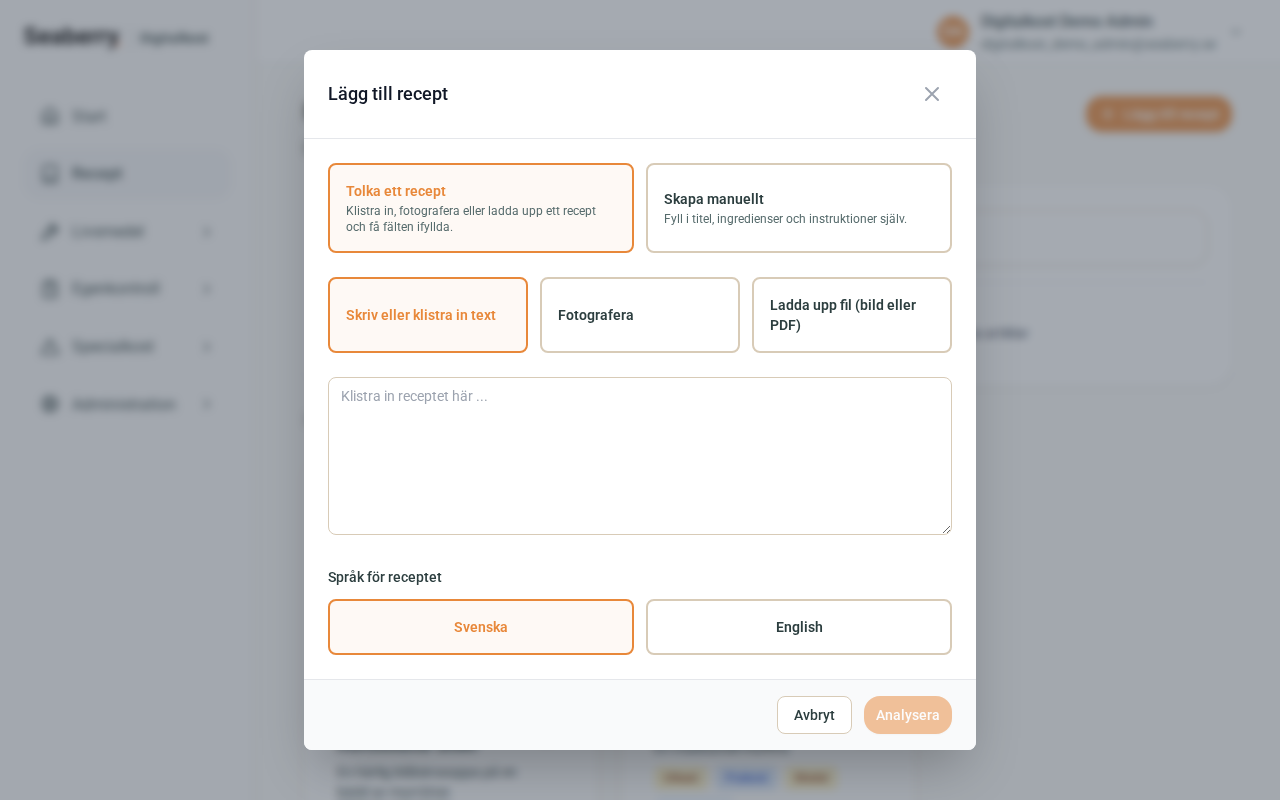
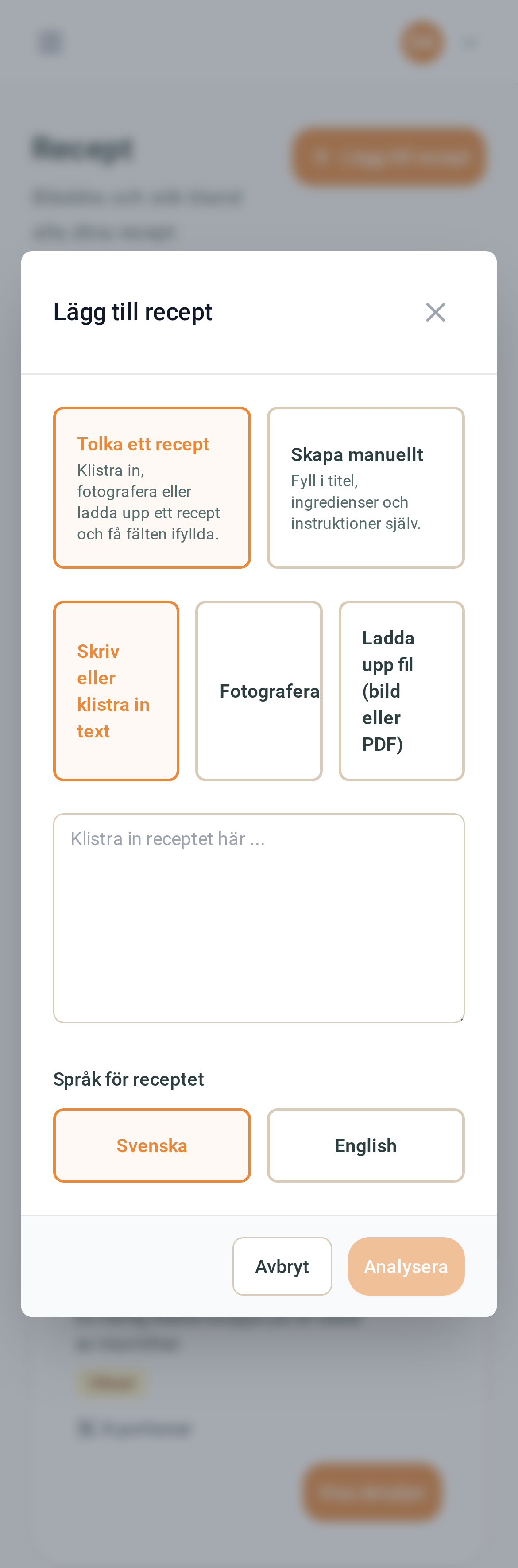
Knappen Lägg till recept högst upp till höger i receptlistan öppnar dialogen Lägg till recept. Dialogen har två vägar:
| Val | Beskrivning |
|---|---|
| Tolka ett recept | “Klistra in, fotografera eller ladda upp ett recept och få fälten ifyllda.” Förvalt |
| Skapa manuellt | “Fyll i titel, ingredienser och instruktioner själv.” Öppnar ett tomt recept |
Tolka ett recept
Digitalkost läser receptet och fyller i fälten åt dig: titel, beskrivning, portioner, tider, instruktionssteg och ingredienser med mängder. Ingredienserna kopplas samtidigt mot livsmedelsdatabasen så långt det går, se Ingredienser och koppling till artiklar.
Välj först källa under Källa:
| Källa | Så används den |
|---|---|
| Skriv eller klistra in text | Skriv eller klistra in receptet i textrutan, som börjar med Klistra in receptet här …. Hela receptet, rubrik och allt, kan klistras in som det står |
| Fotografera | För telefon och surfplatta, där Fotografera receptet öppnar kameran direkt. Det är också vad upplysningen “Kameran öppnas på mobil och surfplatta” under knappen säger. När bilden är tagen visas filnamnet med texten Tryck för att fotografera igen. På en dator väljer du i stället filen med Ladda upp fil |
| Ladda upp fil (bild eller PDF) | Dra hit en fil eller välj en, eller dra filen till rutan, som då byter till Släpp filen här. Tillåtna format står som JPG, PNG, WEBP eller PDF. En vald fil visas med namn och storlek, och Byt fil väljer en annan |
Välj därefter Språk för receptet, Svenska eller English. Valet styr vilket språk det inlästa receptet skrivs på, inte vilket språk källan är skriven på: ett recept på engelska kan alltså läsas in på svenska.
Klicka Analysera. Knappen är inaktiv tills en text är skriven eller en fil vald. Under arbetet visas Analyserar receptet … med en förloppsindikator och texten “Det här tar en stund.” Indikatorn namnger också vilket steg som pågår, se Vad förloppsindikatorn visar. Dialogen kan inte stängas medan analysen pågår, varken med krysset, med Esc eller med en klick utanför. När den är klar öppnas receptet i redigeringsläge med fälten ifyllda, och det är sparat som ett utkast redan då.
Går analysen inte att genomföra visas Något gick fel med en förklaring och två vägar vidare: Försök igen tar dig tillbaka till ifyllningen med källan kvar, och Skapa manuellt i stället öppnar ett tomt recept. Förklaringen beror på vad som gick fel:
| Text | Betydelse |
|---|---|
| “Innehållet ser inte ut som ett recept. Kontrollera källan och försök igen.” | Källan tolkades inte som ett recept. Kontrollera att rätt fil är vald, eller att texten verkligen är ett recept |
| “Receptet kunde inte tolkas med tillräcklig kvalitet. Försök igen.” | Källan är ett recept, men resultatet höll inte måttet. Vanligt med suddiga foton och skannade sidor |
| “Receptet kunde inte tolkas. Försök igen.” | Något annat gick fel |
Vad förloppsindikatorn visar
Analysen går i flera steg, och indikatorn namnger det steg som pågår:
| Steg | Vad som händer |
|---|---|
| Startar | Arbetet har lagts i kö |
| Hämtar receptet | Källan läses in |
| Analyserar receptet | Texten tolkas till titel, ingredienser, mängder och steg |
| Kopplar ingredienser | Ingredienserna matchas mot livsmedelsdatabasen |
| Skapar bilden | En bild skapas utifrån receptets innehåll |
| Uppdaterar receptet | Resultatet skrivs in i receptet |
| Sparar receptet | Receptet sparas |
| Sparar resultatet | Arbetet avslutas |
| Klart | Allt är klart |
Vilka steg som förekommer beror på vad som körs. En tolkning av en källa går igenom de flesta, medan Matcha ingredienser och Skapa bild går igenom sina egna.
Tips: Analysen läser det som står i källan. Ett suddigt foto, en handskriven lapp eller en PDF där receptet är en bild av text ger ett sämre resultat än en avskriven text. Blir resultatet tomt eller tunt, klistra in texten i stället för att fotografera den.
Obs: Det inlästa receptet är ett förslag, inte ett färdigt recept. Gå alltid igenom titel, portionsantal, mängder och ingredienskopplingar innan receptet används i produktionen. Portionsantalet i synnerhet: står det fel skalas hela receptet fel.
Skapa manuellt
Skapa manuellt i dialogen öppnar ett tomt recept i redigeringsläge, med brödsmulorna Recept › Enkel inmatning. Fyll i Titel först: receptet sparas automatiskt så snart det har en titel, och får då sin egen adress. Resten kan fyllas i i vilken ordning som helst.
Utkast och aktiva recept
Ett nytt recept är ett utkast. Det gäller alla tre vägarna in: ett recept som Digitalkost har tolkat ur text, foto eller PDF, en kopia av ett annat recept, och ett recept du skriver själv, som blir ett utkast så snart det har en titel.
Två saker gör receptet aktivt: Spara i redigeringsläget, och Aktivera i åtgärdsmenyn, se Aktivera ett utkast. Det löpande sparandet gör det inte: ett utkast förblir ett utkast hur många gånger det än sparas av sig själv, se Auto-spara.
Receptlistan visar aktiva recept. Ett utkast syns där först när reglaget Visa utkast är påslaget, se Söka och avgränsa. Avgränsningen är avsiktlig: ett halvfärdigt recept ska inte ligga bland dem köket lagar efter. Märkningen Utkast står på kortet och efter titeln på receptsidan, så det syns vilka recept det gäller.
Vilket tillstånd receptet har väljs inte i något fält. Utkast och aktiv styrs av Spara och Aktivera, och arkiverad, borttagen och återställd av åtgärdsmenyn, se Arkivera, kopiera, ta bort och återställa.
Tips: Lämnar du ett recept halvfärdigt, lämna det som utkast. Det finns kvar och går att öppna igen med Visa utkast påslaget, utan att stå bland de recept köket använder. Är det färdigt, tryck Spara eller välj Aktivera.
Receptsidan
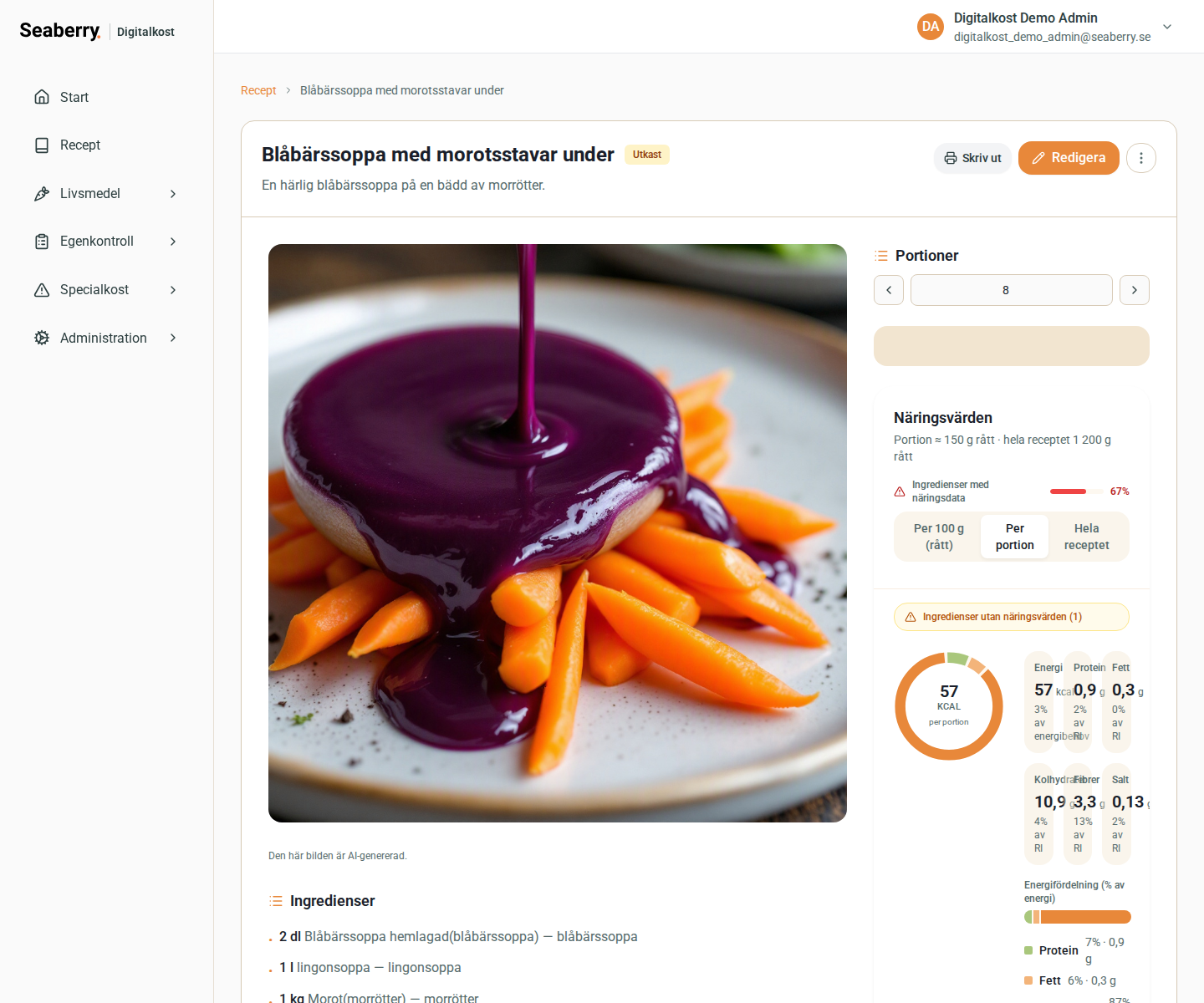
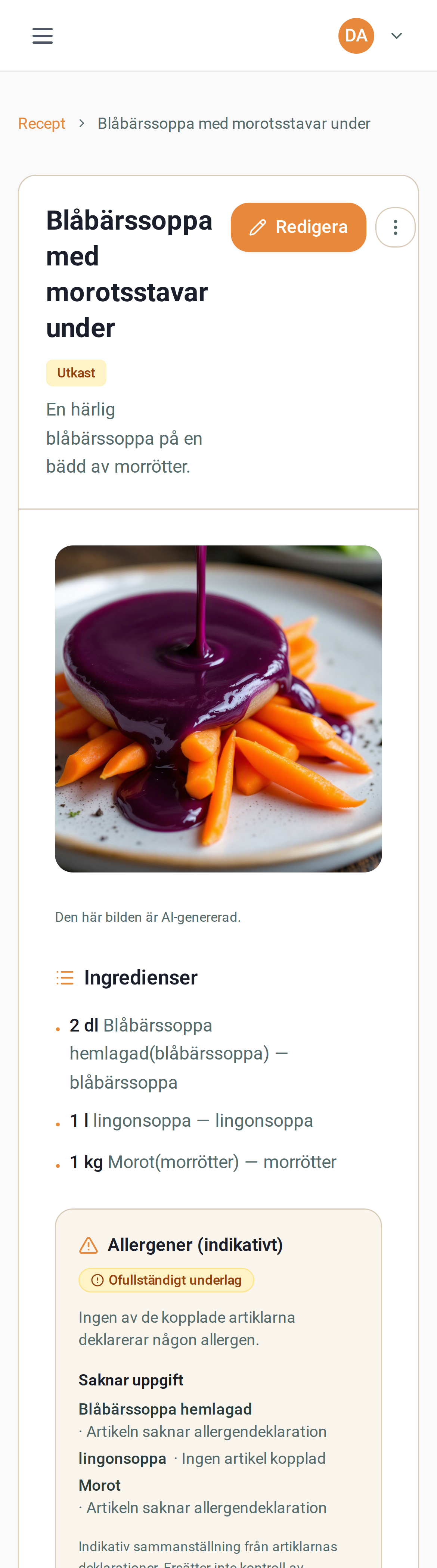
Receptsidan är receptet som det ska läsas i köket. Den nås från receptlistan, och brödsmulorna högst upp är Recept › receptets namn.
Sidhuvudet har receptets titel med statusmärkningen efter den, beskrivningen under titeln, och till höger Skriv ut, Redigera och åtgärdsmenyn. Redigera visas inte för ett arkiverat eller borttaget recept, se Arkivera, kopiera, ta bort och återställa.
Innehållet ligger i fyra flikar:
| Flik | Innehåll |
|---|---|
| Översikt | Receptbilden, ingredienserna, kommentarerna, portionsväljaren och informationskortet |
| Instruktioner | Tillagningsstegen i ordning. Saknar receptet steg står Inga instruktioner. |
| Allergener | Allergener (indikativt) och Elever som påverkas, se Allergener och Elever som påverkas |
| Näringsvärden | Näringspanelen och Ingrediensfördelning, se Näringsvärden |
På fliken Översikt står:
| Del | Innehåll |
|---|---|
| Receptbilden | Receptets bild, med märkningen “Den här bilden är AI-genererad.” när den är skapad av Digitalkost |
| Ingredienser | Ingredienslistan för det portionsantal du ställt in, se Skala ett recept |
| Kommentarer | Kökets egna anteckningar om receptet. Visas bara när receptet har några |
| Portioner | Portionsväljaren, i sidokolumnen |
| Informationskortet | I sidokolumnen: Total tid, Förberedningstid, Tillagningstid, Svårighetsgrad, Måltidstyp och Köksstil, var och en bara när receptet har uppgiften |
Den flik du står på skrivs in i webbadressen, så en länk kan öppna receptet på en bestämd flik. Översikt är förvalet och står inte i adressen. Bakåtknappen går till föregående sida, inte till föregående flik.
Portionsantalet du ställer in gäller också fliken Näringsvärden, se Skala ett recept.
Redigera ett recept
Redigeringsläget nås med Redigera på receptsidan, och är där ett nyskapat eller nyanalyserat recept öppnas. Innehållet ligger i fyra flikar:
| Flik | Innehåll |
|---|---|
| Detaljer | Titel, beskrivning, portioner, tider, receptbild, svårighetsgrad, köksstil och måltidstyp |
| Instruktioner | Tillagningsstegen, med antalet steg som siffra på fliken |
| Ingredienser | Ingredienserna och deras artikelkopplingar, med antalet ingredienser som siffra på fliken |
| Näring | Receptets näringsvärden, se Näringsvärden |
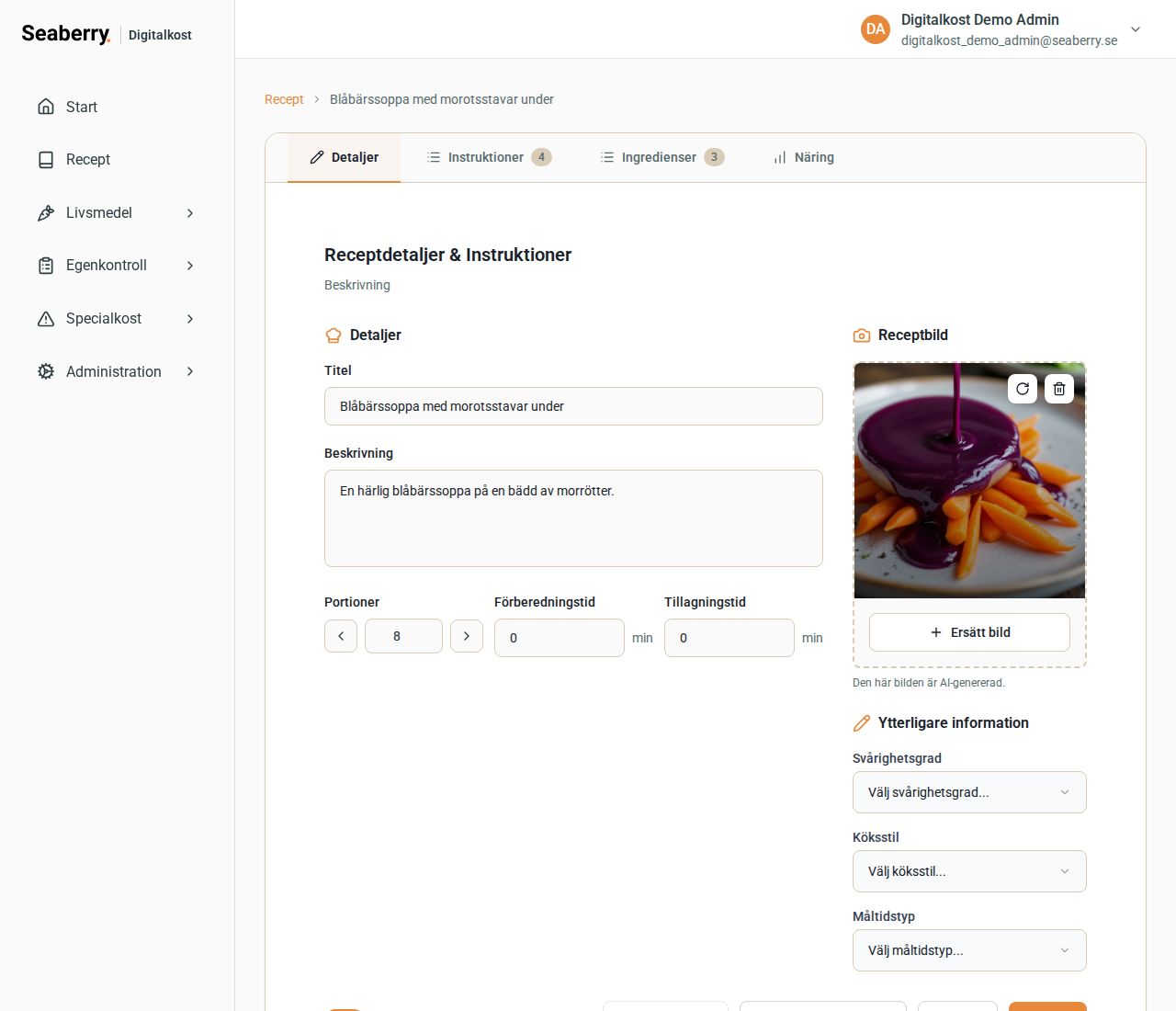
Fliken Detaljer
Rubriken inne på fliken är Receptdetaljer & Instruktioner. Under avsnittet Detaljer ligger:
| Fält | Innehåll |
|---|---|
| Titel | Receptets namn. Receptet sparas inte förrän titeln är ifylld |
| Beskrivning | Fritext om receptet. Visas på kortet i listan och under titeln på receptsidan |
| Portioner | Hur många portioner mängderna i receptet gäller för. Ändras med minus- och plusknapparna eller genom att skriva in antalet |
| Förberedningstid | Minuter. Enheten min står efter fältet |
| Tillagningstid | Minuter |
Tiderna anges i hela minuter. Skrivs något annat in visas “Ange tiden i hela minuter, noll eller mer.” under fältet, och receptet sparas inte förrän felet är rättat.
Viktigt: Portioner på fliken Detaljer är receptets eget portionsantal, alltså vad mängderna i ingredienslistan gäller för. Det är inte samma sak som portionsväljaren på receptsidan, som skalar om ett sparat recept utan att ändra det, se Skala ett recept.
I sidokolumnen ligger Receptbild och Ytterligare information.
Under Ytterligare information väljs Svårighetsgrad (Lätt, Medel, Svår), Köksstil (Skandinavisk, Medelhavs, Orientalisk, Amerikansk, Annan) och Måltidstyp (Frukost, Lunch, Middag, Mellanmål). Samtliga är frivilliga, och de som är ifyllda visas som märkningar på kortet i listan och i informationskortet på receptsidan.
Det finns inget fält för om receptet är ett utkast eller aktivt, se Utkast och aktiva recept.
Receptbild
Ett recept kan illustreras med en bild. Avsnittet Receptbild i sidokolumnen tar emot JPG, PNG, WebP eller HEIC upp till 5 MB. Välj fil öppnar filväljaren, och en uppladdad bild kan bytas med Ersätt bild eller tas bort med Ta bort bild. Är filen av fel typ visas “Ogiltig filtyp. Ladda upp JPG-, PNG- eller WebP-bilder.”, och är den för stor “Filen är för stor. Maximal storlek är 5MB.”
Har receptet ingen egen bild kan Digitalkost skapa en utifrån receptets innehåll med Skapa bild. Bekräftelsen frågar “Skapa en ny bild för detta recept? Bilden skapas utifrån receptets innehåll.” Finns redan en bild heter knappen Skapa ny bild och frågan blir “Skapa en ny bild för detta recept? Den nuvarande bilden kommer att ersättas.”
Medan bilden skapas står Skapar ny bild… med en förloppsindikator i bildrutan och texten “Det här tar en stund.” Går det inte står “Bilden kunde inte skapas. Försök igen senare.” och den tidigare bilden ligger kvar.
En bild som Digitalkost har skapat märks med texten “Den här bilden är AI-genererad.” både i redigeringsläget och på receptsidan. Märkningen försvinner när bilden byts mot en egen.
Obs: Skapa bild finns först när receptet är sparat, eftersom bilden skapas utifrån receptets innehåll. I ett helt nytt recept visas knappen inte.
Viktigt: En skapad bild är en illustration, inte ett fotografi av maten ni lagar. Använd en egen bild när bilden ska visa den faktiska portionen, till exempel i veckomenyn utåt.
Instruktionsstegen
Fliken Instruktioner har rubriken Matlagningsinstruktioner med texten “Lägg till steg-för-steg instruktioner för receptet.” Varje steg är en egen textruta, numrerad som Instruktionssteg 1, Instruktionssteg 2 och så vidare, med platshållaren Ange instruktionssteg….
Lägg till instruktionssteg längst ned lägger till ett nytt steg. Varje steg har knappar för Flytta steg uppåt, Flytta steg nedåt och Ta bort steg. Numreringen räknas om automatiskt när stegen flyttas eller tas bort.
Auto-spara
Receptet sparas löpande medan du arbetar. Reglaget Auto-spara längst ned på varje flik styr det, och är påslaget från början. Intill reglaget visas hur sparandet ligger till:
| Text | Betydelse |
|---|---|
| Sparar… | Ändringen skrivs just nu |
| Sparat med klockslag | Allt på skärmen finns sparat, och tidpunkten är när det senast skedde |
| Osparat | Det finns ändringar som ännu inte skrivits |
| Fel vid sparande | Sparandet misslyckades. Felet visas överst i formuläret |
Spara sparar direkt utan att vänta, och fungerar även med reglaget avslaget. Knappen är inaktiv så länge titeln är tom eller en tid är felaktig. Stäng lämnar redigeringsläget och går till receptsidan.
Spara gör dessutom receptet aktivt. Det är den ena av de två vägarna från utkast till aktivt recept, se Utkast och aktiva recept.
Obs: Slår du av Auto-spara måste du spara själv med Spara. Lämnar du redigeringsläget med osparade ändringar är de borta: formuläret varnar inte vid navigering.
Obs: Det löpande sparandet gör inte receptet aktivt. Lämnar du redigeringsläget med Stäng ligger receptet kvar som utkast även när allt är sparat, och syns då i receptlistan först med Visa utkast påslaget. Det är Spara som gör det aktivt.
Analysera om och Matcha ingredienser
Två knappar längst ned i redigeringsläget kör om automatiken på ett sparat recept.
| Knapp | Vad den gör |
|---|---|
| Analysera om | Läser originalkällan igen och fyller i receptet på nytt |
| Matcha ingredienser | Kopplar ingredienserna mot livsmedelsdatabasen på nytt |
Analysera om kräver bekräftelse, eftersom den skriver över det som står: “Ersätter titel, beskrivning, ingredienser och steg med en ny analys av källan.” Knappen är inaktiv för ett recept som är skapat manuellt, med förklaringen Ingen originalkälla tillgänglig: det finns då ingen källa att läsa om.
Matcha ingredienser rör bara artikelkopplingarna. Ingredienstexterna, mängderna och enheterna ligger kvar.
Viktigt: En koppling som du själv har satt eller bekräftat behålls vid en ny matchning. Automatiken kopplar bara om de rader som står som Kontrollera kopplingen eller Ingen artikel kopplad, så det arbete du lagt på att granska ingredienserna går inte förlorat. Analysera om är undantaget: den ersätter hela ingredienslistan med en ny analys av källan, och då kopplas raderna om från början.
Medan en av dem körs visas åtgärdens namn med en förloppsindikator som namnger steget, se Vad förloppsindikatorn visar, och sparandet pausas så att en sparad ändring inte skriver över resultatet. Osparade ändringar skrivs först: kan de inte skrivas avbryts åtgärden med texten “Ändringarna kunde inte sparas, så åtgärden avbröts. Försök spara igen.”
När Matcha ingredienser är klar står Matchningen är klar, och efter den en sammanfattning av vad körningen gjorde. Där ser du om något faktiskt ändrades, innan du går igenom korten.
Misslyckas åtgärden visas felet med knappen Försök igen, som kör om samma åtgärd. Går artikelsökningen inte att nå står “Artikelsökningen är inte tillgänglig just nu. Ingredienserna ändrades inte, försök igen om en stund.” Ingredienserna är alltså oförändrade, och det går att vänta en stund och köra om.
Lämnar du sidan medan en åtgärd pågår fortsätter den. Öppnar du receptet igen fortsätter visningen där den var, och resultatet visas när åtgärden är klar.
Ingredienser och koppling till artiklar
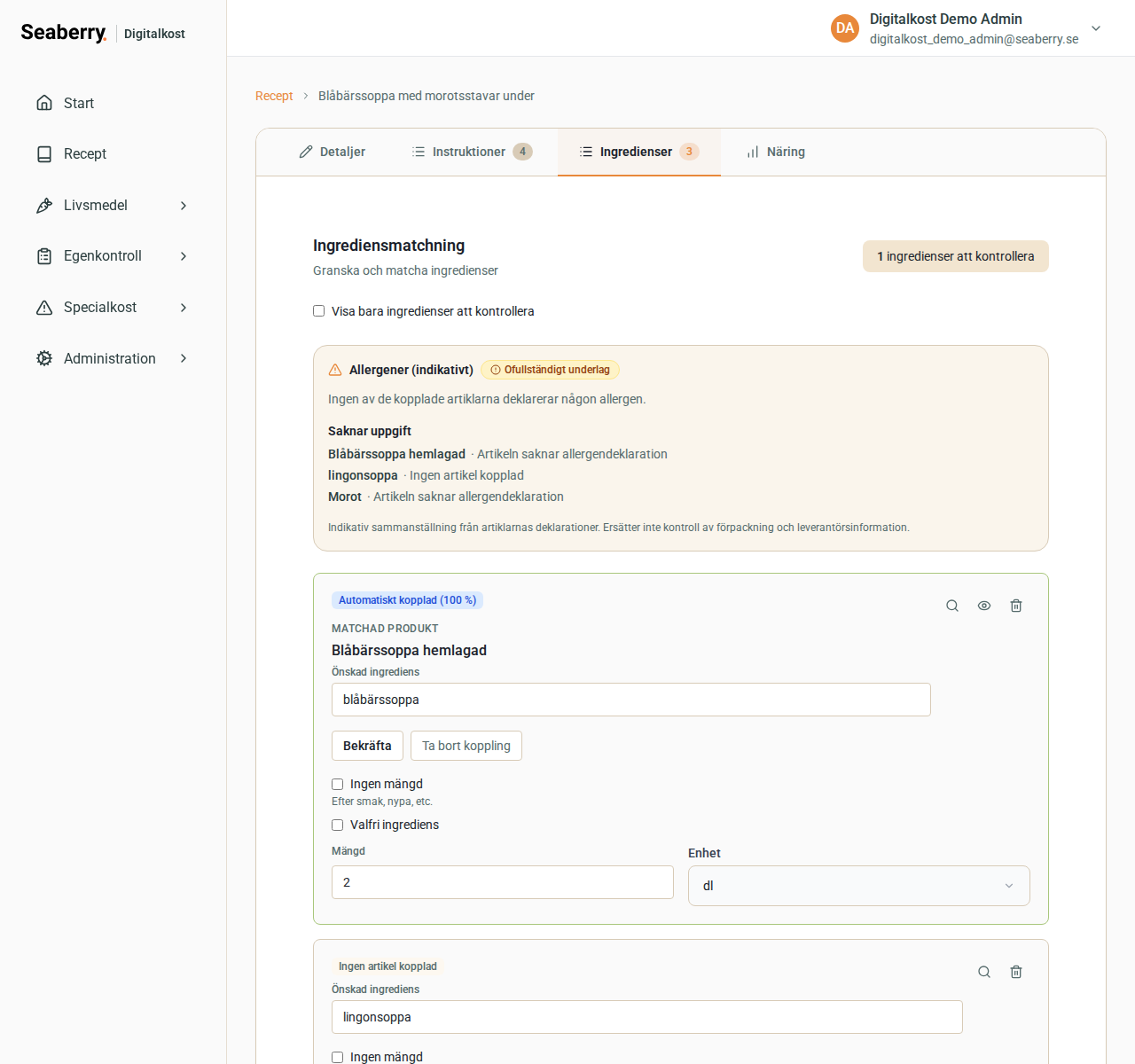
Fliken Ingredienser har rubriken Ingrediensmatchning med texten “Granska och matcha ingredienser”. Varje ingrediens är ett eget kort.
Kopplingen till en artikel är det som ger receptet näringsvärden och allergener. En ingrediens utan artikel står kvar i receptet och skrivs ut i ingredienslistan, men bidrar varken med näring eller med allergener.
Vad statusarna betyder
Högst upp på kortet står hur kopplingen kom till. Statusen säger vem som satte kopplingen, inte hur bra artikeln passar:
| Status | Betydelse |
|---|---|
| Automatiskt kopplad | Automatiken har kopplat ingrediensen till en artikel och är säker på kopplingen. Säkerheten står i procent efter statusen |
| Kontrollera kopplingen | Automatiken har kopplat ingrediensen, men är osäker. Raden behöver din granskning. Säkerheten står i procent |
| Ingen artikel kopplad | Automatiken hittade ingen artikel för ingrediensen |
| Ingen status | Du har själv satt eller bekräftat kopplingen. Det finns inget kvar att granska |
Korten är färgade efter statusen, men statusen står alltid som text: färgen är en förstärkning, inte den enda informationen.
Har någon ingrediens statusen Kontrollera kopplingen eller Ingen artikel kopplad står antalet uppe till höger som N ingredienser att kontrollera, och kryssrutan Visa bara ingredienser att kontrollera döljer de övriga korten. Är alla granskade står “Alla ingredienser är kontrollerade.”
Obs: Procentsiffran är automatikens egen säkerhet på kopplingen, inte ett mått på att artikeln är den ni faktiskt använder. En hög siffra på Havregrädde 15 % betyder att texten och artikeln stämmer väl överens, inte att det är den grädde köket köper in. Byt artikel när ni använder en annan.
Bekräfta eller byt artikel
Ett kort med en koppling visar Matchad produkt med artikelns namn, och Önskad ingrediens med den text receptet använde. Ingredienstexten kan ändras fritt, och påverkar inte kopplingen: den är det ingredienslistan skriver ut.
Tre knappar sitter uppe till höger på kortet:
| Knapp | Vad den gör |
|---|---|
| Byt matchning | Öppnar produktsökningen för att välja en annan artikel. På ett kort utan koppling heter den Matcha mot produkt |
| Visa produkt | Öppnar artikeln på sin egen sida i en ny flik, se kapitlet Livsmedel |
| Ta bort ingrediens | Tar bort hela ingrediensraden från receptet |
Visa produkt öppnas i en ny flik med avsikt: redigeringsläget varnar inte vid navigering, så en vanlig länk skulle kunna kasta bort osparade ändringar.
På ett kort som väntar på granskning finns dessutom två knappar:
| Knapp | Vad den gör |
|---|---|
| Bekräfta | Behåller artikeln och gör kopplingen till din. Statusen försvinner |
| Ta bort koppling | Tar bort artikeln men behåller ingrediensraden. Raden slutar efterfråga granskning |
Alla fyra sätten att röra kopplingen gör den till din: Bekräfta, Byt matchning, Ta bort koppling och att lägga till en ingrediens för hand. Det är därför en ny matchning lämnar dem i fred.
Tips: Ta bort koppling är rätt val för en ingrediens som inte ska ha någon artikel, till exempel salt efter smak eller vatten. Raden står kvar i ingredienslistan, slutar räknas som ogranskad och syns i stället som en känd lucka i näringsvärdena och i allergensammanställningen.
Utgångna artiklar
En artikel kan utgå hos källan efter att receptet skrevs, se kapitlet Livsmedel. Kopplingen finns kvar, men uppgifterna uppdateras inte längre, så receptet räknar på siffror som ingen står bakom.
Ett sådant kort märks med Artikeln har utgått och får samma varningsfärg som en rad som behöver granskas. Under märkningen står “Artikeln är utgången hos källan. Byt till en annan artikel.” med knappen Byt artikel, som öppnar produktsökningen.
Märkningen är oberoende av kopplingens status. En koppling du själv har bekräftat kan mycket väl ha utgått sedan dess, och då visas Artikeln har utgått ensam, utan statusmärkning.
Har receptet minst en utgången artikel står det högst upp på fliken som N ingredienser har en utgången artikel. Hela receptsamlingen går att gå igenom på samma sätt med reglaget Med utgångna artiklar i receptlistan, se Söka och avgränsa.
Obs: En utgången artikel räknas fortfarande med i näringsvärdena och i allergensammanställningen. Den syns alltså inte som en lucka, och det är just därför märkningen finns: siffrorna ser kompletta ut men bygger på uppgifter som slutat uppdateras.
Mängd, enhet och undantag
Varje kort har Mängd och Enhet. Enheterna är de som används för matlagning: g, kg, ml, cl, dl, l, st, tsk, msk, krm och efter smak.
Två kryssrutor styr undantagen:
| Kryssruta | Betydelse |
|---|---|
| Ingen mängd | Ingrediensen har ingen mängd, med förklaringen Efter smak, nypa, etc. Mängdfältet låses |
| Valfri ingrediens | Ingrediensen kan utelämnas i rätten. Visas som (valfritt) i ingredienslistan |
De två betyder olika saker och ska inte blandas ihop. Ingen mängd handlar om att mängden inte går att ange, Valfri ingrediens om att ingrediensen kan hoppas över.
Obs: En ingrediens med Ingen mängd räknas inte med i näringsvärdena, eftersom det inte finns någon mängd att räkna på. Den räknas däremot med bland allergenerna: en garnering bär sina allergener oavsett hur lite det är av den.
Lägga till en ingrediens
Två knappar längst ned på fliken lägger till ingredienser:
| Knapp | Vad den gör |
|---|---|
| Lägg till ingrediens manuellt | Öppnar produktsökningen. Den valda artikeln läggs till som en ny ingrediens, med artikelns namn som ingrediensens text |
| Lägg till fri text-ingrediens | Lägger till en ingrediens utan artikel. Skriv texten, till exempel salt efter smak, och välj om den ska ha Ingen mängd |
Båda sätten ger en koppling som är din från början, så raderna behöver ingen granskning.
Skala ett recept och förpackningsbehov
I sidokolumnen på fliken Översikt ligger Portioner med en portionsväljare, se Receptsidan. Ställ in hur många portioner ni ska laga, med minus- och plusknapparna eller genom att skriva in antalet. Lägsta antal är en portion.
Ingredienslistan och näringsvärdena räknas om direkt, också på fliken Näringsvärden. Receptet självt ändras inte: portionsväljaren är en räknare för det tillfället, och nästa gång receptet öppnas står den på receptets eget portionsantal igen.
Är antalet något annat än receptets eget står Skalat med faktor med faktorn över listan, till exempel Skalat med faktor: 2,5×. Varje ingrediens vars mängd ändrades visar då den omräknade mängden, och receptets ursprungliga mängd efter den, överstruken inom parentes, så att det går att se vad som ändrats.
Den omräknade mängden står i den enhet ett kök läser den i, inte i receptets egen. En ingrediens på 300 g i ett recept som skalas till det femdubbla står alltså som 1,5 kg (300 g). Den överstrukna mängden bär sin egen enhet just därför: den omräknade mängden står ofta i en annan.
Så räknas mängderna om
Mängderna skrivs som en kock skriver dem, inte med långa decimaler:
| Omräkning | Exempel |
|---|---|
| Gram till kilogram vid 1000 g | 1 200 g visas som 1,2 kg |
| Milliliter till liter vid 1000 ml | 1 500 ml visas som 1,5 l |
| Deciliter till liter vid 10 dl | 12 dl visas som 1,2 l |
| Centiliter till liter vid 100 cl | 150 cl visas som 1,5 l |
| Teskedar till matskedar vid 3 tsk | 4 tsk visas som 1,3 msk |
Styck avrundas uppåt till närmaste halva, så att köket aldrig ombeds ta mindre än receptet behöver: 2,1 ägg blir 2,5 st. Kilogram och liter avrundas till två decimaler, övriga enheter till en. Decimaler skrivs med komma, inte med punkt.
Enheten efter smak räknas inte om. Den ingrediensen står med sin enhet och utan siffra, alltså bara efter smak, eftersom det inte finns någon mängd att skala. Detsamma gäller en ingrediens med Ingen mängd: den står med sin text ensam, se Mängd, enhet och undantag.
Vill du veta den exakta mängden, håll markören över den. Webbläsaren visar då det oavrundade värdet i receptets egen enhet, för den som väger upp på grammet: 1,5 kg visas alltså som 1500 g. Är det oavrundade värdet detsamma som det visade kommer ingen ruta fram.
Förpackningsbehov
Är ingrediensen kopplad till en artikel vars storlek är känd räknar Digitalkost ut hur många förpackningar som behövs, och skriver det efter mängden: (3 förpackningar (1 kg)). Behövs en enda står det i singular: (1 förpackning (1 kg)).
Antalet avrundas alltid uppåt till hela förpackningar: 1,2 kg av en artikel som säljs i kilopåsar blir två påsar. Ingrediensens enhet och förpackningens enhet behöver inte vara samma: 400 g ur en kilopåse räknas också ut.
Obs: Förpackningsbehovet visas bara när Digitalkost kan räkna om ingrediensens mängd till förpackningens innehåll. En artikel vars storlek källan inte har beskrivit tillräckligt, eller en mängd som inte går att räkna om, visas utan antal förpackningar i stället för med ett gissat. Ingrediensen står kvar i listan som vanligt.
Obs: Förpackningsbehovet är ett inköpsunderlag för just det portionsantal du ställt in, inte en beställning. Det tar inte hänsyn till vad ni redan har i förrådet, och det räknar varje ingrediens för sig: två recept som använder samma artikel summeras inte.
Näringsvärden
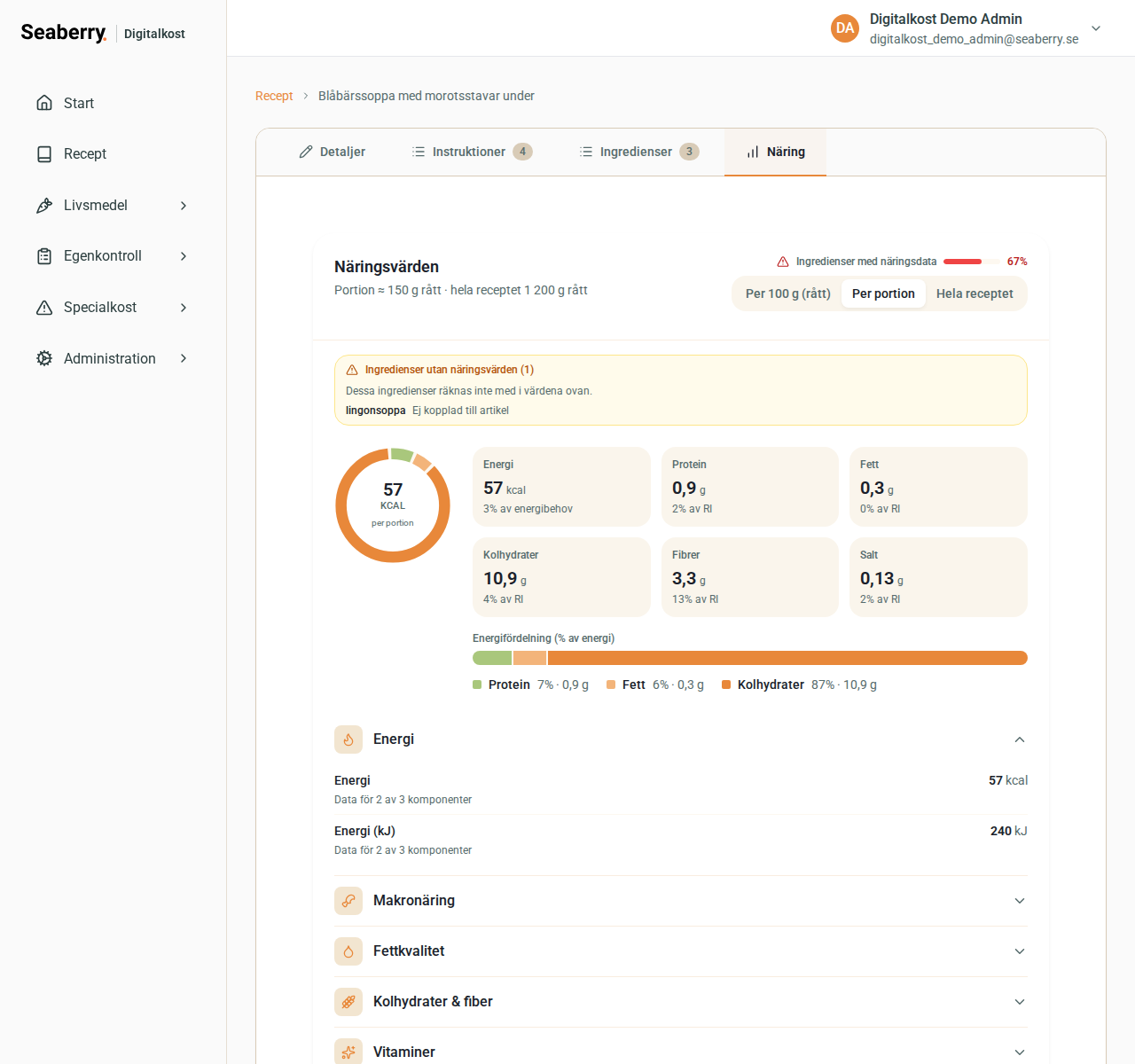
Näringsvärdena räknas fram ur de artiklar ingredienserna är kopplade till. Ingenting skrivs in för hand, och ingenting behöver räknas om när en leverantör ändrar sina uppgifter: nästa gång panelen öppnas är de nya värdena med.
Panelen heter Näringsvärden och visas på fliken med samma namn på receptsidan, och på fliken Näring i redigeringsläget. I redigeringsläget gäller värdena det portionsantal som står under Detaljer, på receptsidan det du ställt in med portionsväljaren på Översikt.
Har receptet ännu inte sparats står i stället “Spara receptet för att se näringsvärden.”: värdena räknas fram ur de sparade ingredienserna.
Per portion, hela receptet eller per 100 gram
Högst upp till höger väljer du vilket underlag värdena gäller för:
| Val | Betydelse |
|---|---|
| Per portion | Värden för en portion. Förvalet, och det underlag som oftast används |
| Hela receptet | Värden för hela satsen, för det portionsantal som är inställt |
| Per 100 g (rått) | Värden per 100 gram av receptets råa vikt, för jämförelse med en artikel |
Under rubriken står receptets vikt som Portion ≈ N g rått · hela receptet N g rått. Vikten är summan av de ingredienser Digitalkost kunde räkna om till vikt, så den är lägre än den verkliga om någon ingrediens saknar koppling.
Viktigt: Värdena gäller råa ingredienser. Digitalkost räknar inte med kokförluster, avdunstat vatten eller näringsämnen som bryts ner vid tillagning, och det är därför underlaget heter Per 100 g (rått). Värdena är jämförbara mellan recept och användbara som planeringsunderlag, men de är inte en analys av den färdiga maten.
Per 100 g (rått) visas bara när receptets råa vikt är känd. Går vikten inte att räkna ut, till exempel för ett recept vars ingredienser mest är styckvaror utan vikt, erbjuds underlaget inte alls.
Så läses siffrorna
Översta raden lyfter fram sex värden: Energi, Protein, Fett, Kolhydrater, Fibrer och Salt. Under varje värde står hur stor andel av referensintaget det utgör, som N% av RI, och för energi som N% av energibehov. Saknas värdet står Data saknas.
Därunder visas Energifördelning (% av energi): hur energin fördelas mellan protein, fett och kolhydrater, som en ring och som en stapel. Går fördelningen inte att räkna ut, vanligen för att något av de tre värdena saknas, står “Energifördelning kan inte beräknas”.
Resten av näringsämnena ligger i grupper som fälls ut en i taget: Energi, Makronäring, Fettkvalitet, Kolhydrater & fiber, Vitaminer och Mineraler. Har artiklarna deklarerat näringsämnen utöver dem tillkommer gruppen Övriga näringsämnen, med källans eget namn och enhet på varje rad. Den första gruppen är utfälld från början.
Under varje näringsämne står Data för N av M komponenter: hur många av ingredienserna som bidrog med just det värdet. Täckningen skiljer sig alltså mellan näringsämnen, eftersom en artikel kan ha deklarerat energi men inte fibrer.
Längst ned står en fotnot med vilket underlag som visas, vilket referensintag jämförelsen bygger på och upplysningen "«–» = värde saknas i underlaget (ej detsamma som noll)".
Viktigt: Referensintaget är ett märkningsvärde för en genomsnittlig vuxen, inte en rekommendation för den som ska äta maten. Procenttalen säger vad en portion bidrar med i förhållande till det värdet, ingenting om huruvida portionen är lagom för ett barn, en elev eller en äldre person. Använd Livsmedelsverkets rekommendationer för målgruppen när näringsinnehållet ska bedömas.
Täckning och det som saknas
Vid rubriken står Ingredienser med näringsdata med en stapel och en procentsats: hur många av receptets ingredienser som faktiskt bidrog med näringsvärden. Siffran är det viktigaste på hela panelen, eftersom den säger hur mycket av receptet värdena bygger på. Är den 60 % är fyra av tio ingredienser inte medräknade, och då är energin per portion lägre än den verkliga.
Finns ingredienser som inte bidrog listas de under Ingredienser utan näringsvärden (N), med texten “Dessa ingredienser räknas inte med i värdena ovan.” Listan är utfälld från början i redigeringsläget, där en lucka är något att gå och åtgärda, och ihopfälld på receptsidan. Varje rad namnger ingrediensen och anledningen:
| Anledning | Betydelse |
|---|---|
| Ej kopplad till artikel | Ingrediensen har ingen artikel, så det finns inga näringsvärden att hämta |
| Artikeln saknar näringsvärden | Artikeln är kopplad, men källan har inte deklarerat några näringsvärden för den |
| Mängden kan inte omräknas till vikt | Mängden går inte att räkna om till gram för just den artikeln, till exempel 2 st av en artikel vars styckvikt är okänd |
De tre anledningarna åtgärdas på olika sätt. Ej kopplad till artikel löses genom att koppla ingrediensen, se Bekräfta eller byt artikel. Artikeln saknar näringsvärden löses genom att byta till en artikel som har dem: samma livsmedel finns ofta som generell vara från Livsmedelsverket med näringsvärden, se kapitlet Livsmedel. Mängden kan inte omräknas till vikt löses genom att ange mängden i gram eller milliliter i stället för i styck.
Obs: Att en ingrediens saknas i näringsvärdena betyder inte att den saknas i receptet. Ingredienslistan, utskriften och allergensammanställningen tar med den som vanligt. Det är bara näringsberäkningen som inte har något att räkna med.
Ingrediensfördelning
Under panelen ligger Ingrediensfördelning, som fälls ut och visar varje ingrediens med sitt energiinnehåll i kilokalorier. Ingredienser utan näringsvärden står med Data saknas.
Fördelningen är det enklaste sättet att se var energin i ett recept kommer ifrån, och att upptäcka en felaktig mängd: en ingrediens som står för oväntat mycket av energin har ofta fel enhet, till exempel 500 g där det skulle stå 500 ml eller 5 dl.
Allergener
Allergenerna sammanställs ur de artiklar ingredienserna är kopplade till, på samma sätt som näringsvärdena. Avsnittet heter Allergener (indikativt) och visas på fliken Allergener på receptsidan, och ovanför ingredienskorten på fliken Ingredienser i redigeringsläget.
Varje allergen visas som en knapp med allergenets namn och nivån utskriven efter det, till exempel Mjölk · Innehåller. Nivåerna är desamma som i livsmedelsdatabasen:
| Nivå | Betydelse |
|---|---|
| Innehåller | Minst en kopplad artikel deklarerar allergenet |
| Kan innehålla | Minst en artikel flaggar för att allergenet kan förekomma |
| Deklareras ej ingå | Artikeln har deklarerat att den är fri från allergenet |
| Okänd nivå | Källan har angett en nivå som Digitalkost inte kunde tolka |
Står ett allergen på flera artiklar med olika nivåer visas den allvarligaste av dem. Deklarerar ingen av de kopplade artiklarna något allergen står “Ingen av de kopplade artiklarna deklarerar någon allergen.”
Klicka på ett allergen för att se Deklareras av: vilka ingredienser som bär allergenet, vilken artikel uppgiften kommer från, och om uppgiften är Deklarerad av källan eller Härledd av Digitalkost ur ingrediensförteckningen. En valfri ingrediens märks med (valfri).
Ofullständigt underlag
Finns ingredienser som sammanställningen inte kunde läsa någon deklaration ur, visas märkningen Ofullständigt underlag vid rubriken, med förklaringen “Alla ingredienser har inte en allergendeklaration, så sammanställningen kan sakna allergener.”
De ingredienserna listas under Saknar uppgift, med anledningen efter namnet:
| Anledning | Betydelse |
|---|---|
| Ingen artikel kopplad | Ingrediensen har ingen artikel, så det finns ingen deklaration att läsa |
| Artikeln saknar allergendeklaration | Artikeln är kopplad, men källan har inte deklarerat några allergener |
Till skillnad från näringsvärdena räknas varje ingrediens med här, också de som har Ingen mängd och de som är valfria: en garnering och en valfri ingrediens bär sina allergener oavsett mängd.
Längst ned står alltid upplysningen “Indikativ sammanställning från artiklarnas deklarationer. Ersätter inte kontroll av förpackning och leverantörsinformation.”
Viktigt: Sammanställningen är indikativ och får aldrig användas som underlag för att servera mat till någon med allergi eller specialkost. Den bygger på vad leverantörerna har deklarerat om artiklarna, och den vet ingenting om vad som faktiskt står i köket, om receptet frångicks eller om korskontaminering i produktionen. Kontrollera alltid förpackningen och leverantörens produktblad, och läs allergeninformationen på artikeln, se kapitlet Livsmedel. Ett recept utan Ofullständigt underlag är inte heller en garanti: det betyder bara att alla kopplade artiklar hade en deklaration att läsa.
Elever som påverkas
Avsnittet Elever som påverkas tar allergensammanställningen ett steg vidare och jämför den mot de specialkoster som faktiskt är registrerade hos er. Det svarar på frågan vem som inte kan äta rätten, inte bara vad den innehåller. Avsnittet finns både på fliken Allergener på receptsidan och i redigeringsläget.
Finns en eller flera krockar står N elever kan inte serveras det här, följt av en rad per elev:
| Uppgift | Innehåll |
|---|---|
| Elevens namn | Saknas namnet står Elev utan namn |
| Anläggning | Den anläggning eleven hör till |
| Livshotande | Visas när minst en av krockarna är registrerad som livshotande för eleven |
Under eleven står varje krock för sig: allergenets namn, nivån (Innehåller, Kan innehålla och så vidare), via den ingrediens som bär det, och artikeln inom parentes. Är ingrediensen valfri märks krocken Valfri ingrediens: den eleven kan serveras rätten om ingrediensen utelämnas, vilket är skillnaden mellan att stryka en elev och att ändra receptet.
Krockar ingen elev står det “Ingen elev med registrerad specialkost påverkas.”
När en uppgift saknas
Jämförelsen når inte längre än ingrediensernas uppgifter räcker. Finns luckor står “N ingredienser saknar uppgift, så listan kan vara ofullständig”, och för en enda “1 ingrediens saknar uppgift, så listan kan vara ofullständig”. Antalet omfattar samtliga luckor, oavsett anledning:
| Anledning | Betydelse |
|---|---|
| Ingen artikel kopplad | Ingrediensen har ingen artikel att läsa någon deklaration ur |
| Artikeln saknar allergendeklaration | Artikeln är kopplad men källan har inte deklarerat några allergener |
| Deklarationen behöver granskas | Kopplingen är gjord av automatiken och inte bekräftad, så deklarationen kan höra till fel artikel |
| Uppgift saknas | Någon annan anledning |
Under varningsraden räknas luckorna upp med ingrediensens namn och sin anledning, men bara de som inte redan framgår av allergensammanställningen ovanför. Ingen artikel kopplad och Artikeln saknar allergendeklaration står där under Saknar uppgift, och tas därför inte upp igen här.
Finns luckor och ingen krock hittades står i stället “Ingen känd krock med en registrerad specialkost.” Formuleringen är avsiktligt försiktig: att ingen krock hittades är inte samma sak som att ingen finns.
I redigeringsläget visas märkningen Sparas för att uppdateras så länge du har osparade ändringar. Jämförelsen räknas på det som är sparat, så listan beskriver inte det du just skrivit förrän ändringen är sparad.
Viktigt: Listan är ett stöd i planeringen, inte ett klartecken. Den bygger på samma indikativa allergensammanställning som avsnittet ovan, och ärver alla dess begränsningar: den vet bara vad leverantörerna har deklarerat om de artiklar ingredienserna är kopplade till. En elev som inte står i listan kan ändå reagera, särskilt när N ingredienser saknar uppgift visas. Kontrollera alltid den enskilda elevens specialkost och artiklarnas förpackningar innan maten serveras, se kapitlet Specialkost.
Obs: Avsnittet kräver både att organisationen har specialkostmodulen och att du har läsbehörighet för specialkost. Den som arbetar med recept utan den behörigheten ser det inte alls, se avsnittet Behörigheter.
Skriva ut ett recept
Skriv ut i receptsidans sidhuvud öppnar webbläsarens utskriftsdialog, se kapitlet Utskrift och PDF-export. Knappen visas på skärmar som är minst 1024 px breda, det vill säga på dator och på surfplatta i liggande läge. På telefon och på surfplatta i stående läge används webbläsarens egen utskrifts- eller delningsfunktion, eller kortkommandot Ctrl+P (Windows) respektive Cmd+P (Mac). Resultatet är detsamma.
Hela receptet skrivs ut, oavsett vilken flik du stod på, ett block efter det andra.
Överst står receptbilden, när receptet har en, med informationskortet bredvid sig: Total tid, Förberedningstid, Tillagningstid, Svårighetsgrad, Måltidstyp och Köksstil.
Sedan kommer kokboksuppslaget: ingredienserna i en smal spalt till vänster och instruktionerna bredvid dem. Över ingredienslistan står Beräknat för N portioner med det portionsantal du ställt in, eftersom portionsväljaren inte kommer med på papperet, och Kommentarer följer med när receptet har några.
Ingredienslistan är i övrigt densamma som på skärmen: de omräknade mängderna, den överstrukna ursprungsmängden, Skalat med faktor och förpackningsbehovet följer med, se Skala ett recept. Den exakta mängden gör det inte, eftersom den kräver en markör att hålla över.
Därefter allergenerna, med allergensammanställningen som en textlista och Elever som påverkas bredvid, och sist näringsvärdena.
Näringsvärdena skrivs ut i sin helhet. På skärmen ligger näringsämnena i grupper som fälls ut en i taget, vilket inte fungerar på papper, så utskriften ersätter dem med en tabell över hela näringsämneskatalogen: en kolumn Näringsämne, en kolumn per underlag som receptet har, och % RI per portion sist. Nyckeltalen, energifördelningen, vikten och täckningen står kvar ovanför tabellen. Hela receptet får alltså plats på ett underlag, utan att någon behöver fälla ut grupperna och skriva ut en gång till.
Fotnoten under tabellen följer med, och den behövs på papperet: ett streck i en cell betyder att värdet saknas i underlaget, inte att näringsämnet är frånvarande. Den som läser utskriften ser täckningen i procent, men inte vilka ingredienser som fattas, se Täckning och det som saknas.
Portionsväljaren, fliklisten, knapparna, åtgärdsmenyn och brödsmulorna kommer inte med. Inte heller listan Ingredienser utan näringsvärden eller Ingrediensfördelning: de är arbetsvyer, inte en del av receptet.
Tips: Skriv ut receptet från receptsidan, inte från redigeringsläget. Receptsidan är den läsbara versionen. Redigeringsläget skriver ut formuläret.
Arkivera, kopiera, ta bort och återställa
Trepunktsmenyn Åtgärder för receptet finns både på kortet i receptlistan och i receptsidans sidhuvud, och innehåller samma åtgärder på båda ställena. Bara de åtgärder du har behörighet för visas, se avsnittet Behörigheter.
| Åtgärd | Vad den gör |
|---|---|
| Aktivera | Gör ett utkast till ett aktivt recept, så att det syns i receptlistan. Visas bara för ett utkast |
| Kopiera | Skapar ett nytt utkast med samma ingredienser och instruktionssteg, med (kopia) efter titeln, och öppnar det i redigeringsläge |
| Arkivera | Tar receptet ur receptlistan. Det går fortfarande att öppna, och Visa arkiverade tar fram det igen |
| Återställ | Tar tillbaka ett arkiverat eller borttaget recept |
| Ta bort | Tar receptet ur listan helt. Går att ångra |
Efter varje åtgärd visas en bekräftelse: "[titel]" aktiverades., Kopian “[titel]” skapades., "[titel]" arkiverades., "[titel]" återställdes. eller "[titel]" togs bort.
Aktivera ett utkast
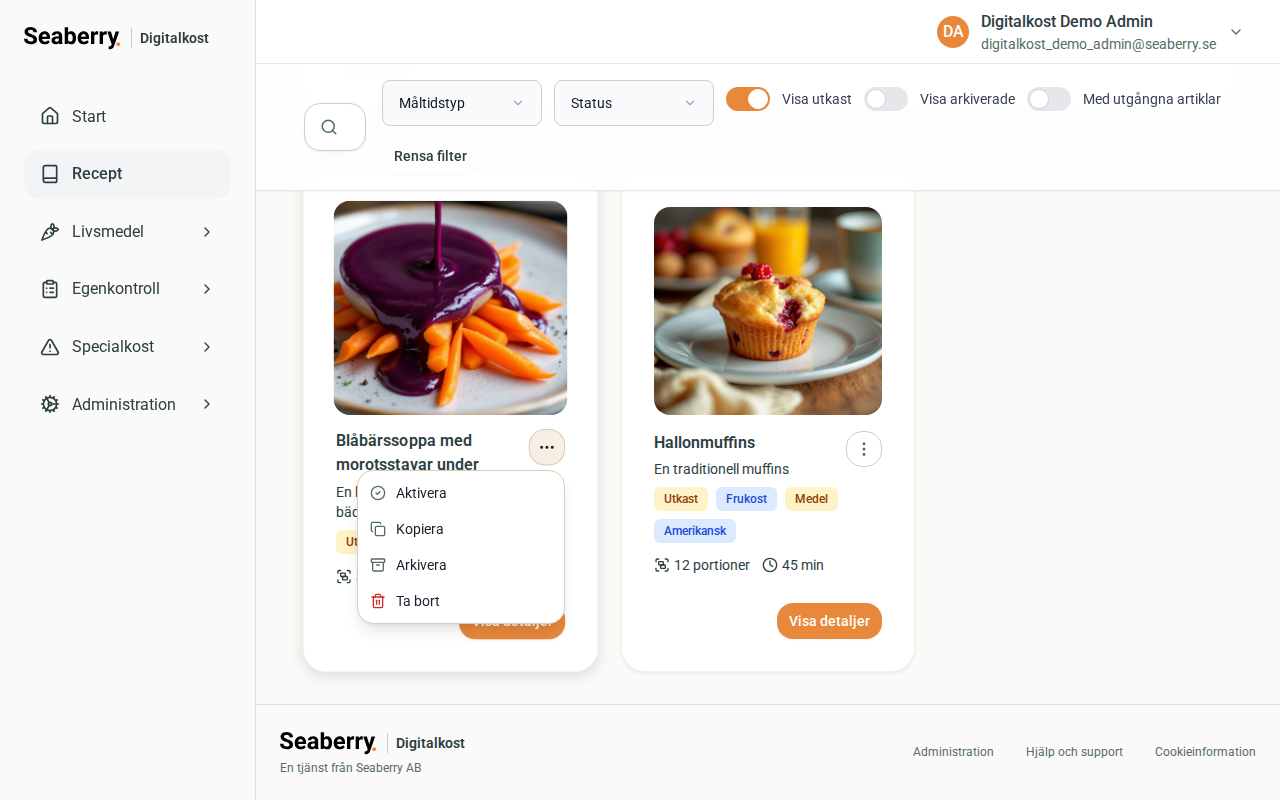
Aktivera står först i menyn, och visas bara för ett utkast: är receptet redan aktivt finns valet inte. Åtgärden gör receptet aktivt och rör ingenting annat, varken titeln, ingredienserna, instruktionsstegen eller bilden. Går den inte igenom står “Receptet kunde inte aktiveras. Försök igen.”, och receptet är då oförändrat.
Aktiverar du receptet från receptlistan med reglaget Visa utkast påslaget ligger kortet kvar, nu som ett aktivt recept. Har du i stället avgränsat listan med filtret Status satt till Utkast försvinner kortet: receptet är inte längre ett utkast och matchar då inte avgränsningen, se Söka och avgränsa.
En kopia är ett utkast, precis som ett nytt recept. Den syns i receptlistan först när den har aktiverats här eller sparats med Spara i redigeringsläget, se Utkast och aktiva recept.
Arkivera och återställa
Ett arkiverat recept finns kvar. Det syns inte i receptlistan förrän Visa arkiverade slås på, men adressen fungerar och receptet går att läsa som förut. Öppnas det visas banderollen Arkiverat recept med texten “Receptet visas inte i receptlistan, men måltider och matsedlar som använder det fungerar som förut. Återställ det för att kunna redigera.”
Redigera visas inte för ett arkiverat recept. Återställ, i banderollen eller i åtgärdsmenyn, tar tillbaka receptet och gör det redigerbart igen.
Receptet kommer tillbaka som det var innan det arkiverades. Ett recept som var aktivt blir aktivt igen och står då i receptlistan. Ett utkast som arkiverades utan att någonsin ha aktiverats kommer tillbaka som utkast, och syns i listan först med Visa utkast påslaget.
Tips: Arkivera i stället för att ta bort ett recept som ni inte lagar längre men vill kunna gå tillbaka till. Receptlistan hålls ren, och underlaget finns kvar.
Ta bort och ångra
Ta bort frågar först: dialogen Ta bort recept med texten “Receptet tas bort från listan. Måltider och matsedlar som använder det påverkas inte.” Bekräftelsen som visas efteråt har knappen Ångra, som tar tillbaka receptet direkt. Tas receptet bort från receptsidan går du tillbaka till listan, och Ångra fungerar ändå.
Ett borttaget recept listas aldrig, inte ens med Visa arkiverade. Öppnas det via en sparad länk visas banderollen Borttaget recept med texten “Receptet är borttaget. Måltider och matsedlar som använder det fungerar som förut. Återställ det för att kunna redigera.”, och Återställ tar tillbaka det.
Obs: Ett borttaget recept finns kvar i systemet, det är därför Ångra och Återställ fungerar. Poängen är att planerade måltider och matsedlar som använder receptet inte går sönder när någon rensar i receptlistan. Behöver ni ett recept permanent raderat, till exempel av dataskyddsskäl, kontakta Seaberry.
Ett borttaget recept kan varken kopieras eller arkiveras. Åtgärdsmenyn erbjuder då bara Återställ.
Om något inte stämmer
- Receptet har inga näringsvärden. Är receptet nyss skapat står “Spara receptet för att se näringsvärden.”: spara det först. Är det sparat, kontrollera Ingredienser med näringsdata och listan Ingredienser utan näringsvärden, se Täckning och det som saknas.
- Näringsvärdena verkar för låga. Täckningen är troligen under 100 %. Varje ingrediens som inte är kopplad bidrar med noll, så summan blir lägre än den verkliga.
- En ingrediens står för orimligt mycket energi. Kontrollera enheten på ingrediensen under Ingrediensfördelning. 500 g där det skulle stå 5 dl ger ett värde som är flera gånger för högt.
- Underlaget Per 100 g (rått) finns inte. Receptets råa vikt går inte att räkna ut, för att en eller flera ingrediensmängder inte kan räknas om till gram. Ange mängderna i gram eller milliliter.
- Allergensammanställningen är tom. Är inga ingredienser kopplade finns ingen deklaration att läsa, och då står allt under Saknar uppgift. Koppla ingredienserna först.
- Ett allergen jag vet finns saknas. Kontrollera Saknar uppgift: en ingrediens utan artikel eller utan deklaration bidrar inte med allergener. Läs varningen under Allergener: sammanställningen är indikativ.
- En ingrediens är märkt Artikeln har utgått. Artikeln finns inte längre hos källan och uppdateras inte. Byt den med Byt artikel, se Utgångna artiklar.
- Elever som påverkas visas inte. Du saknar läsbehörighet för specialkost, eller så har er organisation inte specialkostmodulen, se Behörigheter.
- Elever som påverkas är inte uppdaterad. Står märkningen Sparas för att uppdateras räknas listan fortfarande på det sparade receptet. Spara, så räknas den om.
- Förpackningsbehovet saknas för en ingrediens. Artikelns storlek är inte beskriven tillräckligt, eller mängden går inte att räkna om till förpackningens enhet, se Förpackningsbehov.
- Analysen misslyckades. Försök igen kör om analysen med samma källa. Fungerar det inte, klistra in receptet som text i stället, eller välj Skapa manuellt i stället.
- Analysera om är inaktiv. Receptet är skapat manuellt och har ingen originalkälla, förklaringen står som Ingen originalkälla tillgänglig. Använd Matcha ingredienser om det är kopplingarna som ska göras om.
- Mina ändringar försvann. Kontrollera Auto-spara. Står det Osparat är ändringarna inte skrivna. Spara med Spara. Är reglaget avslaget sparas ingenting av sig själv.
- Receptet går inte att redigera. Det är arkiverat eller borttaget. Återställ det först, se Arkivera och återställa.
- Receptet jag nyss skapade syns inte i listan. Det är ett utkast. Slå på Visa utkast för att se det, och gör det aktivt med Spara i redigeringsläget eller Aktivera i åtgärdsmenyn, se Utkast och aktiva recept.
- Aktivera finns inte i åtgärdsmenyn. Receptet är redan aktivt, eller du saknar behörigheten att ändra recept, se Behörigheter. Ett arkiverat eller borttaget recept aktiveras inte heller: Återställ det först.
- Ett recept saknas i listan. Kontrollera filtren och slå på Visa utkast och Visa arkiverade. Är receptet borttaget listas det inte alls: öppna det via dess adress och Återställ det.
- Listan kunde inte hämtas. Rubriken Ett fel uppstod visas med knappen Försök igen, som kör om samma sökning.
Behörigheter
Åtkomsten till receptmodulen styrs via behörighetsgrupper, se kapitlet Administration. Rollerna ligger i området Recipes i rollväljaren under Administration → Grupper.
| Behörighet | Ger möjlighet att |
|---|---|
| Läsa | Se receptlistan, receptsidan, ingredienserna, näringsvärdena, allergenerna och skriva ut |
| Skapa | Skapa ett recept, manuellt eller genom att tolka en källa, kopiera ett recept, och köra Analysera om, Matcha ingredienser och Skapa bild |
| Uppdatera | Ändra ett recept, koppla och bekräfta ingredienser, samt aktivera, arkivera och återställa |
| Ta bort | Ta bort ett recept |
Receptmodulen läser också i livsmedelsdatabasen: att söka fram en artikel till en ingrediens och att hämta artikelns näringsvärden och allergener kräver läsbehörighet för livsmedel, rollen Läsa i området PIM, se kapitlet Livsmedel. Standardgrupperna för recept har den rollen, men en egen grupp behöver den tillagd för hand: utan den visas receptet, men produktsökningen hittar inga artiklar och näringspanelen får inget att räkna på.
Att tolka en källa, matcha ingredienser på nytt och skapa en bild kräver dessutom Skapa och Läsa i området Automation, eftersom de tre startas och följs där. Även de ingår i standardgrupperna för recept.
Avsnittet Elever som påverkas kräver i sin tur läsbehörighet för specialkost, rollen Läsa i området SpecialDiet, och att er organisation har specialkostmodulen. Den ingår inte i receptets standardgrupper: en kökschef som ska se vilka elever ett recept krockar med behöver alltså både receptbehörigheten och specialkostens läsbehörighet, se kapitlet Specialkost. Saknas den visas avsnittet inte alls, och resten av receptsidan fungerar som vanligt.
Av standardgrupperna gäller:
| Grupp | Behörigheter |
|---|---|
| Recept administratör | Skapa, läsa, ändra och ta bort |
| Recept användare | Skapa, läsa och ändra, men inte ta bort |
| Recept läsare | Enbart läsa |
| Administratör | Samtliga receptbehörigheter |
| Läsare | Enbart läsa |
Åtgärdsmenyn visar bara de åtgärder du får utföra. En användare i Recept läsare ser ingen åtgärdsmeny alls och ingen Redigera-knapp, medan Recept användare ser Aktivera, Kopiera, Arkivera och Återställ men inte Ta bort. Gruppen Recept läsare kan läsa och skriva ut recept, men inte ändra en ingredienskoppling.
Att aktivera ett utkast kräver samma behörighet som att ändra receptet, alltså Uppdatera. Den som bara har läsbehörighet ser märkningen Utkast på ett recept men kan inte göra det aktivt.
Obs: Standardgrupperna för recept skapas när Seaberry aktiverar modulen för er organisation. Saknas de under Administration → Grupper är modulen inte aktiverad hos er, och då visas rollerna inte heller i rollväljaren, se Standardgrupper.