
Specialkost
Specialkostmodulen samlar hela kedjan för specialkost i ett flöde: vårdnadshavare anmäler kostbehov via ett publikt formulär, personalen granskar och beslutar, och köket får sammanställningar över vilka kostbehov som gäller per skola och klass. Varje ansökan är kopplad till en elev (eller motsvarande matgäst), en anläggning och vid skolor även en klass.
Modulen ersätter papperslappar, mejltrådar och Excel-ark med ett spårbart register där varje ansökan har en tydlig status, dokumenterad historik och automatiska notifieringar till både verksamheten och vårdnadshavarna.
Digitalkosts roll: Digitalkost är ett administrativt stöd för registrering, handläggning och planering av specialkost. Systemets kategorier och information bygger på relevanta offentliga regelverk, standarder och branschvägledningar. Digitalkost bedömer inte om en person har en allergi, intolerans eller annat medicinskt behov och ger inte medicinska eller individuella kostråd. Verksamheten ansvarar för bedömning och godkännande av kostbehov samt för hur maten hanteras och serveras.
Obs: Vilka delar av specialkostmodulen du har tillgång till styrs av din grupptillhörighet och din platsåtkomst. Samtliga vyer i specialkostmodulen visar enbart matgäster vid de anläggningar du har platsåtkomst till: Ansökningar med lista och detaljvy, Översikt med sina paneler, Kombinationer och alla exporter från dem. Väljarna Skola/Anläggning och Klass överst på sidan avgränsar vyn ytterligare inom det du redan har åtkomst till. Läs mer i kapitlet Administration.
Viktigt: Specialkostuppgifter är känslig information om matgäster, ofta minderåriga. Uppgifterna hanteras enbart av behörig personal, all åtkomst styrs via behörighetsgrupper och alla ändringar loggas i systemets ändringslogg. Läkarintyg som bifogas en ansökan skyddas med en egen behörighet och en egen åtkomstlogg, se avsnittet Läkarintyg.
Arbetssätt och flödet
En specialkostansökan går genom samma grundflöde oavsett om den skickas in av en vårdnadshavare via det publika formuläret eller registreras manuellt av personalen:
- Anmälan. Ansökan registreras med elevens uppgifter, skola/anläggning, klass, vårdnadshavare och de allergier eller kostbehov som gäller. Om verksamheten tillåter det kan ett läkarintyg bifogas.
- Granskning. Personalen ser ansökan i listan över ansökningar, granskar innehållet och ett eventuellt läkarintyg, och sätter vid behov statusen Under behandling.
- Beslut. Ansökan godkänns eller avvisas. Vårdnadshavarna och verksamhetens meddelandeadress notifieras automatiskt vid varje statusbyte.
- Planering. Godkända ansökningar syns i översikten och kombinationsmatrisen som köket använder som planeringsunderlag.
- Servering och uppföljning. Om verksamheten har aktiverat Servering registrerar köket dagligen vilka elever som hämtade sin mat, och systemet följer upp de elever som slutat hämta den.
Centrala begrepp:
| Begrepp | Beskrivning |
|---|---|
| Ansökan | En registrerad specialkostanmälan för en elev eller matgäst |
| Referens-ID | Ansökans unika referens (till exempel SD-1234) som används vid kommunikation |
| Kostalternativ | Ett enskilt val i ansökan: ett allergen, ett övrigt kostbehov eller en anpassad kost |
| Kostbehov | Det en matgäst behöver, oavsett om grunden är en allergi, ett annat kostbehov eller en anpassning av andra skäl |
| Läkarintyg | Ett intyg eller annat underlag som styrker behovet och bifogas ansökan |
| Status | Var i handläggningen ansökan befinner sig |
| Serveringsdag | En bokförd dag i Servering för en skola, ett datum och en måltid |
| Uppföljning | Ett ärende systemet öppnar för en elev som slutat hämta sin specialkost |
Vad varje kategori omfattar beskrivs under Kostalternativ.
Statusar
Varje ansökan har en av fyra statusar:
| Status | Beskrivning |
|---|---|
| Ny | Ansökan har registrerats men handläggningen har inte påbörjats |
| Under behandling | Personalen har påbörjat granskningen av ansökan |
| Godkänd | Ansökan är godkänd och ingår i kökets underlag |
| Avvisad | Ansökan har avvisats och ingår inte i underlaget |
Nya ansökningar får alltid status Ny. När en ansökan sätts till Godkänd eller Avvisad avslutas handläggningen och ansökan stängs. Vid varje statusbyte skickas notifieringar, se avsnittet Notifieringar.
Viktigt: Statusen Godkänd avser verksamhetens administrativa handläggning i Digitalkost: verksamheten har granskat ansökan och godkänt att de registrerade uppgifterna ingår i underlaget. Den innebär inte att Digitalkost har bedömt behovet medicinskt. Bedömningen av om ett kostbehov föreligger, och av vilken kost som ska serveras, görs av verksamheten.
Obs: Översikten och kombinationsmatrisen visar den senaste ansökan per elev och utesluter avvisade ansökningar. En avvisad ansökan påverkar därmed inte kökets underlag.
Scenario: Vårdnadshavare skickar en ansökan
Det här scenariot beskriver hur en vårdnadshavare anmäler specialkost via det publika ansökningsformuläret. Formuläret kräver ingen inloggning och nås via er organisations publika adress i Digitalkost.
När används scenariot?
Scenariot används när en elev eller matgäst behöver specialkost och verksamheten har aktiverat det publika formuläret (se Aktivera det publika formuläret). Vårdnadshavaren kan nå formuläret via en länk från verksamheten, till exempel på skolans webbplats eller i ett utskick.
Steg 1 – Öppna formuläret
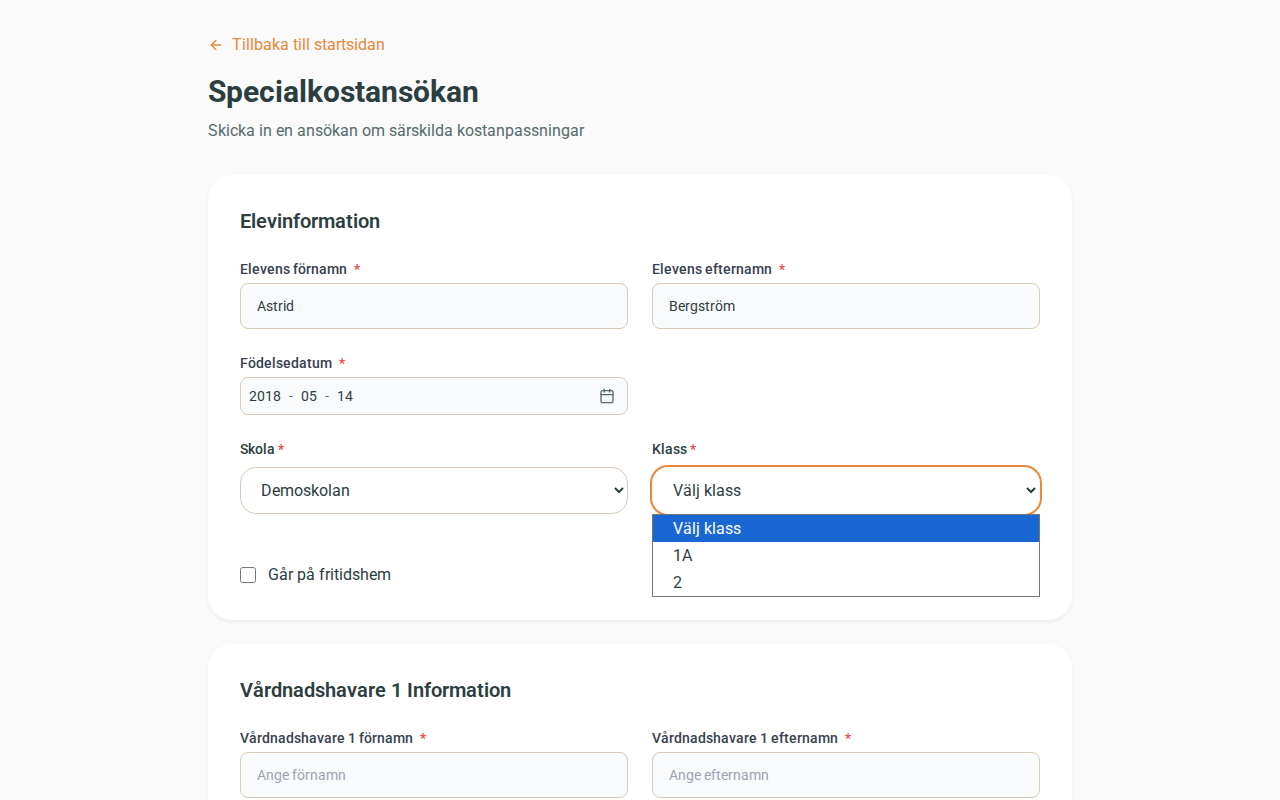
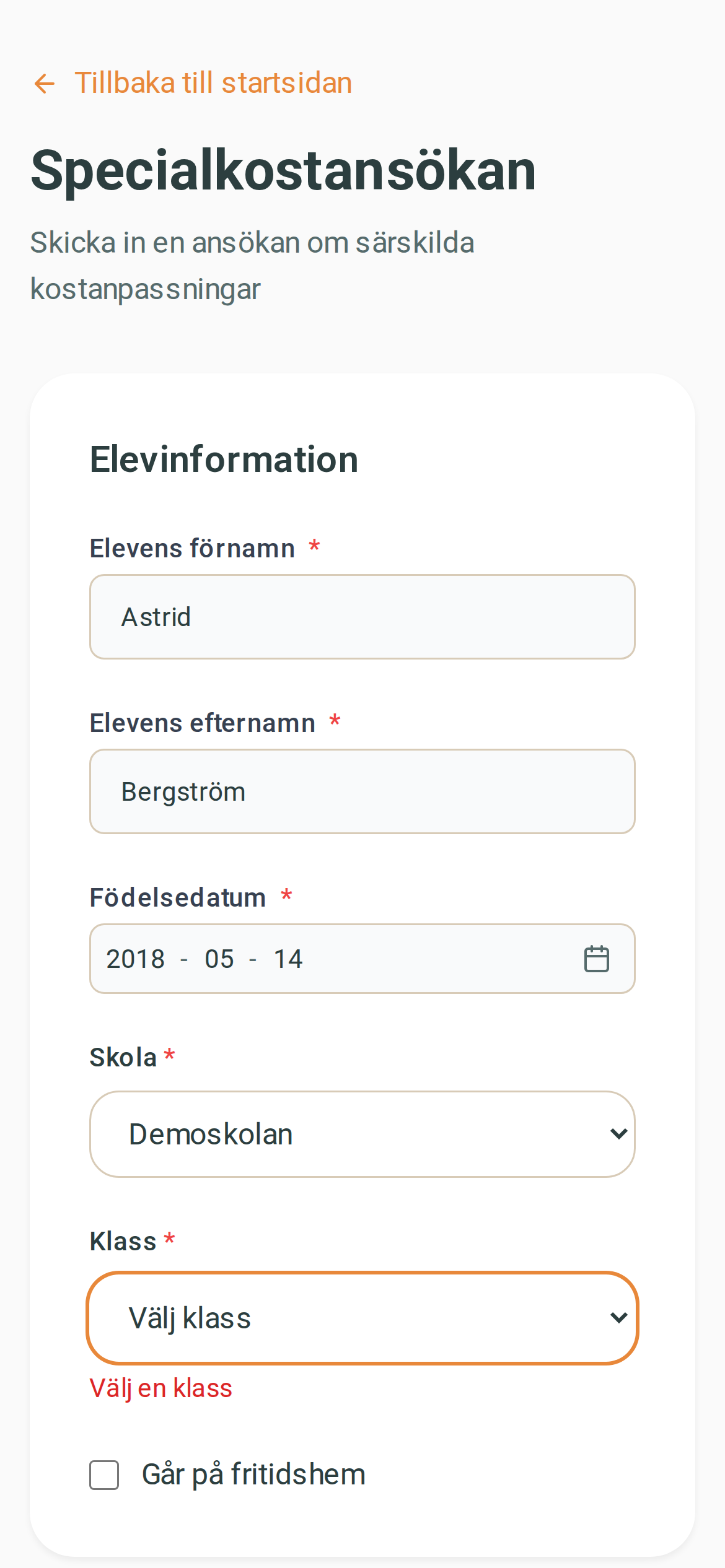
Vårdnadshavaren öppnar sidan Specialkostansökan på er organisations publika adress. Adressen tillhandahålls av Seaberry på formen organisation.digitalkost.se och identifierar er organisation, så använd alltid den adressen när ni länkar till formuläret. På startsidan ligger tjänsten som ett kort under rubriken Digitala tjänster, med den titel verksamheten har angett för tjänsten, annars Specialkostansökan. Om verksamheten har anpassat formulärets rubrik och introtext via digitala tjänster visas den texten högst upp, annars visas standardtexten.
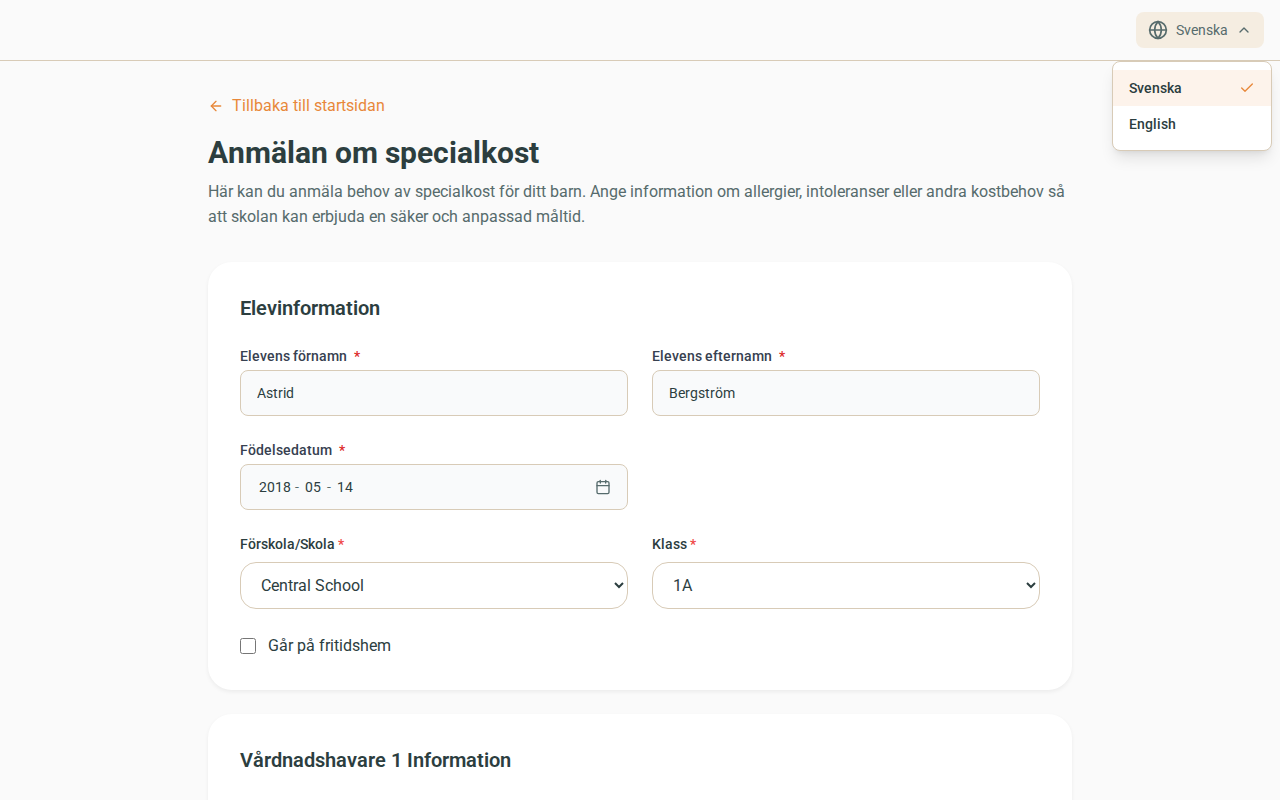
Högst upp till höger på de publika sidorna finns en språkväljare med Svenska och English. Valet styr formulärets fältnamn och knappar, och gäller alla publika sidor. Har verksamheten skrivit en engelsk introtext visas den för den som valt engelska, annars visas den svenska texten (se Innehållsredigeraren). Valet sparas i webbläsaren och gäller även nästa gång vårdnadshavaren öppnar sidan.
Steg 2 – Fyll i elev och skola
Under Elevinformation anges elevens förnamn, efternamn och födelsedatum (obligatoriska uppgifter i det publika formuläret).
Därefter väljs Skola i listan. Om den valda anläggningen är en skola med registrerade klasser måste även Klass väljas. För skolor visas dessutom kryssrutan Går på fritidshem, som anger om eleven även äter på fritids.
Steg 3 – Fyll i vårdnadshavare
Uppgifter för Vårdnadshavare 1 är obligatoriska: förnamn, efternamn och e-postadress (telefonnummer är valfritt). E-postadressen används för notifieringar om ansökans status.
Vårdnadshavare 2 kan anges valfritt med samma uppgifter.
Steg 4 – Välj allergier och kostbehov
Under Allergier och kostbehov kryssas minst ett alternativ i. Alternativen är grupperade i tre delar:
- Allergier: livsmedel som eleven är allergisk mot, till exempel ägg, fisk eller nötter
- Övriga kostbehov: livsmedel som eleven inte tål eller behöver undvika, till exempel tomat eller baljväxter
- Anpassad kost: kost som anpassas av andra skäl än medicinska, till exempel vegetarisk eller fläskfri
Vilka alternativ som visas styrs av verksamhetens konfiguration av kostalternativ, se Kostalternativ.
Steg 5 – Bifoga läkarintyg
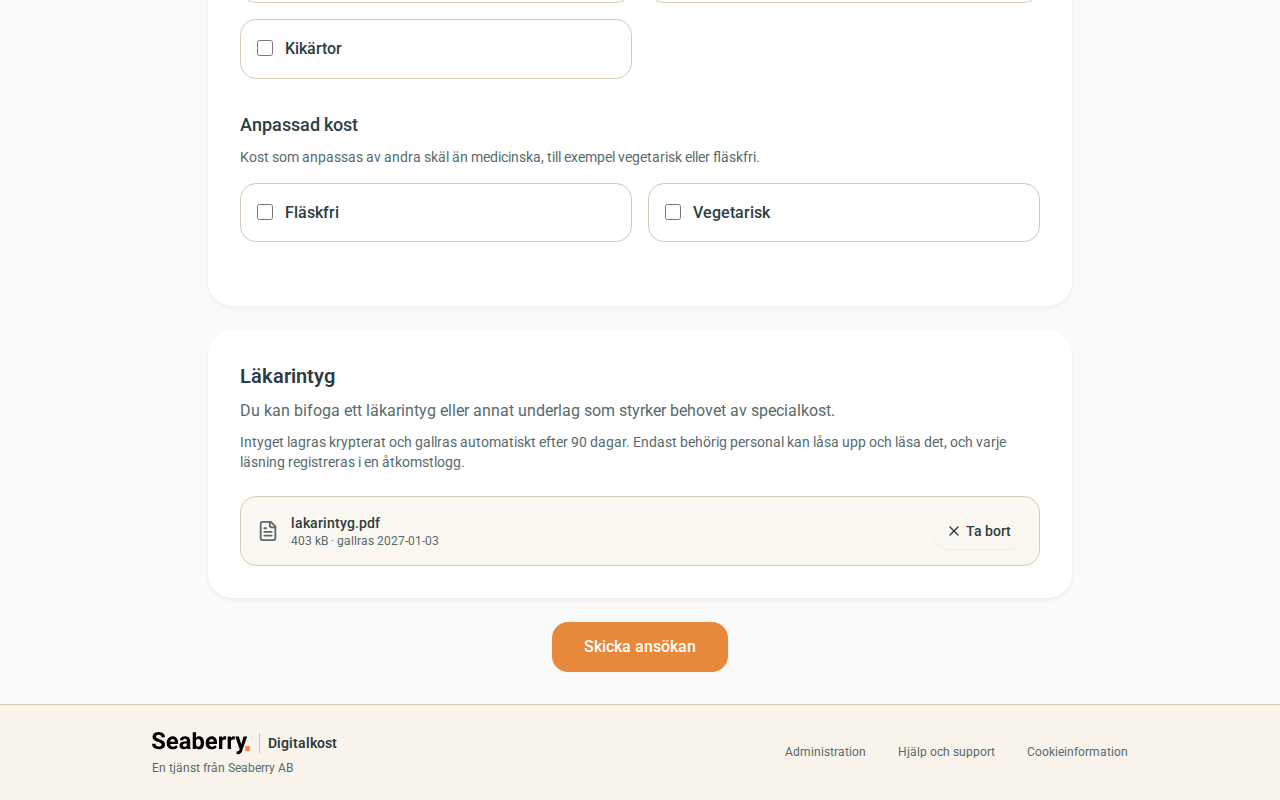
Avsnittet Läkarintyg visas enbart om verksamheten har aktiverat uppladdning av läkarintyg (se Inställningar för läkarintyg). Beroende på verksamhetens inställning är intyget antingen valfritt eller obligatoriskt. När det är obligatoriskt markeras rubriken med en asterisk, och ansökan kan inte skickas utan intyg.
- Vårdnadshavaren klickar på Välj fil och väljer intyget. Tillåtna format är PDF, JPEG, PNG och HEIC (till exempel ett foto taget med mobilen), och filen får vara högst 10 MB.
- När uppladdningen är klar visas filnamn, storlek och det datum då intyget gallras. Med Ta bort kan vårdnadshavaren ångra sig och välja en annan fil innan ansökan skickas.
Formuläret informerar om hur intyget hanteras: det lagras krypterat, gallras automatiskt efter den lagringstid verksamheten valt, kan enbart låsas upp av behörig personal, och varje läsning registreras i en åtkomstlogg.
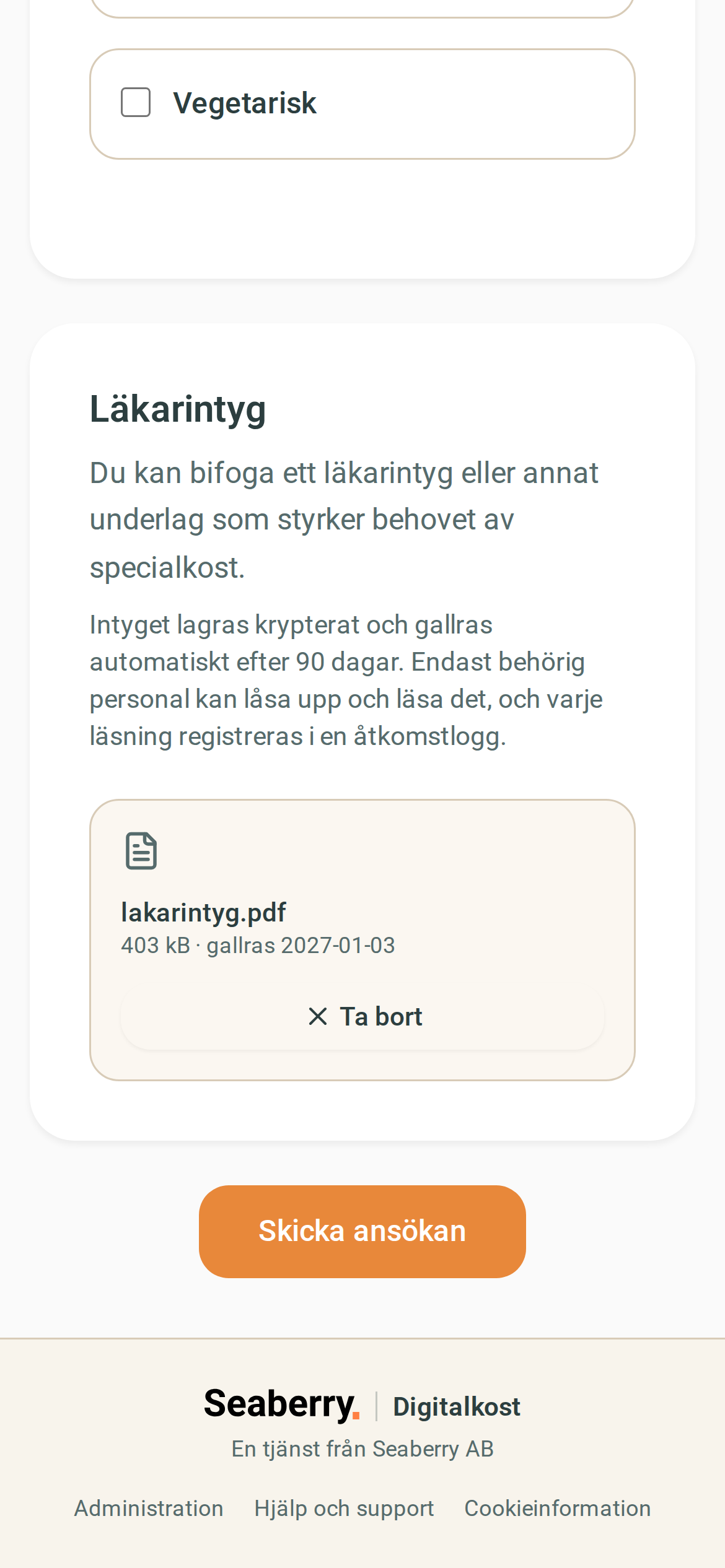
Obs: Ett uppladdat intyg hör till ansökan först när den skickas in. Intyg som laddas upp utan att ansökan skickas raderas automatiskt. Om det dröjer länge mellan uppladdning och inskickning kan intyget behöva laddas upp på nytt.
Steg 6 – Skicka ansökan
Vårdnadshavaren klickar på Skicka ansökan. Vid lyckad inskickning visas bekräftelsen “Tack! Din ansökan har tagits emot, du kommer att få ett meddelande om statusen på ansökan.” Om ett intyg bifogats visas även “Ditt läkarintyg har bifogats ansökan.”
Resultat
Ansökan skapas med status Ny och blir direkt synlig för behörig personal under Specialkost → Ansökningar. Anläggningens meddelandeadress notifieras om att en ny ansökan har kommit in, och vårdnadshavarna får bekräftelse via e-post. Bekräftelsen skickas på det språk vårdnadshavaren använde i formuläret.
Scenario: Handlägga en ansökan
Det här scenariot beskriver hur personalen granskar en inkommen ansökan och fattar beslut.
När används scenariot?
Scenariot används när en ny ansökan har kommit in via det publika formuläret eller registrerats manuellt, och verksamheten ska granska uppgifterna och besluta om ansökan ska godkännas.
Steg 1 – Hitta ansökan
Navigera till Specialkost → Ansökningar. Listan visar elevnamn, skola, klass och ansökans status, med de senast registrerade överst. Hitta rätt ansökan med sökfältet, med Status eller med väljarna Skola/Anläggning och Klass. Välj till exempel status Ny för att bara se de ansökningar som ingen har börjat handlägga. Klicka på raden för att öppna detaljvyn.
Steg 2 – Granska uppgifterna
Detaljvyn visar samtliga uppgifter i ansökan: status, anläggning, klass, elevinformation, vårdnadshavare, valda kostalternativ och eventuell kommentar. Kontrollera att uppgifterna är kompletta och rimliga. Vid oklarheter kan vårdnadshavaren kontaktas via de angivna kontaktuppgifterna.
Om ett läkarintyg har bifogats visas det i avsnittet Läkarintyg längre ned i detaljvyn. Att läsa intyget kräver en särskild behörighet och en uttrycklig upplåsning, se Läkarintyg.
Steg 3 – Markera som under behandling
Klicka på Redigera och sätt status till Under behandling. Det gör det tydligt för kollegor att ansökan är under granskning, och vårdnadshavarna notifieras om att handläggningen har påbörjats.
Steg 4 – Fatta beslut
När granskningen är klar sätts status till Godkänd eller Avvisad:
- Godkänd: ansökan ingår från och med nu i översikten och kombinationsmatrisen som köket arbetar utifrån.
- Avvisad: ansökan stängs och ingår inte i underlaget. Beskriv gärna orsaken i kommentarsfältet för spårbarhet.
Steg 5 – Notifieringar går ut
Vid statusbytet notifieras vårdnadshavarna automatiskt via e-post, och anläggningens meddelandeadress får en intern avisering.
Meddelandena till vårdnadshavare följer ansökans språk, alltså det språk vårdnadshavaren valde när ansökan skickades in. Den interna aviseringen till anläggningens meddelandeadress är alltid på svenska, oavsett ansökans språk.
Resultat
Ansökan är färdigbehandlad med dokumenterad status, tidpunkter och ansvarig användare. Köket ser direkt det uppdaterade underlaget i översikten och kombinationsmatrisen.
Scenario: Registrera serveringen
Det här scenariot beskriver hur köket registrerar vilka elever med specialkost som faktiskt hämtade sin mat, och bokför dagen.
När används scenariot?
Scenariot används varje dag köket serverar specialkost, under eller direkt efter måltiden, och förutsätter att Servering är aktiverad för er organisation (se Inställningar för servering). Poängen är inte den enskilda dagen utan att upptäcka eleven som slutat äta den mat köket fortsätter att laga.
Steg 1 – Öppna listan
Navigera till Specialkost → Servering. Välj Skola/Anläggning och Datum. Har er organisation fler än en måltid aktiverad väljs även Måltid. Den skola du senast arbetade med kommer tillbaka nästa gång du öppnar sidan, se Val av skola och klass.
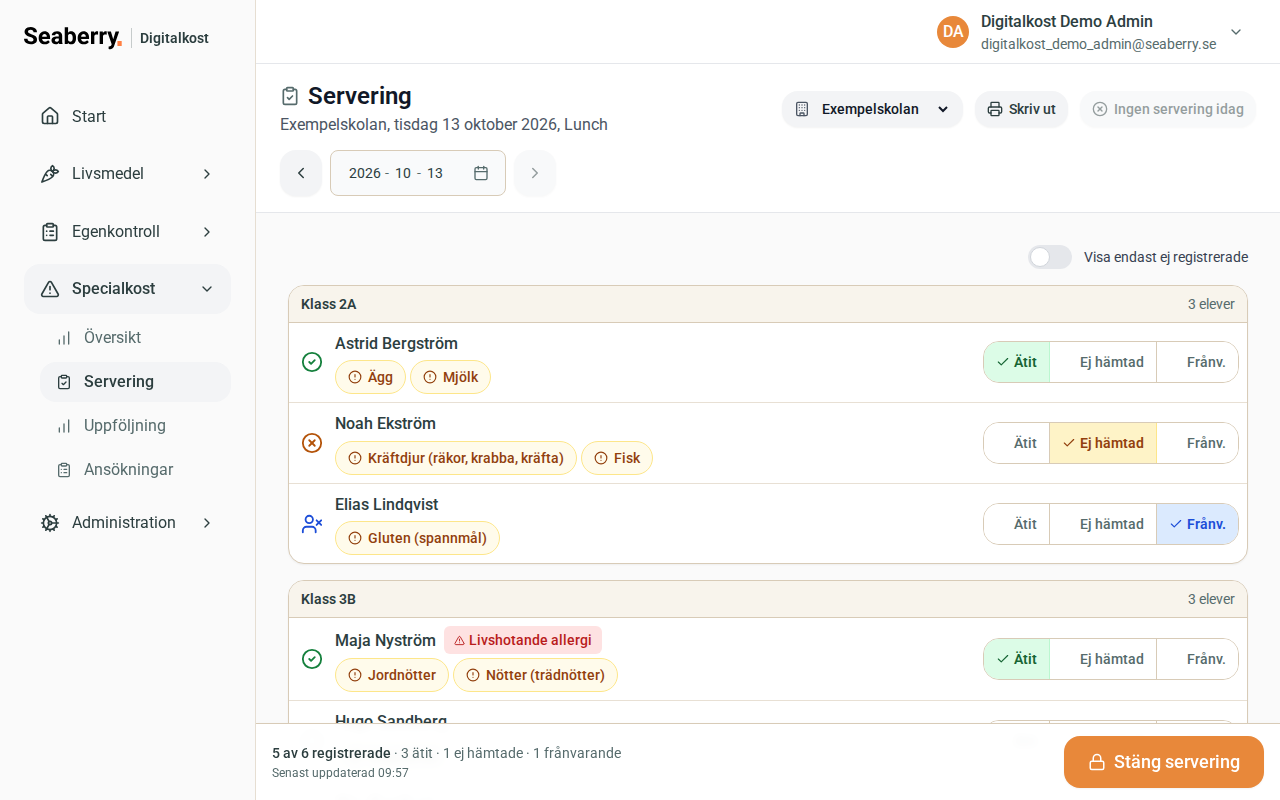
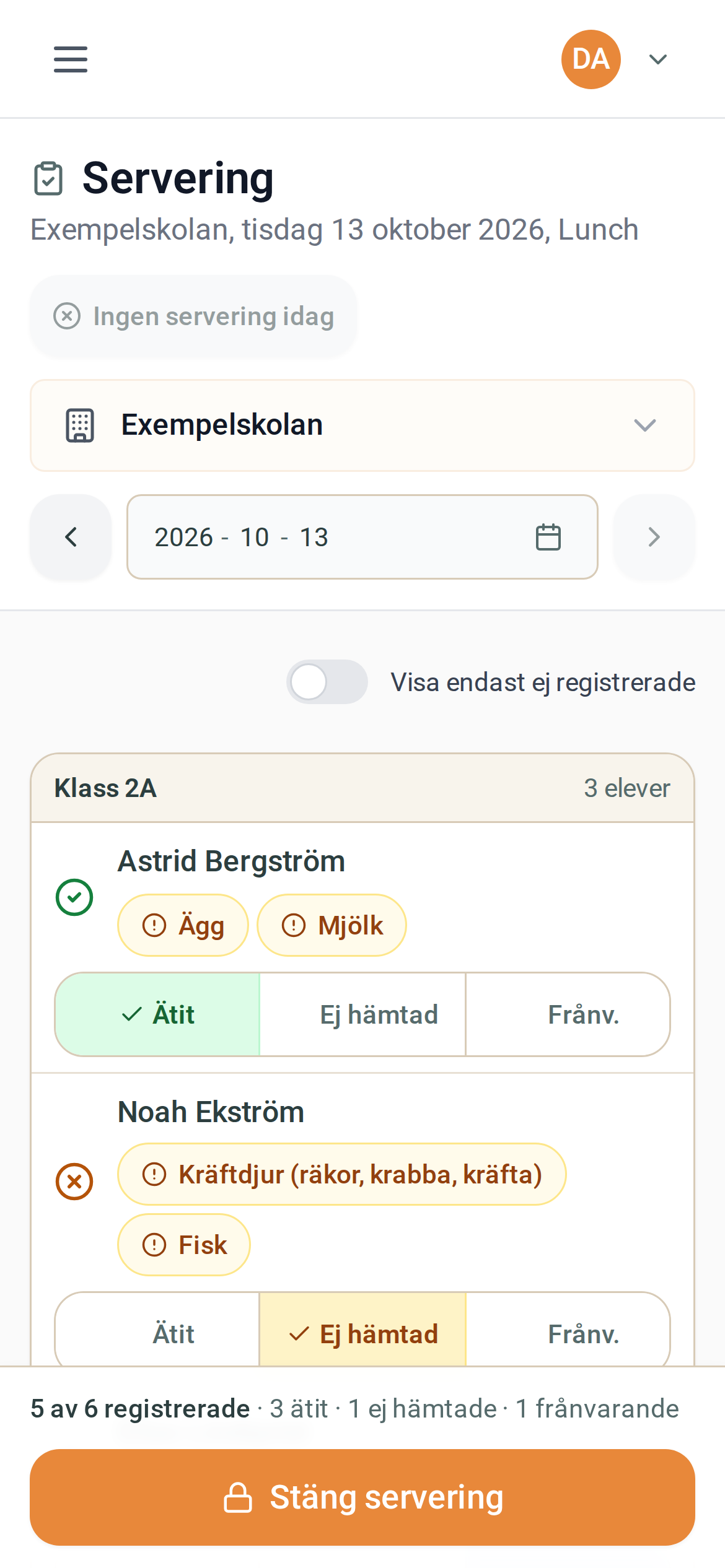
Listan visar en rad per elev med en godkänd specialkost på skolan, grupperad per klass under rubriken Klass följd av klassens namn. Varje rad visar elevens namn, klass och de kostalternativ ansökan gäller.
Steg 2 – Markera varje elev
Alla elever börjar som Ej registrerad. Markera utfallet per elev:
- Ätit: eleven hämtade sin specialkost.
- Ej hämtad: maten stod framme men eleven hämtade den inte.
- Frånv. (Frånvarande): eleven var inte där.
De tre valen finns som knappar på varje rad, både på dator och i mobilen, och det val som är satt märks med en bock. Ett tryck på raden i övrigt växlar mellan Ej registrerad, Ätit och Ej hämtad, vilket gör det snabbt att gå igenom en lång lista. Frånvarande sätts enbart med sin egen knapp och ingår inte i växlingen, så ett feltryck på en frånvarande elev nollställer raden i stället för att bokföra Ätit. Tryck på ett val som redan är satt för att återställa raden till Ej registrerad.
Överst visas hur långt ni kommit ({antal} av {antal} registrerade) tillsammans med summorna per status. Reglaget Visa endast ej registrerade döljer de rader som är klara, så att de som återstår blir lätta att hitta i en lång lista.
Flera personer kan registrera i samma lista samtidigt. Listan hämtar kollegornas ändringar automatiskt med några sekunders mellanrum, och om någon annan hinner före på samma rad visas “Raden ändrades av {namn}, listan är uppdaterad” med den sparade statusen.
Tips: Behöver köket en lista på papper, klicka på Skriv ut. Utskriften har kryssrutor under rubriken Ätit / Ej hämtad / Frånvarande, så att personalen kan pricka av vid utlämningen och registrera i efterhand. Skriv ut visas på dator, inte på telefon. Se kapitlet Utskrift.
Steg 3 – Stäng serveringen
Klicka på Stäng servering när måltiden är registrerad. Dialogen Stäng serveringen visar de siffror dagen bokförs med, och varnar om hur många elever som är kvar som ej registrerade. Skriv vid behov en Kommentar om dagen och bekräfta.
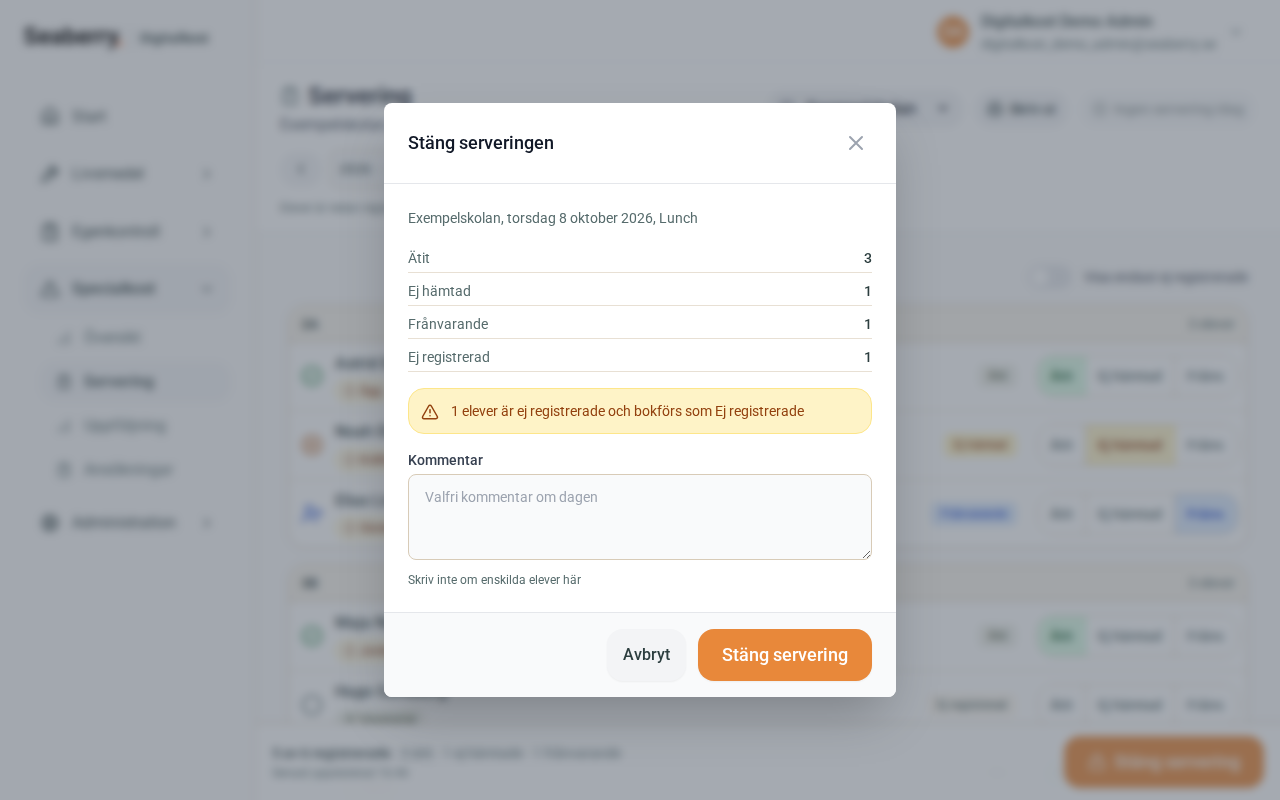
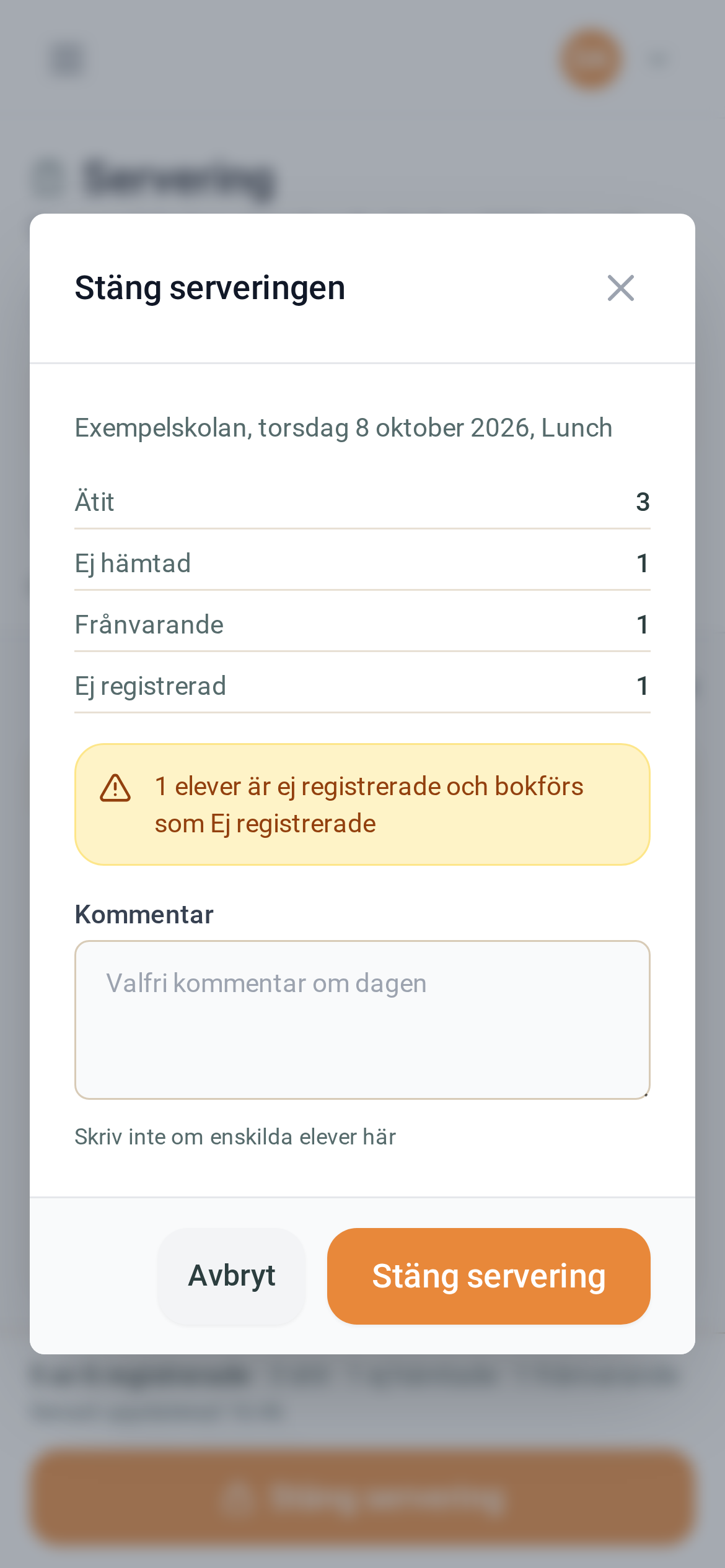
Viktigt: Kommentaren följer med till Egenkontroll och läses av fler än köket. Skriv inget om enskilda elever där, vilket dialogen också påminner om.
Steg 4 – Korrigera eller bokför utan servering
- Behöver en bokförd dag ändras, klicka på Korrigera, ange en anledning och klicka Öppna igen. Anledningen sparas i spårbarhetsloggen och dagen kan registreras och stängas på nytt. Den som får registrera i serveringen får också korrigera, se Korrigera en bokförd dag.
- Serverades ingen specialkost alls, klicka på Ingen servering idag, välj Lov, Studiedag, Stängt kök eller Annat och bekräfta med Bokför utan servering. Knappen går bara att använda så länge ingen elev är registrerad på dagen. Blev dagen bokförd på fel datum eller fel måltid är den inte slutgiltig: Korrigera öppnar den igen, på samma sätt som en stängd dag.
Resultat
Dagen är bokförd med frysta siffror och syns i uppföljningen. Har verksamheten kopplat en rutin i Egenkontroll skapas och slutförs en post för dagen automatiskt, med en sammanfattande rad över antalen och en länk tillbaka till listan. Posten innehåller inga elevnamn. Köket behöver ingen behörighet i Egenkontroll för att posten ska skrivas.
Översikt
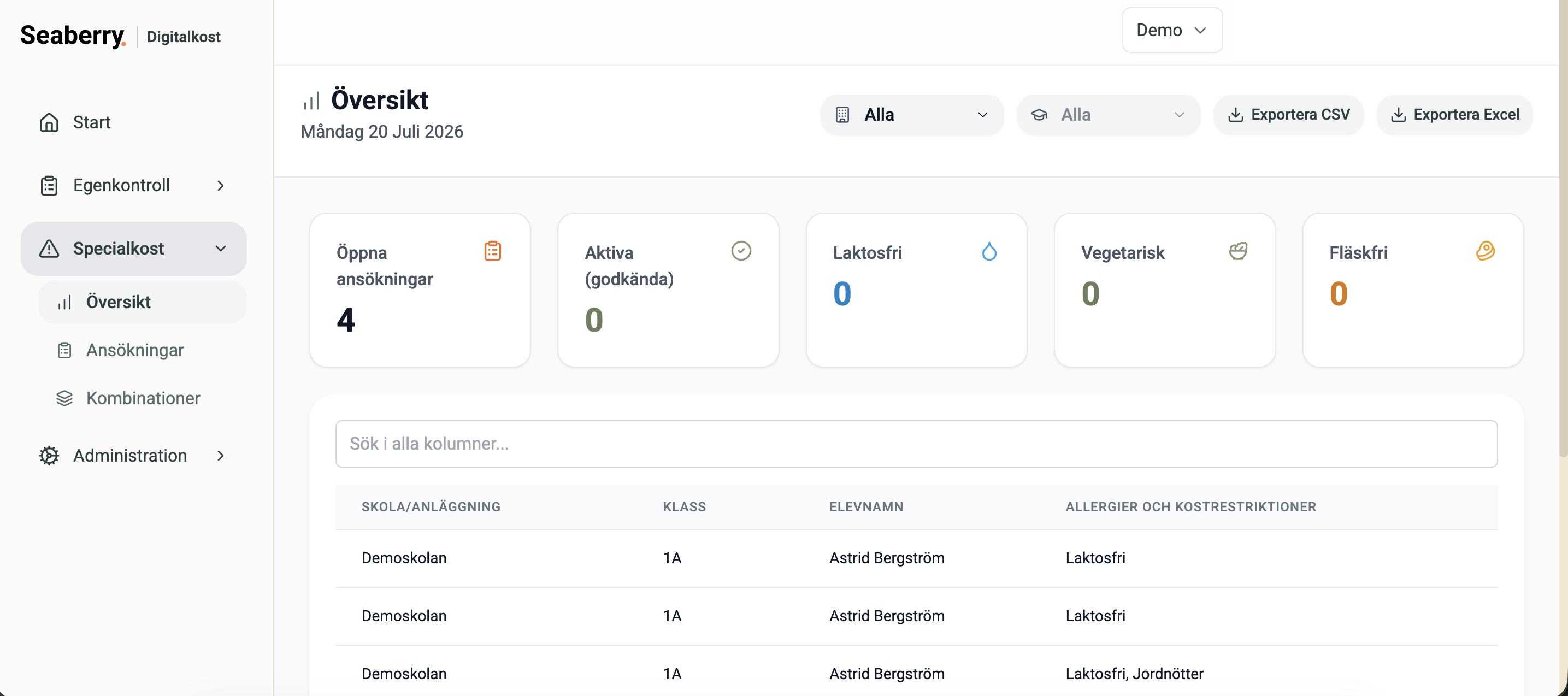
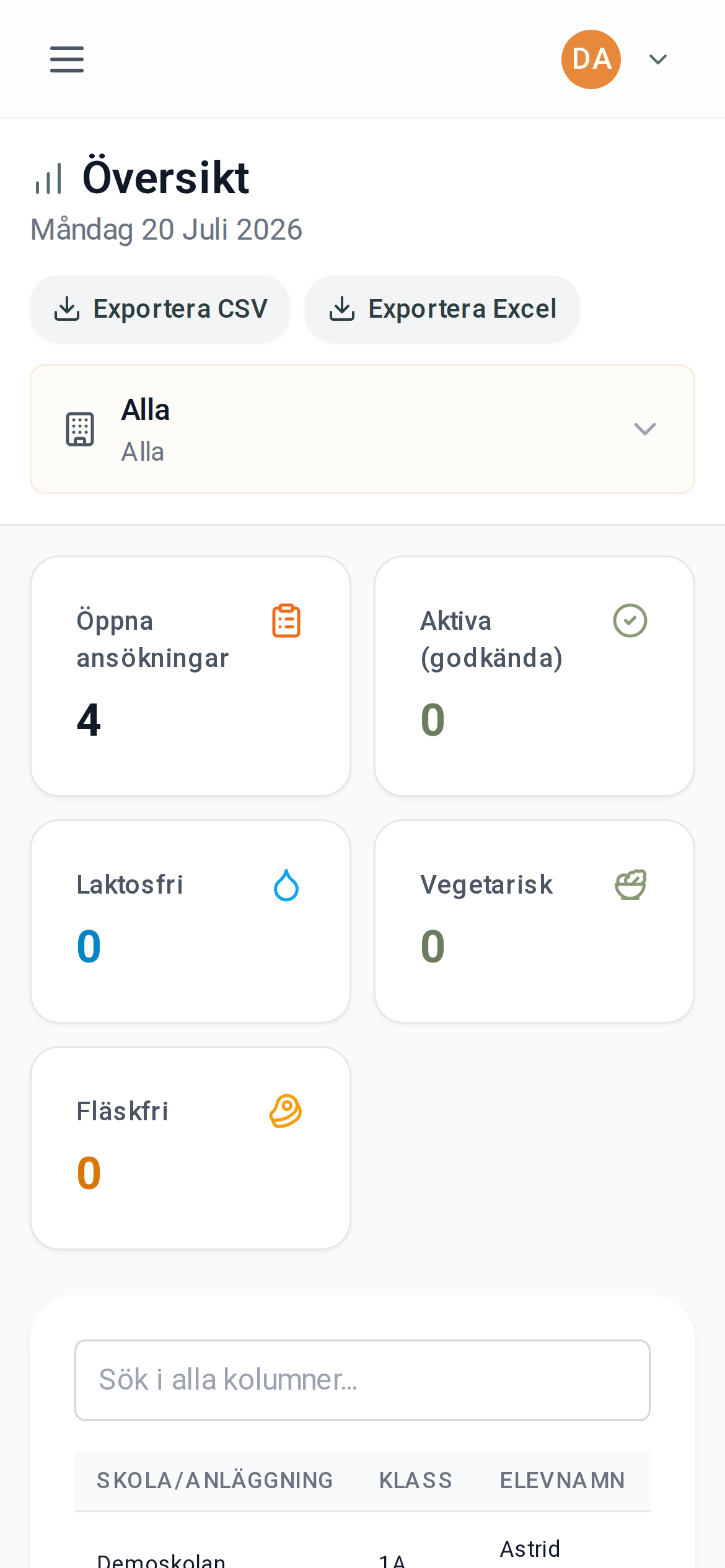
Navigera till Specialkost → Översikt för ett samlat planeringsunderlag baserat på de uppgifter som är registrerade och godkända i er verksamhet. Vyn avgränsas med Skola/Anläggning och eventuell Klass. Endast anläggningar av ansökningstyp (skola, förskola, äldreboende och övrigt) är valbara, inte kök och restauranger.
Val av skola och klass
Väljarna Skola/Anläggning och Klass sitter uppe till höger i sidhuvudet på varje sida i specialkostmodulen, och på liten skärm under rubriken. Klass finns där sidan kan filtrera på klass: på Översikt, Ansökningar och flikarna Kombinationer och Servering under Uppföljning. På sidan Servering, där dagens servering registreras, är den andra väljaren Måltid i stället.
Skolvalet är gemensamt för modulen. Den skola du väljer på en sida är vald när du går vidare till Översikt, Servering, Uppföljning eller Ansökningar, och valet gäller under sessionen, det vill säga så länge webbläsarfliken är öppen. Klassen följer med på samma sätt, så länge den finns på den valda skolan.
Servering arbetar alltid med en skola i taget och har därför inget Alla. Har du valt Alla på en annan sida öppnas serveringen i stället på den senaste enskilda skolan du arbetade med.
Vad visas på översikten?
| Panel | Beskrivning |
|---|---|
| Öppna ansökningar | Antal ansökningar med status Ny som väntar på handläggning. Klicka på panelen för att öppna Ansökningar filtrerad på status Ny, med vald skola och klass |
| Aktiva (godkända) | Antal godkända ansökningar inom valt urval. Klicka på panelen för att öppna Ansökningar filtrerad på status Godkänd, med vald skola och klass |
| Registrerat idag | Dagens registrerade av de förväntade portionerna, som {registrerade} / {förväntade}. Klicka på panelen för att öppna listan i Servering |
| Laktos | Antal godkända ansökningar som innehåller laktosfri kost |
| Vegetarisk | Antal godkända ansökningar som innehåller vegetarisk kost |
| Fläskfri | Antal godkända ansökningar som innehåller fläskfri kost |
De två första panelerna visas alltid. Registrerat idag visas enbart när servering är aktiverad och du har läsbehörighet för den, och ligger före panelerna för kostalternativ.
Panelerna för kostalternativ heter likadant som posterna i katalogen över kostalternativ: Laktos samt de kostval verksamheten har gjort valbara, här Vegetarisk och Fläskfri. Vilka paneler som visas, och i vilken ordning, kan därför skilja sig mellan verksamheter, se Kostalternativ.
Under panelerna visas en översikt med en rad per elev, med kolumnerna Skola/Anläggning, Klass, Elevnamn och Allergier och kostbehov. Klicka på en rad för att öppna elevens ansökan. Översikten baseras på den senaste ansökan per elev och utesluter avvisade ansökningar.
På liten skärm visas eleverna i stället som en lista: elevens namn med klassen som Klass {klassnamn} till höger, och allergierna och kostbehoven som färgade märken under namnet, på samma sätt som i Servering. Skolan står under namnet bara när Skola/Anläggning är Alla. Ordningen väljs med Sortera ovanför listan, där Elevnamn och Klass finns stigande och fallande, och Standardordning ger tillbaka listans vanliga ordning. Ett tryck på en elev öppnar ansökan, precis som ett klick på en rad. Sökfältet (Sök i alla kolumner…) och sidindelningen fungerar likadant i båda vyerna.
Med Exportera CSV och Exportera Excel kan översikten exporteras med aktuellt urval, till exempel för utskrift till köket eller delning med skolledningen. Exportknapparna visas på dator, inte på telefon.
På Start finns samma underlag som kortet Dagens specialkost, med en rad per skola och måltid ({antal} elever · {antal} registrerade) och en Registrera-knapp som öppnar rätt lista direkt. Har ni inga måltider med specialkost idag visas i stället “Inget att registrera idag”.
Servering
Under Specialkost → Servering registrerar köket dagligen vilka elever med specialkost som hämtade sin mat. Hela flödet beskrivs i scenariot Registrera serveringen; det här avsnittet är referensen för vad sidan visar och vad de olika åtgärderna gör.
Menypunkten finns bara när funktionen är aktiverad för er organisation. Är den avstängd möts den som ändå når sidan av “Servering är inte aktiverad” med en hänvisning till inställningarna.
Listan
Listan väljs med Skola/Anläggning och Datum, och med Måltid när er organisation har fler än en måltid aktiverad. Enbart anläggningar av ansökningstyp är valbara. Raderna är grupperade per klass. Varje grupp har rubriken Klass {klassnamn} följd av antalet elever i gruppen, till exempel Klass 1A eller Klass 0. Elever utan klass, och elever vars klass saknar namn, visas sist under Utan klass. Varje rad visar elevens namn och kostalternativen i ansökan. Utskriften använder samma rubriker.
Kostalternativen finns på raden för att personalen vid utlämningen behöver dem. Behörigheten för servering ger däremot ingen åtkomst till ansökningarna i övrigt, se Behörigheter.
Statusar per elev
| Status | Betydelse |
|---|---|
| Ej registrerad | Ingen har tagit ställning till eleven |
| Ätit | Eleven hämtade sin specialkost |
| Ej hämtad | Maten stod framme men hämtades inte |
| Frånvarande | Eleven var inte där (visas som Frånv. på raden) |
Alla elever börjar som Ej registrerad, och det är ett medvetet val: ett tomt fält betyder att ingen har tagit ställning, inte att eleven uteblev. Bara det köket faktiskt har registrerat sparas medan listan är öppen, vilket är det som gör att flera kan arbeta i samma lista utan att skriva över varandra.
Statusar för dagen
| Status | Betydelse |
|---|---|
| Ej påbörjad | Ingen har öppnat listan för den här skolan, dagen och måltiden |
| Pågår | Registrering pågår, rader kan ändras |
| Stängd | Dagen är bokförd och raderna är låsta |
| Ingen servering | Dagen är bokförd utan servering, ingen elev registreras |
En stängd lista visar Stängd av {namn} {tidpunkt} och texten “Serveringen är stängd. Rader kan inte ändras.” En dag som bokförts utan servering visar i stället Ingen servering: {orsak}. Har dagen öppnats igen med Korrigera visas även tidpunkten för det och anledningen.
Datumgräns för efterregistrering
Köket kan öppna listor bakåt i tiden så många dagar som verksamheten har ställt in, normalt tre. Gränsen gäller alla i organisationen, även administratörer: ingen behörighet öppnar en äldre dag. Utanför gränsen visas “Datumet ligger längre bak än {antal} dagar. Höj Antal dagar bakåt i inställningarna för Servering.”
Behöver ni registrera en äldre dag höjer en administratör först Antal dagar bakåt under Administration → Specialkost, fliken Servering. Inställningen kan normalt sättas mellan 0 och 30 dagar, och sidan visar intervallet om värdet ligger utanför. Sänk den igen när efterregistreringen är klar.
Utskrift
Skriv ut skriver ut listan med kryssrutor under rubriken Ätit / Ej hämtad / Frånvarande, för kök som vill pricka av på papper vid utlämningen och registrera i efterhand. Skolan, datumet och måltiden följer med på pappret. Se kapitlet Utskrift.
Vad händer vid Stäng servering
När dagen stängs:
- De fem antalen (förväntade, ätit, ej hämtade, frånvarande, ej registrerade) fryses på dagen. Senare ändringar i vilka elever som har en godkänd specialkost påverkar inte en stängd dag.
- Alla elever som ingen hann registrera bokförs som Ej registrerad.
- Dagen räknas som en serverad dag i uppföljningen och i regeln för utebliven specialkost.
- Har verksamheten kopplat en rutin i Egenkontroll skapas och slutförs en post för dagen, med en sammanfattande rad och en länk tillbaka till listan. Visa i Egenkontroll på den stängda listan öppnar posten.
Skulle posten i Egenkontroll inte kunna skrivas står stängningen ändå kvar: den är en följd av stängningen, inte ett villkor för den. En ny stängning efter Korrigera försöker igen och rättar den post som redan finns i stället för att skapa en till.
Obs: En dag som bokförs med Ingen servering idag räknas inte som en serverad dag. Den varken bidrar till eller bryter en svit av missade dagar, eftersom ingen mat stod framme att hämta. Därför måste registreringarna rensas innan dagen kan bokföras utan servering.
Korrigera en bokförd dag
Korrigera finns både på en stängd dag och på en dag som bokförts med Ingen servering idag, och kräver samma behörighet som registreringen, AttendanceUpdate. Den som får registrera i serveringen får alltså också korrigera en bokförd dag; det finns ingen särskild rättelsebehörighet. Knappen öppnar dialogen Öppna serveringen igen, där en Anledning måste anges innan Öppna igen går att använda. Lämnas fältet tomt svarar dialogen “Ange en anledning”.
Det som skyddar en bokförd dag är spårbarheten, inte en egen behörighet. Anledningen är obligatorisk och sparas i spårbarhetsloggen tillsammans med vem som öppnade dagen igen. Den öppnade dagen visar själv att den har öppnats, med tidpunkt och anledning, och den ursprungliga stängningen står kvar med namn och tidpunkt. En rättelse går alltså att se i efterhand utan att någon behöver leta i loggen.
En dag som bokförts utan servering av misstag, på fel datum eller för fel måltid, är alltså inte slutgiltig. Efter Öppna igen är dagen öppen på nytt och den orsak dagen bokfördes med är borta. Köket registrerar eleverna och stänger dagen som vanligt. Posten i Egenkontroll för dagen rättas då i stället för att dubbleras: raden om ingen servering skrivs om till dagens antal i den post som redan finns.
På en stängd dag ligger de bokförda raderna kvar när dagen öppnas igen, även de som stängningen skrev som Ej registrerad. Det är dem köket kommer tillbaka för att rätta.
Uppföljning
Under Specialkost → Uppföljning samlas tre vyer som alla handlar om hur specialkosten faktiskt går åt. De ligger som flikar under en gemensam rubrik, med samma val av Skola/Anläggning och samma Skriv ut överst. Kombinationer och Servering har dessutom Klass och exporterna; uppföljningslistan kan inte avgränsas på klass och har ingen export.
| Flik | Innehåll |
|---|---|
| Kombinationer | Matrisen över anmälda kombinationer av kostalternativ, se Kombinationer |
| Servering | Hur ofta specialkosten hämtas, per elev och period |
| Uppföljningar | De elever systemet har öppnat en uppföljning för, se Uppföljningar |
Menypunkten Uppföljning öppnar den första fliken, Kombinationer. Den bygger på ansökningarna och kräver bara läsbehörighet för specialkost. Servering och Uppföljningar visas enbart när Servering är aktiverad och du har läsbehörighet för den.
En användare som har behörighet för servering men inte till ansökningarna, till exempel gruppen Specialkost kök, ser ingen kombinationsmatris och landar därför på Servering i stället.
Servering
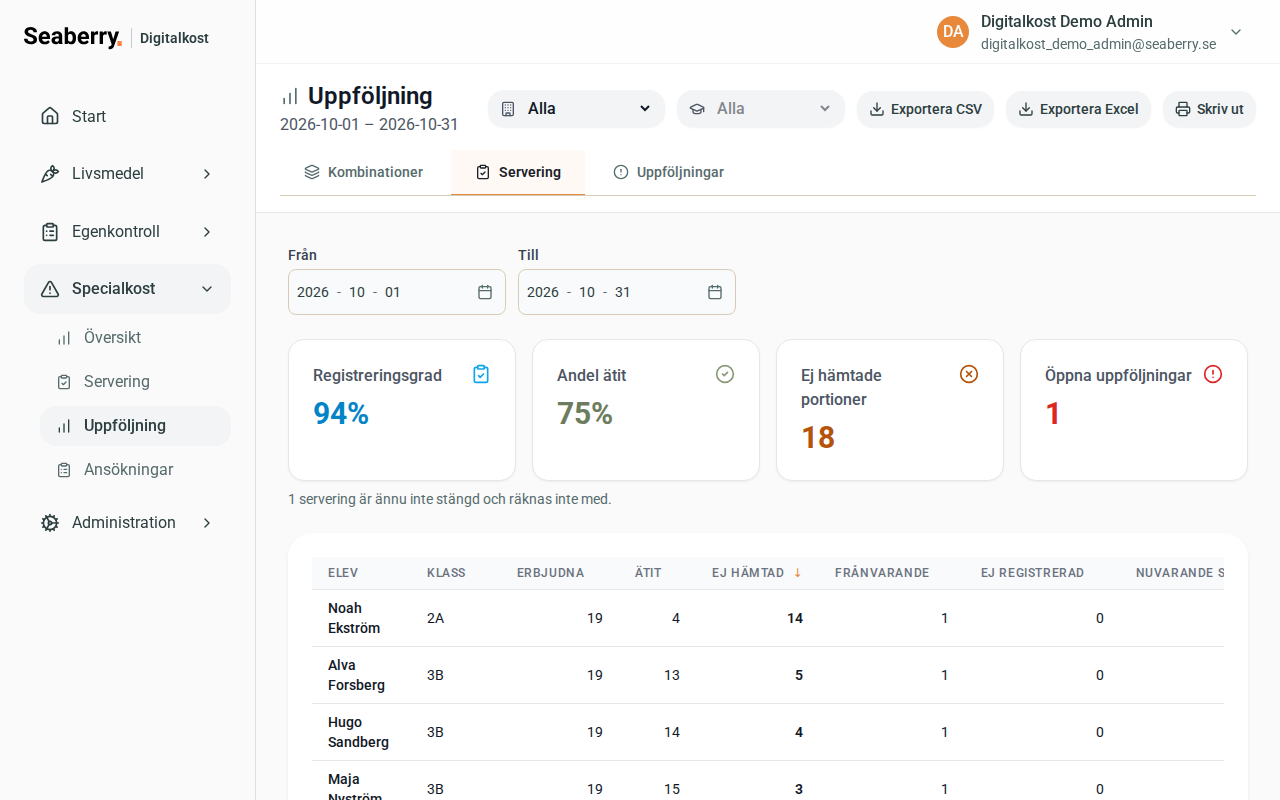
Fliken Servering svarar på frågan “vem har slutat äta maten vi lagar?”. Välj Skola/Anläggning och eventuell Klass överst, och avgränsa perioden med Från och Till. Perioden får vara högst 400 dagar.
Obs: Sammanställningen räknar enbart bokförda serveringsdagar, det vill säga stängda dagar och dagar utan servering. En lista som fortfarande pågår bidrar inte till någon summa, och fliken upplyser om det: "{antal} serveringar är ännu inte stängd och räknas inte med."
Nyckeltal
| Nyckeltal | Visar |
|---|---|
| Registreringsgrad | Andel av de förväntade portionerna som någon registrerade |
| Andel ätit | Ätit av de portioner köket lagade, det vill säga ätit delat med ätit plus ej hämtade |
| Ej hämtade portioner | Antal ej hämtade portioner i perioden |
| Öppna uppföljningar | Antal öppna uppföljningar just nu, oavsett vald period |
Elevlistan
Listan Elever har en rad per elev, som standard sorterad med flest ej hämtade dagar först. Klicka på en kolumnrubrik för att sortera om.
| Kolumn | Beskrivning |
|---|---|
| Elev | Elevens namn |
| Klass | Klassen vid registreringen |
| Erbjudna | Antal serveringsdagar eleven ingick i |
| Ätit | Antal dagar eleven hämtade sin mat |
| Ej hämtad | Antal dagar maten stod framme men inte hämtades |
| Frånvarande | Antal dagar eleven var frånvarande |
| Ej registrerad | Antal dagar ingen registrerade eleven |
| Nuvarande svit | Antal missade serveringsdagar i obruten följd fram till nu |
| Senast ätit | Datum då eleven senast hämtade sin mat |
| Uppföljning | Öppen om eleven har en öppen uppföljning |
Med Exportera CSV och Exportera Excel laddas hela det filtrerade urvalet ned, inte bara den synliga sidan.
Klassen och skolan på en rad är de som gällde när registreringen gjordes. En elev som byter klass senare ändrar därmed inte vad sammanställningen sa om tidigare dagar.
Kalendervyn per elev
Klicka på en elev för att öppna Elevens servering. Sidan visar elevens Kostalternativ, summorna för perioden under Perioden inklusive Längsta svit, och en Kalender över samma period.
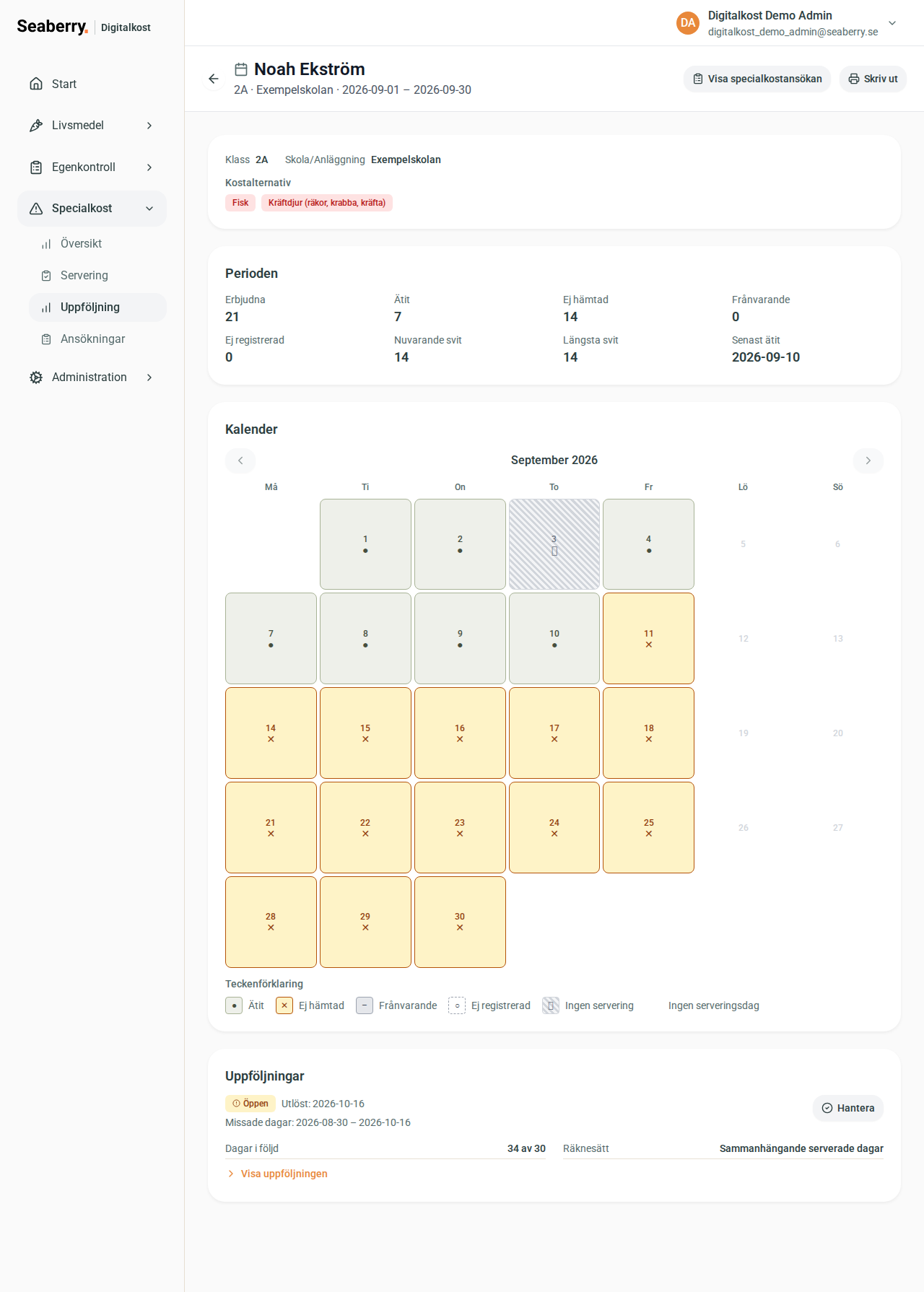
Kalendern visar en ruta per dag med Ätit, Ej hämtad, Frånvarande, Ej registrerad, Ingen servering eller Ingen serveringsdag, och en Teckenförklaring under. En månad visas i taget; sträcker sig perioden över flera månader bläddrar pilarna mellan dem. Till skillnad från elevlistan visar kalendern även dagar vars lista fortfarande är öppen, markerade med dagens status.
Kortet Uppföljningar längst ned visas enbart för en elev som systemet har öppnat en uppföljning för.
Visa specialkostansökan överst öppnar elevens ansökan. Knappen visas enbart för den som har läsbehörighet till ansökningarna, så en köksanvändare med enbart serveringsbehörighet ser den inte.
Uppföljningar
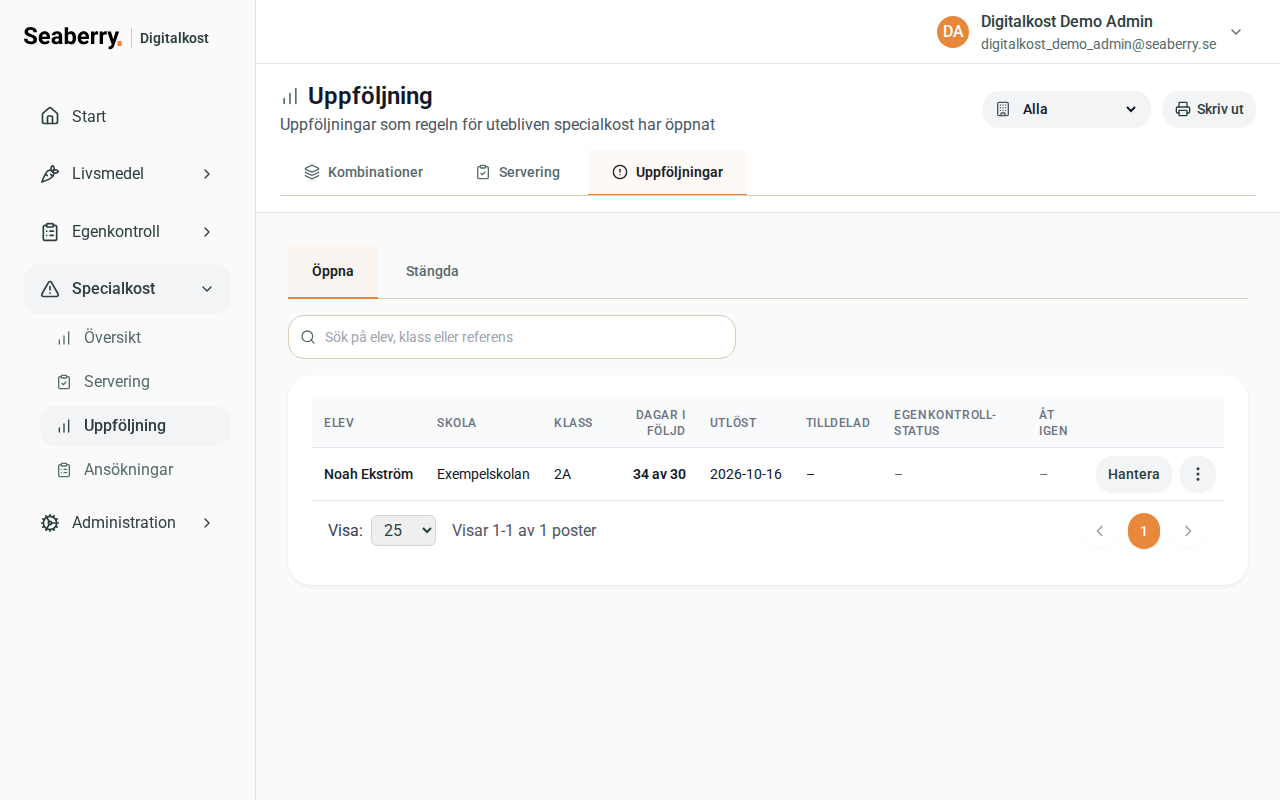
Fliken Uppföljningar under Specialkost → Uppföljning samlar de uppföljningar som systemet självt har öppnat för elever som slutat hämta sin specialkost. Listan har underflikarna Öppna och Stängda. Sökfältet ovanför listan söker på elevens namn, klass och referens i hela listan, inte bara på den sida som visas. Klickar du på en rad öppnas uppföljningens detaljsida.
Hur en uppföljning skapas
Systemet går automatiskt igenom eleverna med en godkänd specialkost och öppnar en uppföljning för den som missat sin mat tillräckligt många serveringsdagar. Kontrollen görs en gång per dygn, så en ny uppföljning syns senast dagen efter att gränsen nåddes. Gränsvärdet och räknesättet ställs in per organisation, se Inställningar för servering:
- Sammanhängande serverade dagar: de senaste serveringsdagarna i obruten följd är alla Ej hämtad.
- Inom ett fönster: minst gränsvärdets antal av de senaste serveringsdagarna i fönstret är Ej hämtad, även om de inte följer på varandra.
Det som räknas är enbart Ätit och Ej hämtad på en stängd dag: maten stod bevisligen framme och eleven tog den eller lät den stå. Allt annat hoppas över helt och påverkar varken en svit eller en nollställning:
- Frånvarande och Ej registrerad
- dagar som bokförts med Ingen servering idag
- dagar eleven inte har någon rad på alls
- listor som fortfarande pågår, eftersom en oavslutad registrering inte är något underlag
En elev som redan har en öppen uppföljning får ingen ny. Dagar till och med den dag en tidigare uppföljning stängdes räknas inte igen, så ett avslut lämnar inte samma dagar kvar att utlösa nästa uppföljning.
Vad listan visar
| Kolumn | Beskrivning |
|---|---|
| Elev | Elevens namn |
| Skola | Skolan uppföljningen gäller. Visas bara när Skola/Anläggning står på Alla |
| Klass | Elevens klass |
| Dagar i följd | Antal missade dagar, och gränsvärdet de bedömdes mot |
| Utlöst | Datum då systemet öppnade uppföljningen |
| Tilldelad | Den som hanterade uppföljningen. Tom så länge den är öppen |
| Egenkontroll-status | Status på avvikelsen, som statusmarkering. Tom så länge uppföljningen är öppen |
| Åt igen | Första dagen eleven hämtade sin mat efter de missade dagarna |
Varje rad erbjuder:
- Hantera: knappen finns på fliken Öppna och öppnar dialogen Hantera uppföljningen, se Hantera en uppföljning.
- Radmenyn (knappen med tre prickar längst till höger på raden): Visa ansökan öppnar elevens specialkostansökan, till exempel för att avsluta den, och kräver läsbehörighet för specialkost. Visa avvikelse i Egenkontroll finns bara på hanterade uppföljningar.
- Visa elevens kalender finns på uppföljningens detaljsida, som öppnas när du klickar på raden.
Obs: Börjar eleven äta igen stängs uppföljningen automatiskt vid nästa dygnskontroll. Kolumnen Åt igen visar datumet under tiden. Vet ni redan varför eleven slutade kan ni hantera uppföljningen direkt med anledningen Äter igen.
Koppling till Egenkontroll
En öppen uppföljning har ingen avvikelse i Egenkontroll. Avvikelsen dokumenterar hur uppföljningen hanterades och skapas därför först när det sker, redan slutförd, ur mallen under Avvikelsemall för uppföljning. Den innehåller anledningen, texten som skrevs, vem som hanterade uppföljningen och när.
Avvikelsen heter Specialkost ej hämtad {antal} dagar – {referens} ({klass}), utan klassen för en elev som inte har någon. Beskrivningen innehåller texten, de missade dagarna med sviten och gränsvärdet, och en länk till uppföljningen.
Vid Felregistrering registreras ingen avvikelse.
Referens är en kort beteckning som bygger på ansökans identitet, till exempel 4F2A9B. Den är kort nog att läsa upp i ett kök, identifierar ingen på egen hand, och är det enda som följer med till avvikelsen i Egenkontroll. Referensen är ingen kolumn i uppföljningslistan: för att hitta uppföljningen bakom en avvikelse klistrar du in referensen ur avvikelsens titel i sökfältet ovanför listan.
Viktigt: Avvikelsen innehåller aldrig elevens namn. Avvikelser läses av alla med åtkomst till Egenkontroll, och vem som slutat äta sin specialkost är en specialkostuppgift. Elevens namn finns bara i uppföljningen och i uppföljningsrapporten, bakom behörigheten för servering.
För att uppföljningar ska gå att hantera krävs en kopplad avvikelsemall med exakt en textpunkt, och för Specialkosten avslutad dessutom en vald status under Status när specialkosten avslutas. Saknas något av det säger dialogen vad som behöver rättas, se Inställningar för servering.
Hantera en uppföljning
Klicka på Hantera på raden, i uppföljningens detaljvy eller på kortet Uppföljningar i elevens kalender. Dialogen Hantera uppföljningen öppnas med texten “Välj vad som gjorts och beskriv det. Det registreras som en avvikelse i Egenkontroll, utom vid felregistrering.”
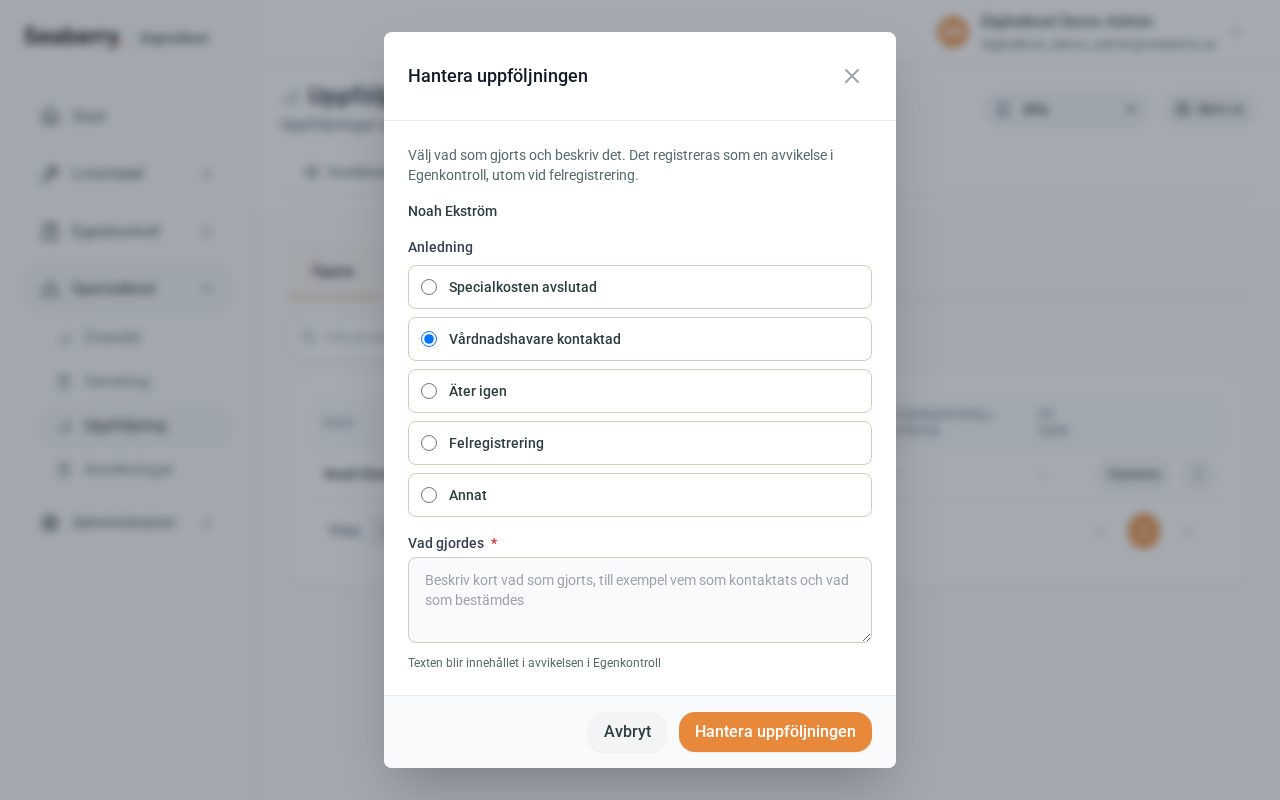
Välj Anledning:
| Anledning | Används när |
|---|---|
| Specialkosten avslutad | Eleven ska inte längre ha någon specialkost |
| Vårdnadshavare kontaktad | Verksamheten har varit i kontakt med hemmet |
| Äter igen | Eleven hämtar sin mat igen |
| Felregistrering | Registreringarna som utlöste uppföljningen var felaktiga |
| Annat | Övriga fall |
Beskriv sedan åtgärden under Vad gjordes, till exempel vem som kontaktades och vad ni kom fram till. Texten blir innehållet i avvikelsen och är obligatorisk för alla anledningar utom Felregistrering. Lämnas den tom står det “Skriv vad som gjorts”. Vid Felregistrering är texten frivillig, och under fältet står “Ingen avvikelse registreras vid felregistrering”.
Bekräfta med Hantera uppföljningen. Uppföljningen flyttas till fliken Stängda och meddelandet “Uppföljningen är hanterad” visas.
Så påverkas ansökan och Egenkontroll:
| Anledning | Elevens ansökan | Egenkontroll |
|---|---|---|
| Specialkosten avslutad | Flyttas till statusen under Status när specialkosten avslutas, och vårdnadshavarna meddelas enligt ansökans inställning för notifiering | Slutförd avvikelse med anledningen och texten |
| Vårdnadshavare kontaktad | Oförändrad | Slutförd avvikelse med anledningen och texten |
| Äter igen | Oförändrad | Slutförd avvikelse med anledningen och texten |
| Felregistrering | Oförändrad | Ingenting registreras |
| Annat | Oförändrad | Slutförd avvikelse med anledningen och texten |
Specialkosten avslutad öppnar en bekräftelse, Avsluta specialkosten?: “Elevens ansökan flyttas till status {status}. Vårdnadshavarna meddelas enligt ansökans inställning för notifiering. En avvikelse registreras i Egenkontroll.” Bekräfta med Avsluta specialkosten. Eftersom anledningen flyttar elevens ansökan visas den bara för den som har behörigheten Uppdatera för specialkost, alltså inte för ett kök som enbart registrerar serveringen. Är ingen status vald går bekräftelsen inte att klicka, och det står “Ingen status är vald under Administration → Specialkost → Servering. Uppföljningen kan inte hanteras med den här anledningen förrän det är gjort.”
Går hanteringen inte igenom förblir uppföljningen öppen och kan hanteras igen när felet är rättat. Dialogen visar vad som saknas:
- “Ingen avvikelsemall för uppföljning är kopplad. Koppla en under Administration → Specialkost → Servering.”
- “Avvikelsemallen ‘{namn}’ behöver rättas innan uppföljningen kan hanteras: …” följt av vilka punkter i mallen som inte är tillåtna.
- “Välj under Administration → Specialkost → Servering vilken status ansökan får när specialkosten avslutas.”
Automatisk stängning
En uppföljning kan också stängas automatiskt, utan att någon öppnar dialogen. Avvikelsen registreras då på samma sätt, med en automatisk text:
| Händelse | Uppföljningen stängs med |
|---|---|
| Eleven hämtar sin mat igen. Kontrollen görs en gång per dygn, så stängningen sker senast dygnet efter | Äter igen, med texten “Eleven åt igen {datum}. Uppföljningen stängdes automatiskt.” |
| Elevens ansökan avvisas, eller eleven tas bort och har ingen annan godkänd ansökan kvar | Specialkosten avslutad, med texten “Specialkosten är avslutad – ansökan avvisad eller borttagen.” |
Till skillnad från en hanterad uppföljning stoppas en automatisk stängning aldrig av avvikelsemallen. Saknas mallen, eller har den fler punkter än textpunkten, stängs uppföljningen ändå och ingen avvikelse registreras.
Lagringstid
Enskilda registreringar per elev sparas den tid verksamheten har ställt in, normalt 24 månader, och rensas sedan automatiskt. Stängda uppföljningar rensas vid samma gräns; en öppen uppföljning är utestående arbete och rensas aldrig, hur gammal den än är.
Dagarnas bokförda antal sparas däremot. De är underlaget för att köket kontrollerade listan den dagen, och de namnger ingen.
Ansökningar
Under Specialkost → Ansökningar hanteras samtliga ansökningar i er verksamhet.
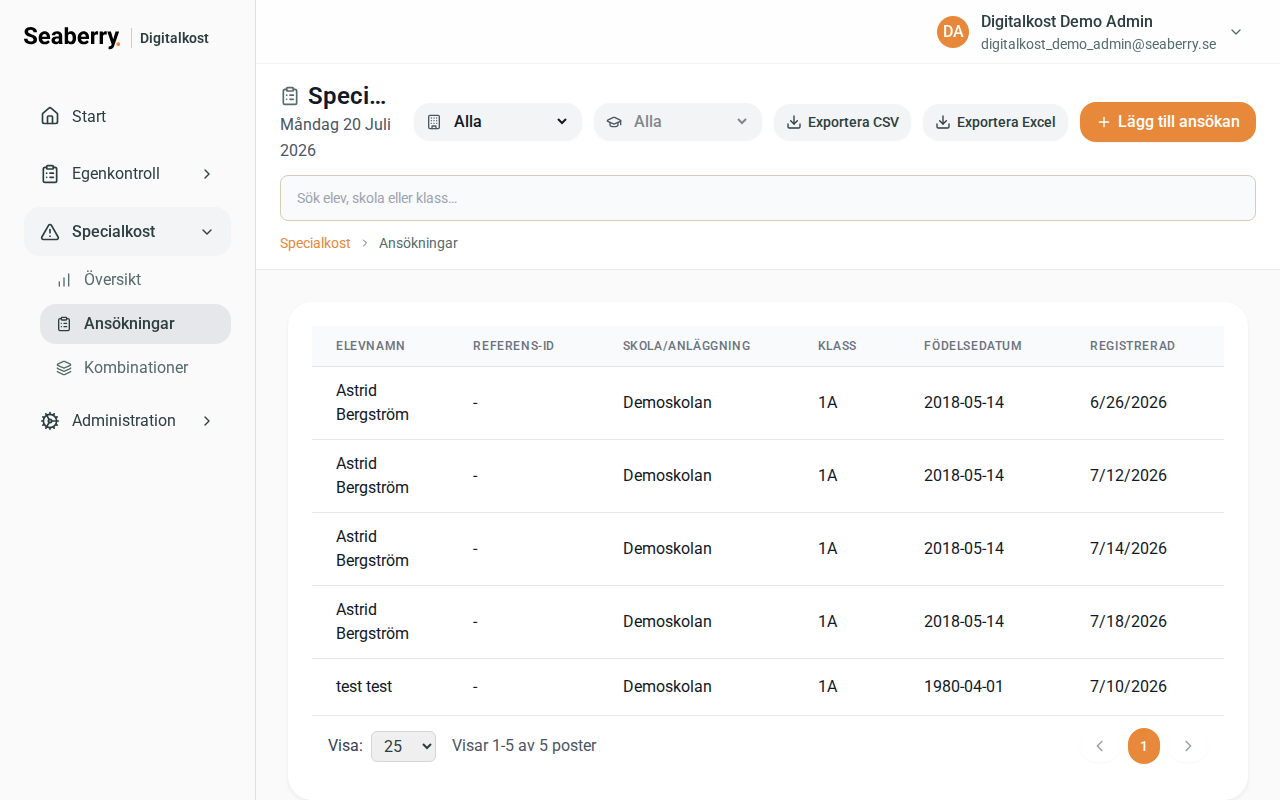
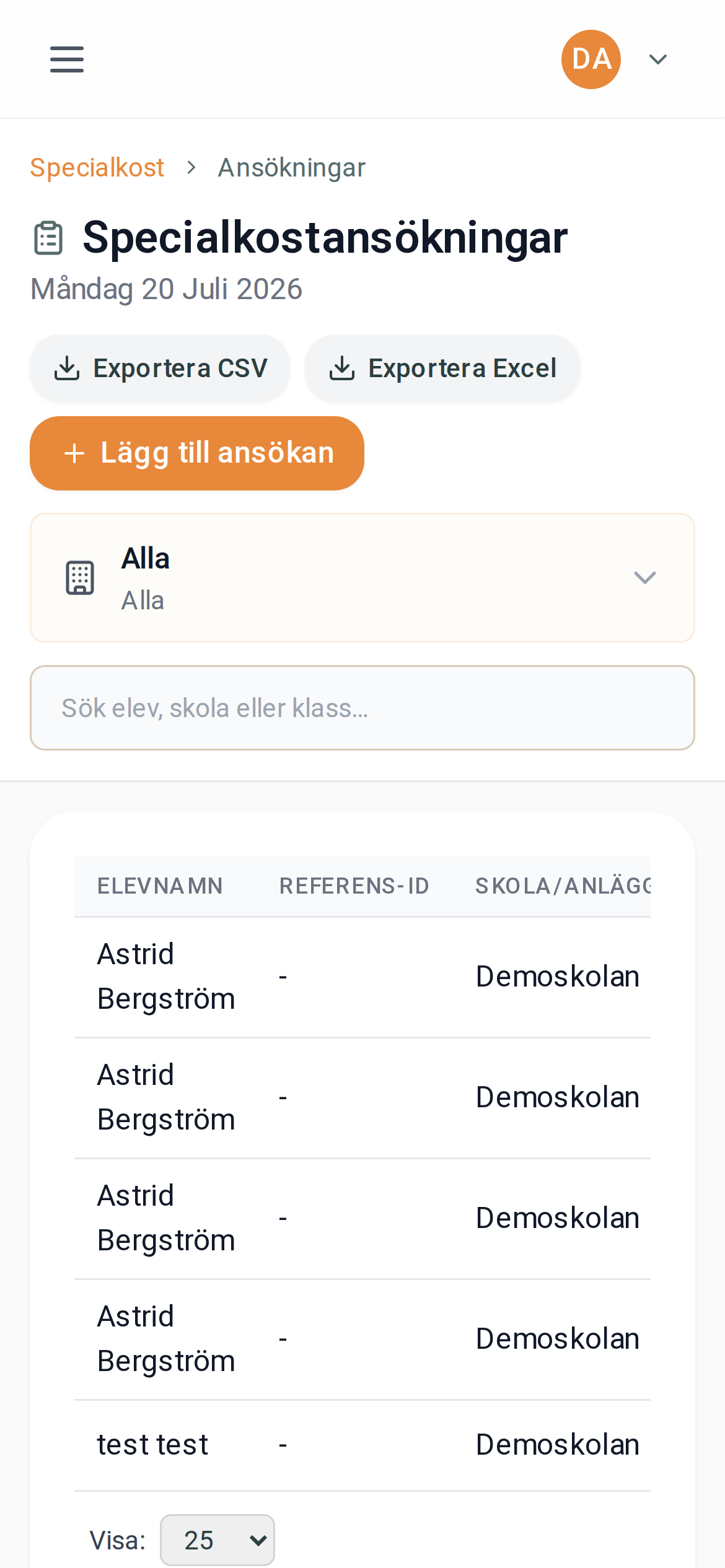
Ansökningslistan
| Kolumn | Beskrivning |
|---|---|
| Elevnamn | Elevens för- och efternamn |
| Skola/Anläggning | Den anläggning ansökan gäller |
| Klass | Elevens klass (för skolor) |
| Status | Ansökans status, som färgad markering (se Statusar) |
| Födelsedatum | Elevens födelsedatum |
| Registrerad | Datum då ansökan registrerades |
Listan visar de senast registrerade ansökningarna överst. Klicka på en kolumnrubrik för att sortera på en annan kolumn. Ansökans referens-ID visas i detaljvyn.
Listan kan avgränsas med sökfältet (Sök elev, skola eller klass), med Status intill sökfältet och med Skola/Anläggning och Klass. Status har alternativen Alla, Ny, Under behandling, Godkänd och Avvisad, och ett val visar bara ansökningarna med den statusen. Sökning, status, sortering och sidindelning behålls i webbadressen, så en filtrerad och sorterad vy kan delas med kollegor som en länk. Skolan och klassen ligger däremot i modulens gemensamma val och följer inte med i länken, se Val av skola och klass.
Med Exportera CSV och Exportera Excel exporteras listan med aktuellt filter, sökning och sortering. Exportfilen har Status som sista kolumn.
Registrera en ansökan manuellt
Personal kan registrera en ansökan direkt i systemet, till exempel när en anmälan kommer in via telefon eller på papper.
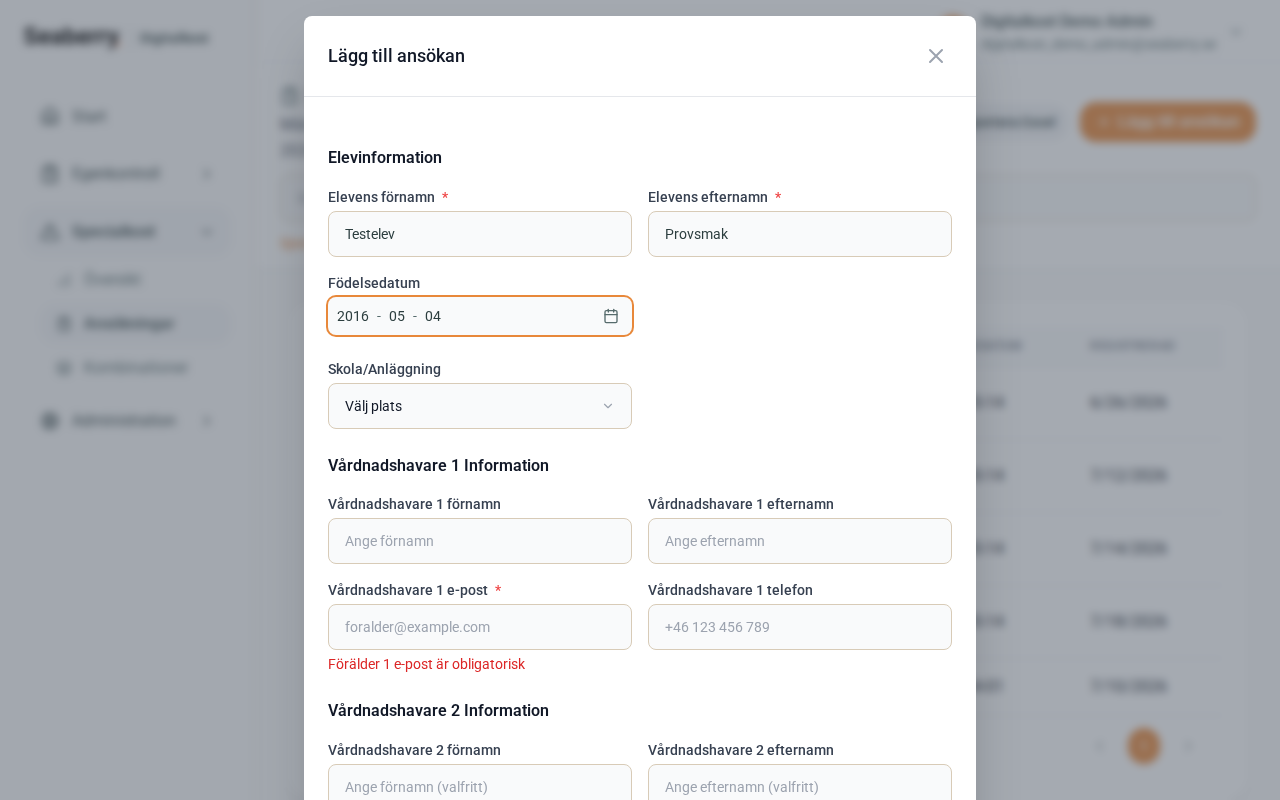
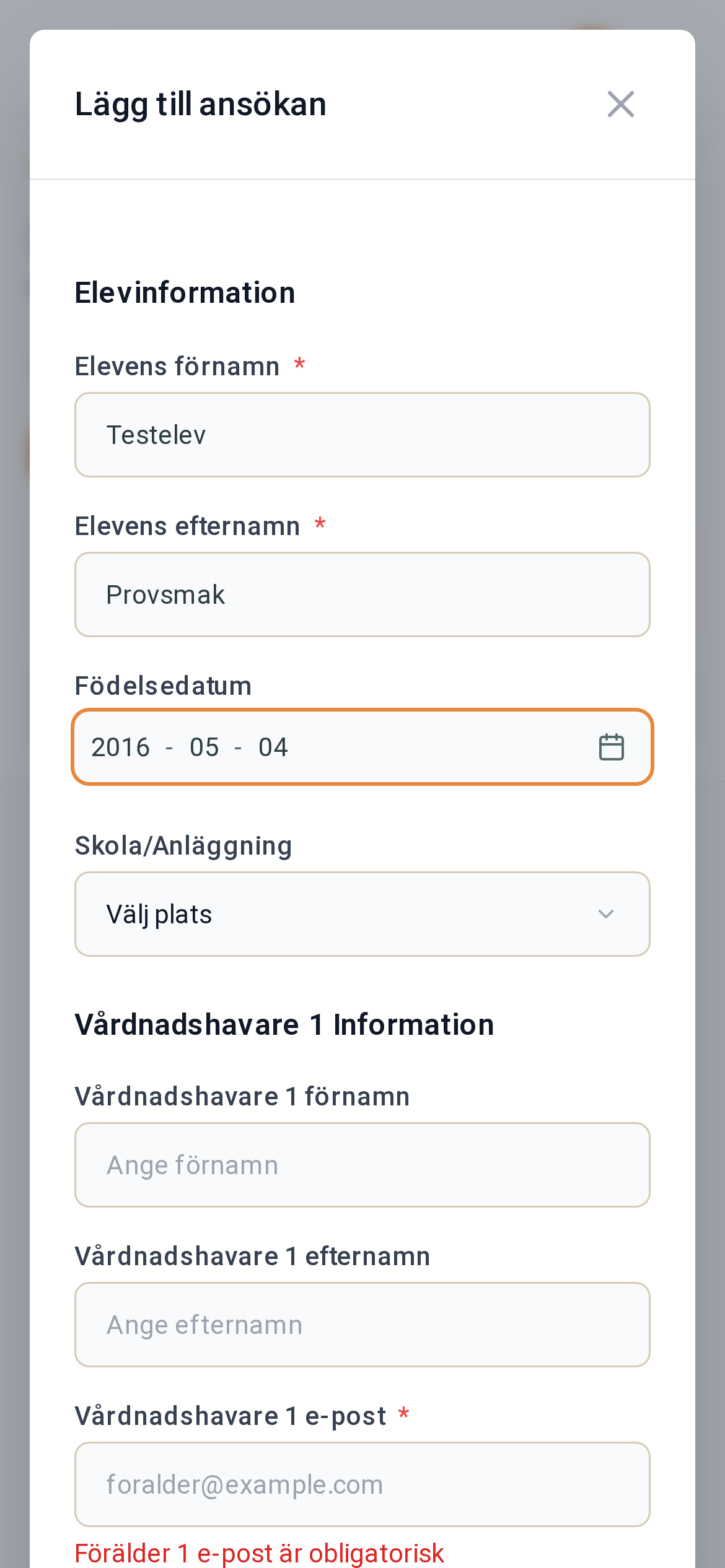
- Klicka på Lägg till ansökan, antingen på Översikt eller i ansökningslistan. Formuläret öppnas på en egen sida med samma uppdelning som redigeringsvyn: en övre rad med Status (alltid Ny för en ny ansökan och inte valbar här), Skola/Anläggning, Klass och Går på fritidshem, följd av korten Elevinformation, Vårdnadshavare 1 Information, Vårdnadshavare 2 Information, Allergier och kostbehov och Ansökningskommentar.
- Fyll i formuläret. Det innehåller samma uppgifter som det publika formuläret: elevinformation (födelsedatum är valfritt vid manuell registrering), skola/anläggning, klass (obligatorisk när skolan har klasser), Går på fritidshem, vårdnadshavare 1 (e-post obligatorisk), eventuell vårdnadshavare 2 samt minst en allergi eller ett kostbehov. Ett fälts meddelande visas först när du lämnar fältet, eller när du klickar på Spara.
- Ange vid behov en Ansökningskommentar, till exempel hur anmälan kom in.
- Klicka på Spara uppe till höger. Saknas någon uppgift stannar du kvar på sidan med markören i det första fältet som behöver rättas. Avbryt, och bakåtpilen i sidhuvudet, går tillbaka till vyn du kom från utan att något sparas.
När ansökan sparats öppnas den i sin detaljvy. Ansökan skapas med status Ny och hanteras därefter på samma sätt som ansökningar från det publika formuläret. Ett läkarintyg som lämnats in på papper eller via e-post kan laddas upp i efterhand från ansökans detaljvy, se Ladda upp ett intyg åt en vårdnadshavare.
Redigera och ta bort
Från raderna i listan kan behöriga användare öppna en ansökan för redigering (pennikonen) eller ta bort den (papperskorgsikonen). Borttagning kräver bekräftelse.
Obs: Borttagning av en ansökan är permanent och kan inte ångras. Använd i första hand status Avvisad för ansökningar som inte längre gäller, så bevaras spårbarheten.
Detaljvy för en ansökan
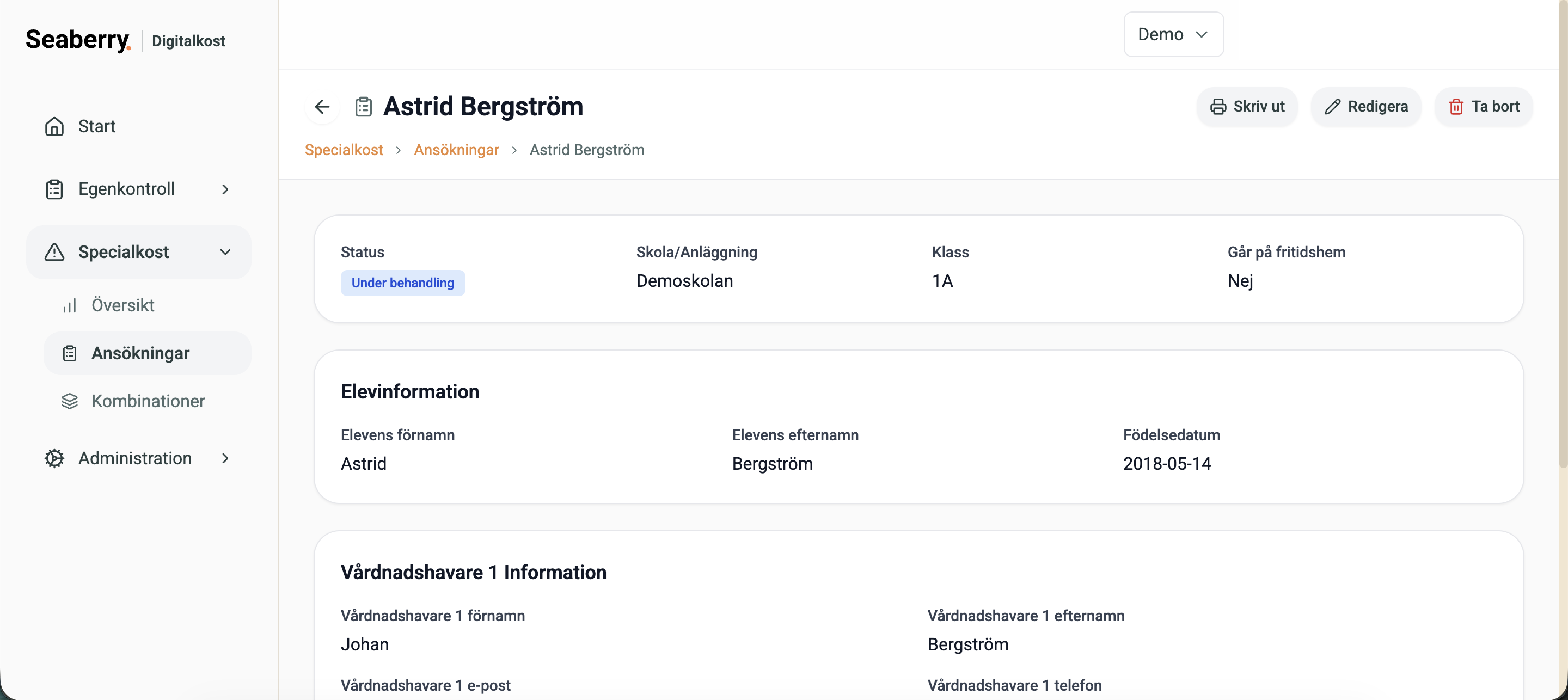
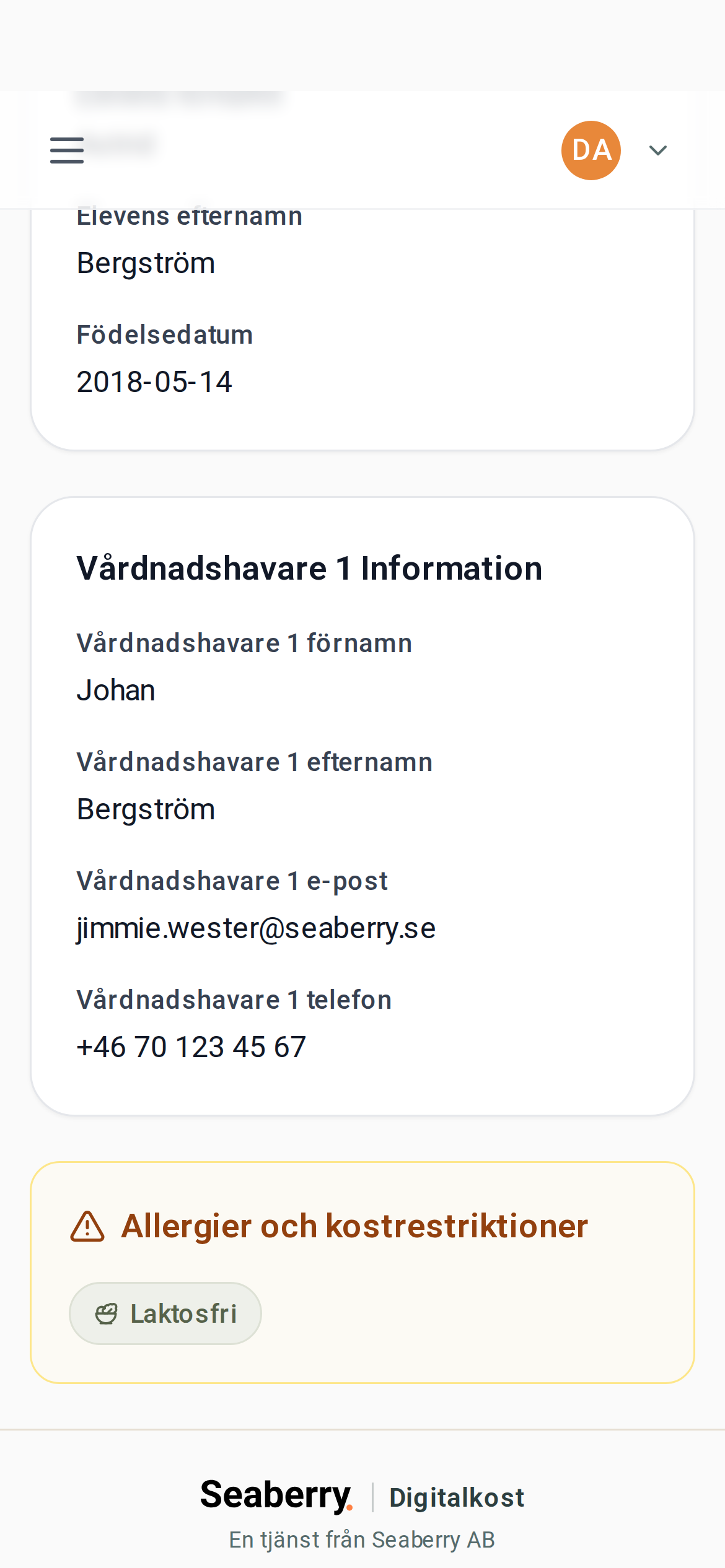
Klicka på en rad i ansökningslistan för att öppna detaljvyn. Här visas ansökans fullständiga innehåll:
- Referens-ID under rubriken, samt Status med färgmarkering, anläggning, klass och om eleven går på fritidshem
- Elevinformation och uppgifter om vårdnadshavare
- Allergier och kostbehov, de valda kostalternativen grupperade per kategori
- Ansökningskommentar, om en sådan angetts
- Läkarintyg, med de intyg som bifogats ansökan (se Läkarintyg)
Med Skriv ut skapas en utskriftsvänlig vy av ansökan i A4-format, till exempel för arkivering eller genomgång med kökspersonal. Utskriften visar intygens status och datum, men inte intygens innehåll.
Redigera en ansökan
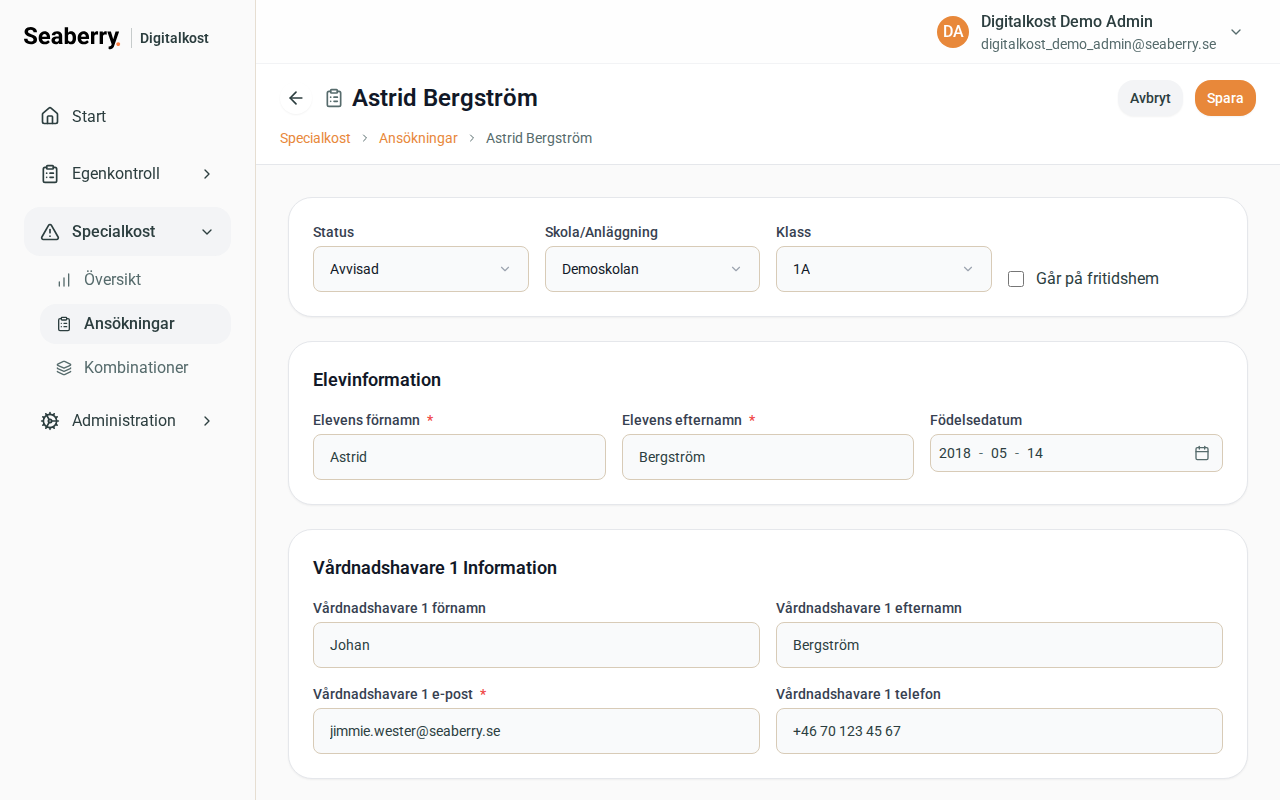
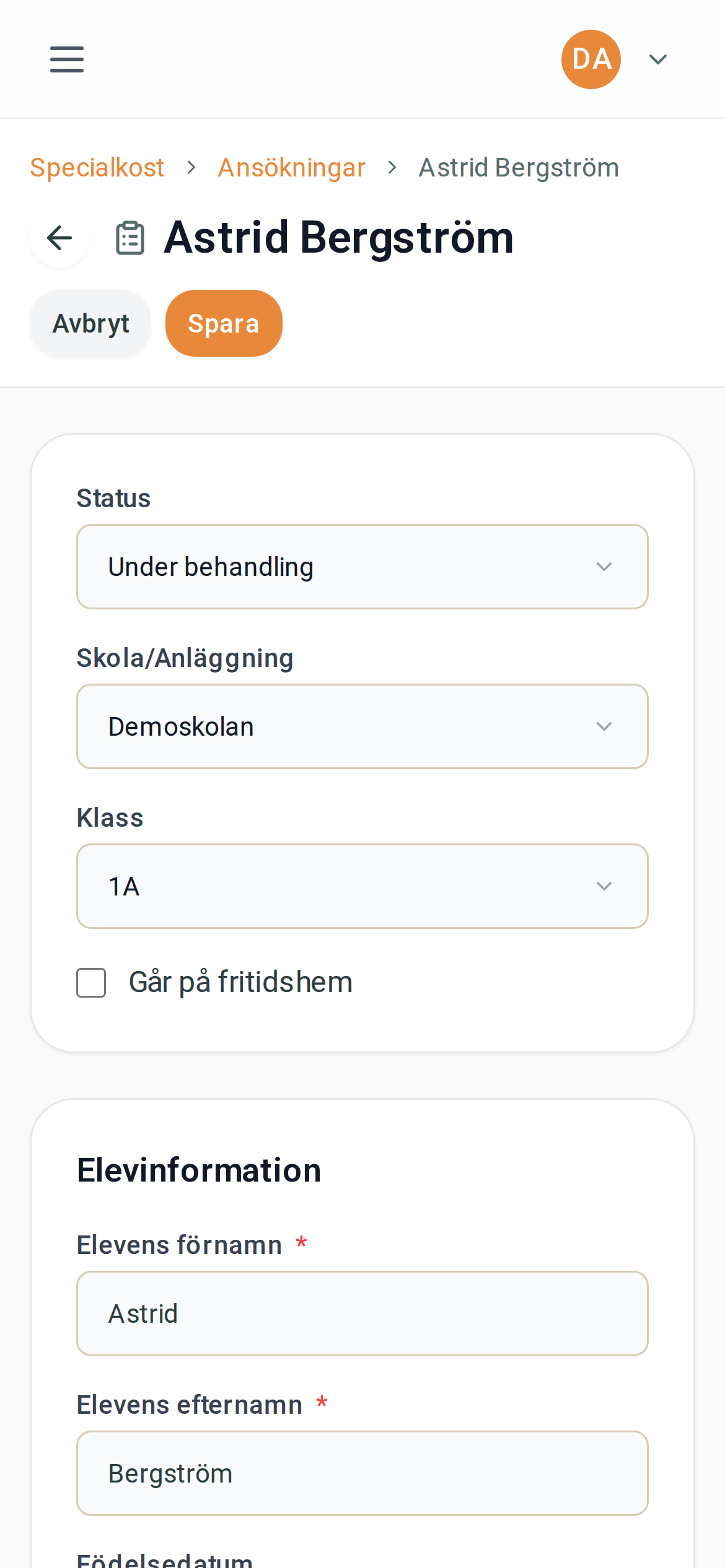
Användare med redigeringsbehörighet kan klicka på Redigera i detaljvyn för att ändra ansökan:
- Status. Väljs i statuslistan, se avsnittet Statusar.
- Skola/Anläggning och klass. Kan ändras om eleven till exempel bytt skola eller klass.
- Elev- och vårdnadshavaruppgifter. Samtliga fält kan uppdateras.
- Allergier och kostbehov. Kostalternativen kryssas i eller ur, grupperade per kategori.
- Ansökningskommentar. Fritext för handläggningen.
Klicka på Spara för att spara ändringarna. Om statusen ändrats skickas notifieringar automatiskt.
Läkarintyg
Hela ansökan innehåller känsliga personuppgifter: allergier och överkänsligheter är hälsouppgifter, och ett val som fläskfri kost kan avslöja religiös tillhörighet. Ett läkarintyg har utöver det ett eget skydd, eftersom det ofta innehåller mer än den kostuppgift handläggningen behöver. Att handlägga en ansökan och att läsa ett intyg är två skilda behörigheter: alla som kan se ansökan ser att ett intyg finns, men innehållet visas först efter en uttrycklig upplåsning av en användare med behörigheten för läkarintyg. Varje upplåsning och visning registreras i en åtkomstlogg.
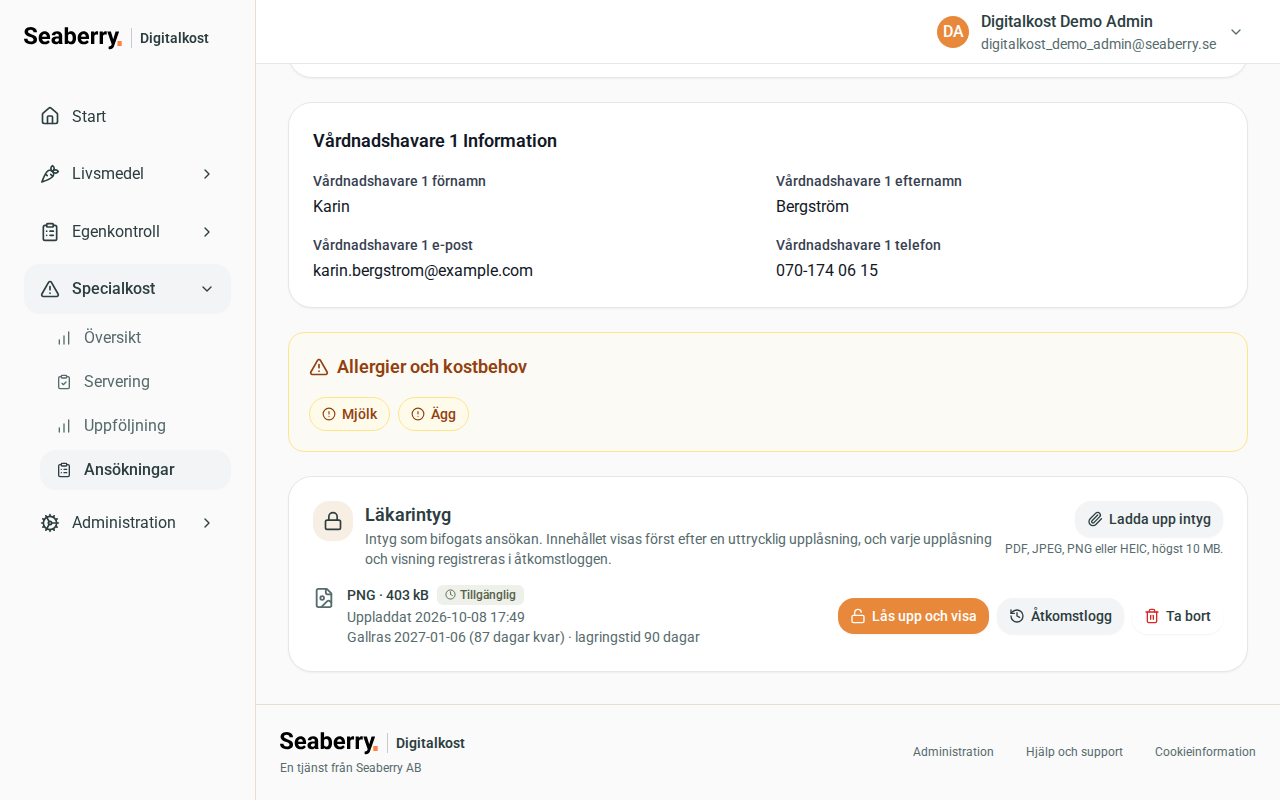
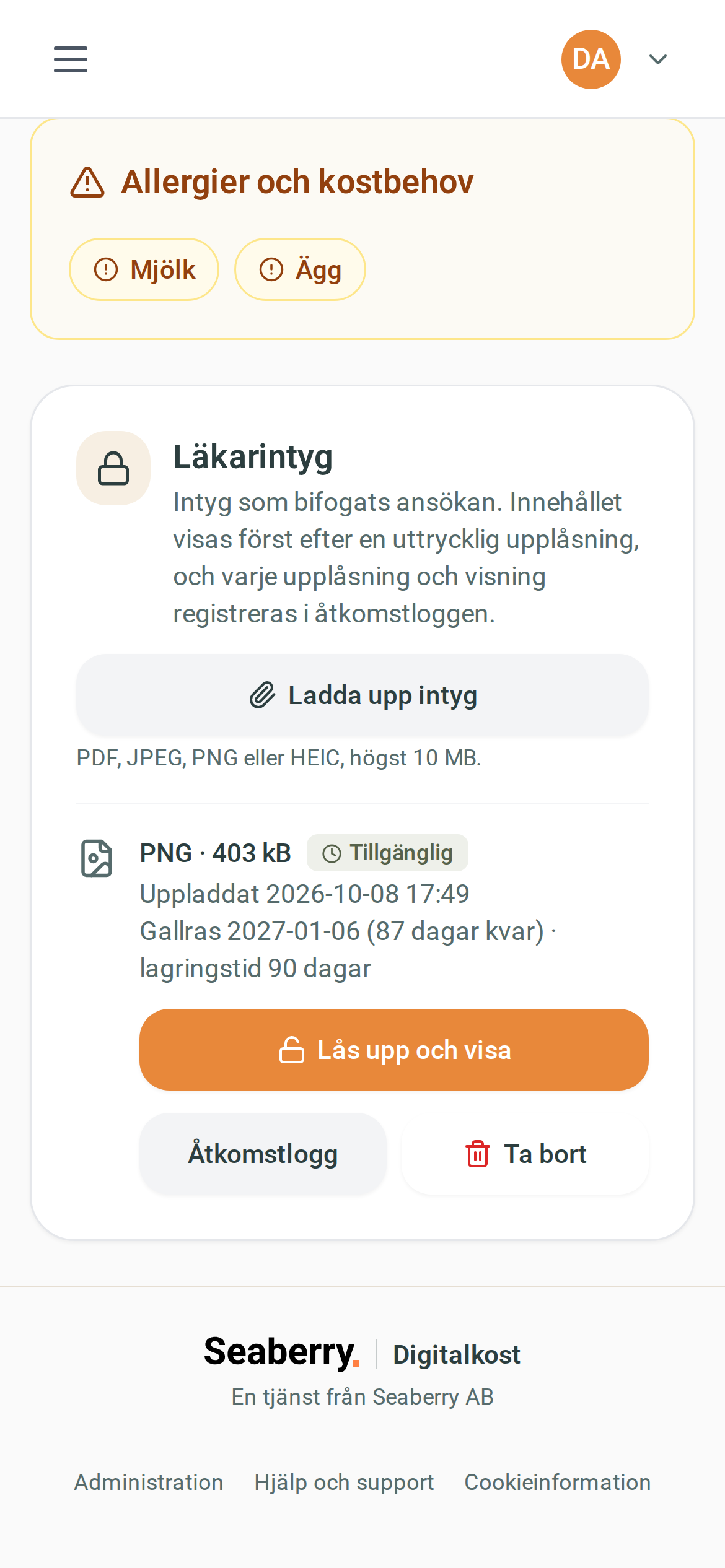
Intygen visas i avsnittet Läkarintyg i ansökans detaljvy. Om inget intyg finns visas texten “Inget läkarintyg har bifogats.”
Vad visas utan upplåsning?
För varje intyg visas enbart uppgifter om filen, aldrig innehållet och inte heller filnamnet:
- filtyp och storlek
- status (se tabellen nedan)
- tidpunkt för uppladdningen
- gallringsdatum, antal dagar kvar och vald lagringstid
| Status | Beskrivning |
|---|---|
| Tillgänglig | Intyget finns kvar och kan låsas upp. Markeras som varning när gallringen närmar sig |
| Utgånget | Lagringstiden har passerat och intyget har gallrats. Det kan inte längre låsas upp |
| Raderat | Intyget har tagits bort manuellt, eller tillsammans med ansökan |
Låsa upp och visa ett intyg
- Öppna ansökans detaljvy och gå till avsnittet Läkarintyg.
- Klicka på Lås upp och visa vid intyget. Knappen visas enbart för användare med behörigheten för läkarintyg. Övriga användare ser i stället en upplysning om att behörigheten krävs.
- Intyget öppnas i en visningsdialog. Överst anges hur länge upplåsningen gäller (Upplåst till följt av ett klockslag). Upplåsningen är tidsbegränsad, normalt tio minuter, och gäller enbart dig.
- Klicka på Öppna i ny flik om intyget behöver visas i större format, och Stäng när du är klar.
Intyget visas enbart i webbläsaren och sparas inte på datorn. PDF-filer och bilder visas direkt, och HEIC-bilder från mobiltelefoner konverteras automatiskt för visning. När upplåsningen har gått ut krävs en ny upplåsning för att läsa intyget igen, och även den loggas.
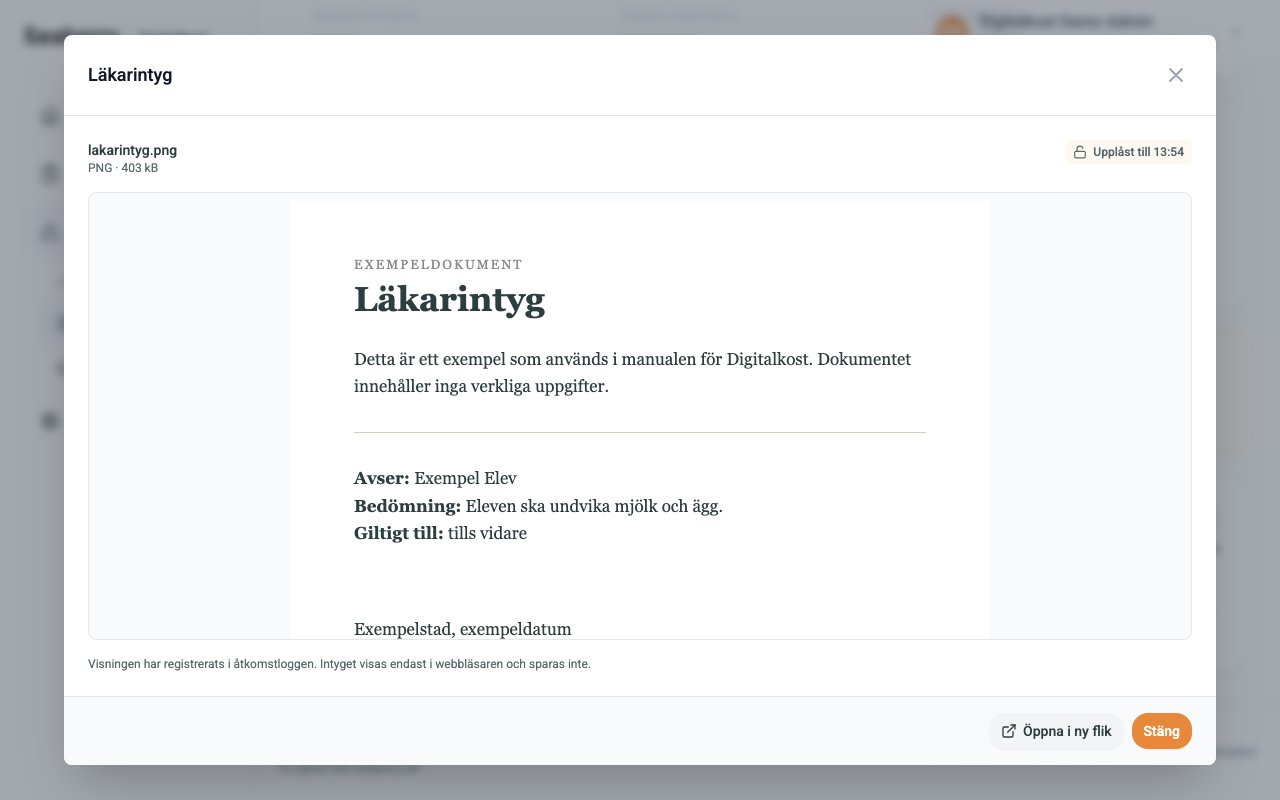
Viktigt: Lås enbart upp ett intyg när det behövs för handläggningen. Upplåsningen och visningen loggas med ditt användarnamn, tidpunkt och IP-adress, och loggen kan granskas i efterhand.
Åtkomstloggen
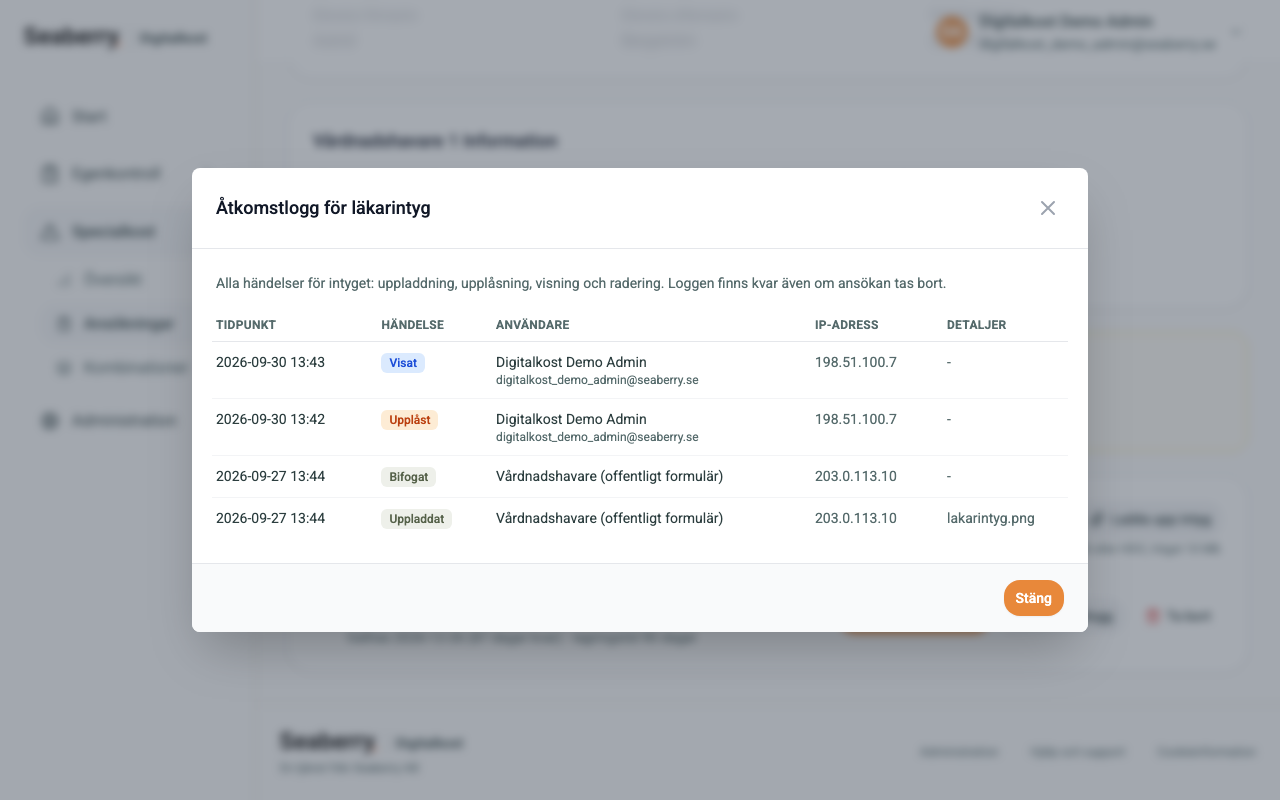
Klicka på Åtkomstlogg vid ett intyg för att se alla händelser för intyget. Loggen kräver samma behörighet som upplåsningen.
| Kolumn | Beskrivning |
|---|---|
| Tidpunkt | När händelsen inträffade |
| Händelse | Uppladdat, Bifogat, Upplåst, Visat, Raderat eller Exporterat |
| Användare | Den användare som utförde händelsen. Uppladdningar via det publika formuläret anges som Vårdnadshavare (offentligt formulär) |
| IP-adress | Den adress händelsen kom från |
| Detaljer | Kompletterande uppgifter, till exempel filnamn vid uppladdning |
Exporterat registreras när intyget har ingått i en export av organisationens uppgifter, till exempel när avtalet avslutas och uppgifterna lämnas tillbaka. Exporten görs av Seaberry på er begäran, inte av någon i organisationen.
Loggen finns kvar även när intyget har gallrats eller raderats, och även om hela ansökan tas bort.
Ladda upp ett intyg åt en vårdnadshavare
Personal med uppdateringsbehörighet kan ladda upp ett intyg direkt på ansökan, till exempel när vårdnadshavaren lämnat intyget på papper eller skickat det på annat sätt.
- Öppna ansökans detaljvy och gå till avsnittet Läkarintyg.
- Klicka på Ladda upp intyg och välj filen (PDF, JPEG, PNG eller HEIC, högst 10 MB).
Intyget kopplas direkt till ansökan och får verksamhetens valda lagringstid. Uppladdning av personal fungerar även när uppladdning i det publika formuläret är avstängd.
Tips: Radera originalet från e-post, skanner och delade mappar när intyget har laddats upp, så att det enbart finns i Digitalkost med åtkomstkontroll och gallring.
Ta bort ett intyg
Användare med borttagningsbehörighet kan ta bort ett intyg med Ta bort vid intyget. Borttagningen kräver bekräftelse.
Obs: Intyget raderas permanent och kan inte återställas. Åtkomstloggen finns kvar.
Lagringstid och gallring
Varje intyg får ett gallringsdatum när det laddas upp, utifrån den lagringstid verksamheten valt (se Inställningar för läkarintyg). När datumet passerats raderas intyget automatiskt och får status Utgånget. Det går då inte längre att låsa upp, oavsett behörighet.
Om en ansökan tas bort raderas även de intyg som hör till den. Åtkomstloggen bevaras.
Tips: Behöver verksamheten ett intyg längre än lagringstiden får vårdnadshavaren lämna ett nytt. Välj en lagringstid som täcker er handläggning, men inte längre än nödvändigt.
Kombinationer
Under Specialkost → Uppföljning, fliken Kombinationer, visas en matris över de kombinationer av kostalternativ som förekommer bland godkända och pågående ansökningar, med antal elever per kombination. Raderna är sorterade med de vanligaste kombinationerna överst, och kolumnerna visar de kostalternativ som faktiskt förekommer i urvalet.
Matrisen är kökets planeringsunderlag: den svarar på frågan “hur många portioner av varje variant behöver vi laga?”. Välj Skola/Anläggning och eventuell Klass för att avgränsa underlaget, och använd Exportera CSV eller Exportera Excel för att ta med underlaget in i produktionen.
Matrisen med en kolumn per kostalternativ visas på dator. På telefon och surfplatta visas i stället kombinationerna som en lista, med en post per kombination: kombinationens text, radbruten över så många rader som behövs, och antalet elever på samma rad till höger. Kolumnerna per kostalternativ finns inte med, eftersom texten redan räknar upp dem. Ordningen ställs in med Sortera ovanför listan, som sorterar på Allergier och kostbehov eller Summa, stigande eller fallande, och med Standardordning för den vanliga ordningen med de vanligaste kombinationerna överst. Sökfältet Sök i alla kolumner…, väljarna Skola/Anläggning och Klass samt sidindelningen fungerar likadant i båda vyerna, medan Exportera CSV, Exportera Excel och Skriv ut bara visas på större skärmar.
Saknar du behörighet till Servering är Kombinationer den enda fliken under Uppföljning, och då visas ingen flikrad alls: menypunkten leder direkt till kombinationerna.
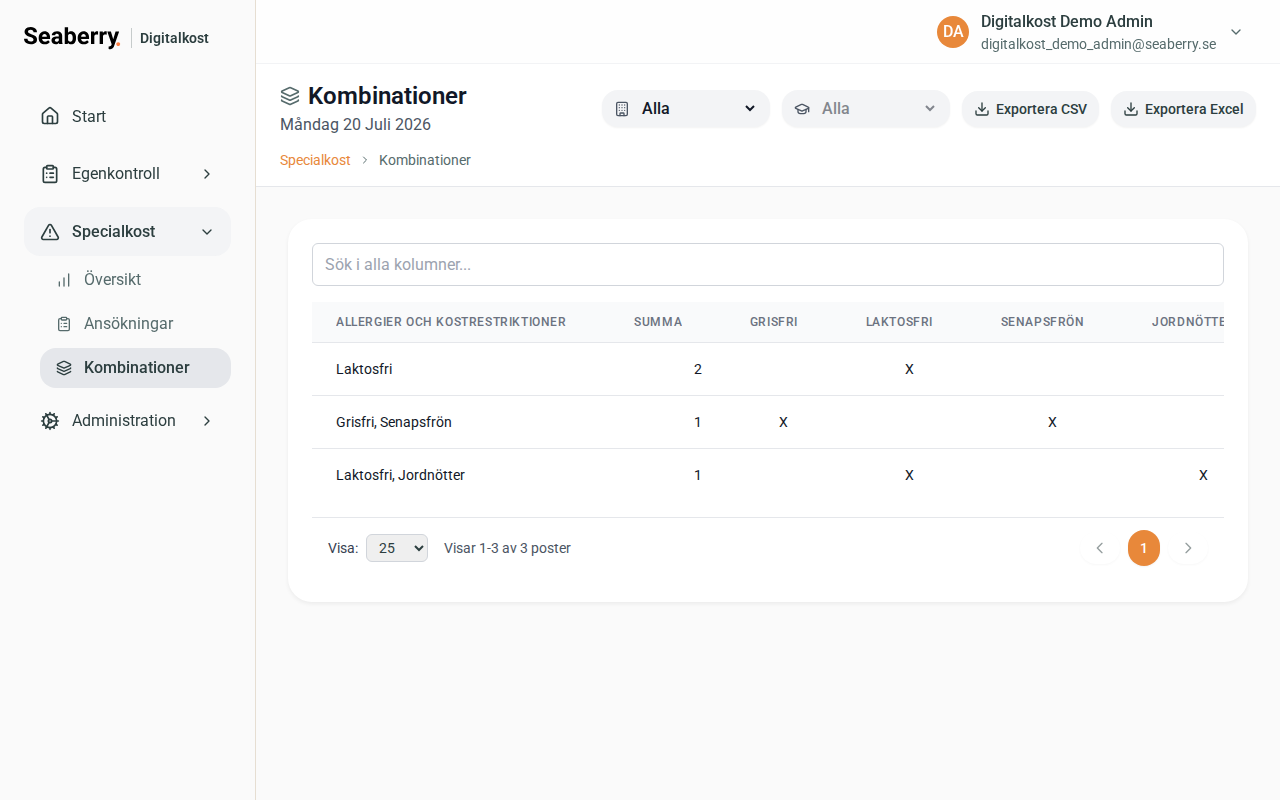
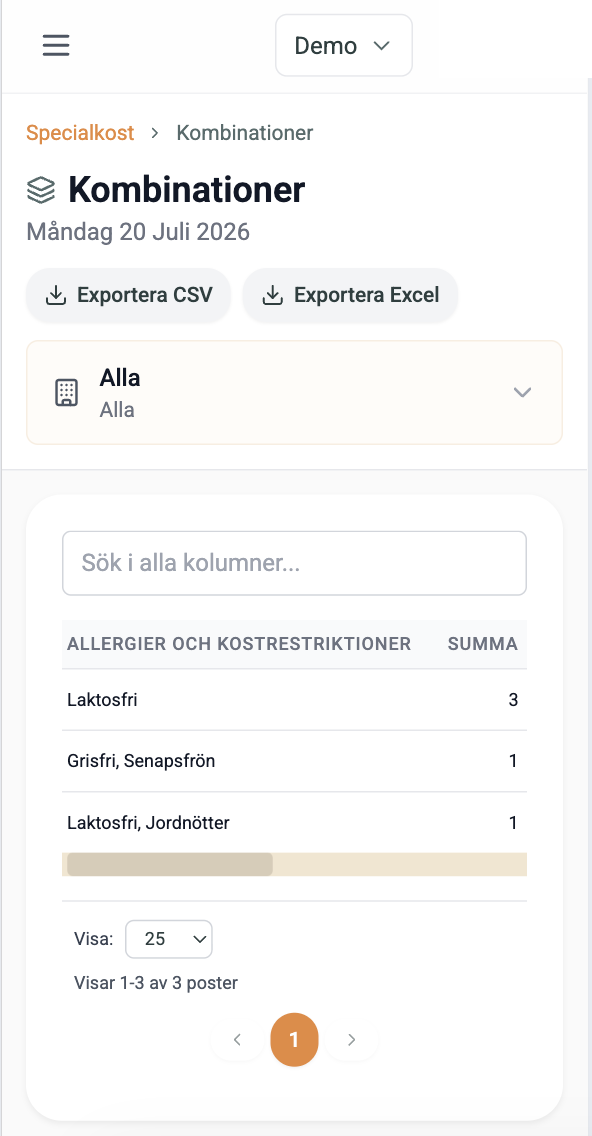
Tips: Exportera kombinationsmatrisen inför varje veckoplanering. Tillsammans med elevöversikten under Specialkost → Översikt visar den vilka specialportioner som är registrerade per skola och klass. Underlaget omfattar bara det som anmälts i Digitalkost, så behov som kommit verksamheten till känna på annat sätt måste registreras för att komma med.
Allergenvarning på artikel och recept
Allergenvarningen visar vilka elever med specialkost som inte kan äta det du tittar på. Den jämför allergenerna på en artikel, eller allergenerna i ett recepts ingredienser, med de specialkostansökningar ni har godkänt, och resultatet står under rubriken Elever som påverkas.
Varningen finns på artikelsidan i livsmedelsmodulen, på receptsidan och i receptredigeraren. Den visas bara om er organisation har specialkostmodulen och du har behörigheten Läsa för både specialkost och den modul som sidan hör till, se Behörigheter. Saknas något av det visas den inte alls.
Vad jämförelsen bygger på
Bara godkända ansökningar räknas. En avvisad ansökan räknas inte, och av de ansökningar som återstår gäller den senaste per elev. En elev vars nya ansökan ligger som Ny eller Under behandling är därför inte med, medan en elev vars nya ansökan har avvisats står kvar på sin tidigare godkända ansökan. Som i modulens övriga vyer visas enbart elever vid de anläggningar du har platsåtkomst till, se Platsåtkomst.
Finns det elever som påverkas visas de med namn, anläggning och de allergener som gäller. För ett recept står också vilken ingrediens allergenet kommer från, och artikelns namn sist inom parentes. På artikelsidan är namnet utelämnat, eftersom det alltid är den artikel du redan tittar på. I receptredigeraren gäller uppgifterna det recept som är sparat, och har du osparade ändringar visas märkningen Sparas för att uppdateras.
Viktigt: Elevernas namn och kostbehov står i varningen, och den kommer med på utskriften av artikeln och receptet. Lämna därför inte en sådan utskrift framme i ett kök eller en matsal där obehöriga kan läsa den.
När en uppgift saknas
Jämförelsen omfattar bara det som är deklarerat. Saknas något visas en varningsrad under listan om att den kan vara ofullständig. Vad raden säger skiljer sig mellan en artikel och ett recept.
På artikelsidan står anledningen som en mening, utan antal och utan att artikelns eget namn upprepas. Den enda anledning som förekommer där är att artikeln saknar allergendeklaration, och då står “Artikeln saknar allergendeklaration, så listan kan vara ofullständig.” Kan anledningen inte läsas står i stället “En uppgift om artikeln saknas, så listan kan vara ofullständig.”
På ett recept står i stället antalet ingredienser som saknar uppgift: “2 ingredienser saknar uppgift, så listan kan vara ofullständig”, och för en enda “1 ingrediens saknar uppgift, så listan kan vara ofullständig”. Antalet omfattar alltid samtliga luckor, oavsett anledning. Anledningen kan vara:
| Anledning | Betyder |
|---|---|
| Ingen artikel kopplad | Ingrediensen har ingen artikel, och då finns ingen deklaration att läsa |
| Artikeln saknar allergendeklaration | Artikeln är kopplad, men källan har inte deklarerat några allergener |
| Deklarationen behöver granskas | Kopplingen mellan ingrediens och artikel är inte bekräftad |
| Uppgift saknas | Någon annan anledning |
Under varningsraden räknas luckorna upp med ingrediensens namn och sin anledning, men bara de som inte redan framgår av sammanställningen Allergener (indikativt) ovanför. Ingen artikel kopplad och Artikeln saknar allergendeklaration står därför inte i listan: de ingredienserna finns under Saknar uppgift i sammanställningen, och räknas ändå med i antalet.
Kontrollera alltid förpackningen
Står det “Ingen elev med registrerad specialkost påverkas.” matchade ingen av de godkända ansökningarna de deklarerade allergenerna. Kunde någon uppgift inte läsas står i stället “Ingen känd krock med en registrerad specialkost.”
Ingen av texterna säger att maten är säker att servera. Jämförelsen omfattar det som är deklarerat om artiklarna och det som är anmält och godkänt i Digitalkost, ingenting annat: inte vad som står i köket, inte om receptet följdes, inte om maten kom i kontakt med något annat under tillagningen, och inte ett kostbehov som aldrig anmäldes. Att en artikel saknar allergendeklaration betyder att uppgiften saknas, inte att artikeln är fri från allergener.
Viktigt: Vid servering är det förpackningen som gäller, och vid behov leverantörens produktblad. Läs allergeninformationen där innan maten serveras till någon med specialkost, se kapitlet Livsmedel. Verksamheten ansvarar för vad som serveras.
Konfiguration
Obs: Avsnitten nedan kräver administratörsbehörighet. Kontakta er systemadministratör om du saknar åtkomst.
Specialkostens administrationssidor ligger under Administration → Specialkost och är indelade i flikar, där Allergener är katalogen av kostalternativ och Servering inställningarna för den dagliga registreringen. Flikarna har samma behörighetskrav, behörigheten Ta bort för specialkost, och visas bara för den som har den. Av standardgrupperna är det Administratör och Specialkost administratör.
Kostalternativ
Under Administration → Specialkost styr ni vilka kostalternativ som är valbara i ansökningsformulären. Sidan Kostalternativ, som nås via fliken Allergener, visar samtliga alternativ grupperade per kategori, var och en med ett reglage för att aktivera eller inaktivera alternativet.
| Kategori | Alternativ |
|---|---|
| Allergener | Gluten (spannmål), Vete, Råg, Korn, Havre, Khorasanvete, Dinkel (spält), Kräftdjur, Ägg, Fisk, Jordnötter, Soja, Mjölk, Laktos, Nötter (trädnötter), Mandel, Hasselnöt, Valnöt, Cashewnöt, Pekannöt, Pistagenöt, Paranöt, Macadamianöt, Queenslandsnöt, Selleri, Senap, Sesamfrö, Svaveldioxid och sulfiter, Lupin, Blötdjur |
| Övriga kostbehov | Morot, Tomat, Lök, Kyckling, Stenfrukt, Paprika, Baljväxter, Ärtor, Bönor, Linser, Kikärtor |
| Anpassad kost | Fläskfri, Vegetarisk |
Kategorierna skiljer sig åt i vad de bygger på:
- Allergener är de ämnen och produkter som livsmedelslagstiftningen kräver information om. De utgår från bilaga II till EU-förordning (EU) nr 1169/2011.
- Övriga kostbehov samlar de kostbehov en verksamhet kan behöva registrera och hantera utan att de omfattas av något märkningskrav.
- Anpassad kost är kost som anpassas av andra skäl än medicinska.
Laktos är ett eget valbart alternativ i Digitalkost av praktiska skäl: laktosfri kost behöver kunna registreras, räknas och planeras skilt från mjölkallergi, och översikten har en egen panel för Laktos. I bilaga II är laktos inget eget ämne, utan ingår i posten mjölk och produkter därav (inklusive laktos). Laktos är alltså inte ett femtonde deklarationspliktigt allergen, utan ett separat alternativ som Digitalkost har lagt till inom samma kategori.
Macadamianöt och Queenslandsnöt är två namn på samma nöt och finns som två likvärdiga alternativ i listan. I ansökningsformulären heter den första kategorin Allergier; de två andra heter likadant som på administrationssidan.
Samma allergennamn används i raden Allergener på artikelsidan i livsmedelsmodulen, så att en artikel och en ansökan går att läsa på samma sätt, se kapitlet Livsmedel.
Varför finns just dessa alternativ?
Listan är Digitalkosts gemensamma katalog av kostalternativ. Verksamheten väljer vilka alternativ som ska vara valbara, men kan inte lägga till egna. Varje kategori har en redovisad grund:
- Allergener. De 14 grupper av allergener som enligt EU:s regler om livsmedelsinformation ska anges i märkning och vid servering av mat som inte är färdigförpackad. Underindelningarna i Digitalkost följer samma regelverk: enskilda spannmål under spannmål som innehåller gluten, enskilda nötsorter under nötter samt laktos under mjölk. Laktos ligger här för att det är en märkningsuppgift, trots att laktosintolerans är en överkänslighet och inte en allergi. Listan är en förenklad återgivning; det är regelverket som avgör vad som ska anges, se Källor. Koderna i den här kategorin följer GS1:s allergenkodlista, samma kodlista som leverantörernas artikelinformation bygger på. Leverantörer anger normalt allergener på huvudgruppsnivå, så att en underkod saknas på en artikel betyder inte att ämnet saknas. Alternativen i de övriga kategorierna är Digitalkosts egna och är inte kopplade till kodlistan.
- Övriga kostbehov. Kostbehov som en verksamhet kan behöva registrera och hantera, utan att de omfattas av märkningskravet. Alternativen finns i Digitalkost för att sådana anmälningar kommer in och behöver kunna handläggas och planeras: morot, stenfrukt, tomat, paprika, lök, kyckling och baljväxter (ärtor, bönor, linser och kikärtor, samt baljväxter som grupp). Digitalkost tar inte ställning till hur vanliga dessa behov är, vad de beror på eller hur allvarliga de är.
- Anpassad kost. Kostval som en verksamhet kan behöva registrera och planera utan att det finns ett medicinskt behov. Vegetarisk kost räknar Livsmedelsverket inte som specialkost, och ett lakto-ovo-vegetariskt alternativ bör enligt myndigheten kunna erbjudas alla matgäster. Fläskfri kost är i stället en måltid som anpassats av religiösa eller kulturella skäl. Kost & Närings branschrekommendationer behandlar sådana anpassade måltider som en del av måltidsverksamheten. Båda alternativen finns med så att köket kan räkna portioner och så att anpassningen kan följas upp. Digitalkost tar inte ställning till om, eller på vilken grund, en verksamhet ska erbjuda ett visst alternativ.
Obs: Katalogen är inte uttömmande, och innehåller inte vegansk kost, halal eller kosher som egna alternativ. Vegetarisk kost är inte vegansk, och fläskfri kost är varken halal eller kosher. Verksamheten avgör själv hur sådana önskemål, och behov som inte finns i listan, ska hanteras. Hör av dig till Seaberry om verksamheten behöver ett alternativ som saknas.
Viktigt: Katalogen är ett administrativt stöd, ingen medicinsk eller kostvetenskaplig bedömning. Kategorierna bygger på offentliga regelverk, standarder och branschvägledningar, men Digitalkost bedömer inte om en matgäst har ett kostbehov och ger inga kostråd. Verksamheten ansvarar för bedömningen av varje ansökan, för vilken kost som serveras och för sina egna riktlinjer. Se även avsnittet om Digitalkosts roll överst i kapitlet.
Läs mer
Katalogen bygger på följande regelverk och vägledningar. Det är de, och verksamhetens egna riktlinjer, som gäller vid bedömning.
- Förordning (EU) nr 1169/2011, bilaga II: https://eur-lex.europa.eu/legal-content/SV/TXT/?uri=CELEX:02011R1169-20180101
- Livsmedelsverket, allergener att tänka på för företag: https://www.livsmedelsverket.se/foretagande-regler-kontroll/regler-for-livsmedelsforetag/allergener/
- Livsmedelsverket, specialkost och anpassade måltider i vård, skola och omsorg: https://www.livsmedelsverket.se/matvanor-halsa--miljo/maltider-i-vard-skola-och-omsorg/specialkost-och-anpassade-maltider-i-vard-skola-och-omsorg/
- Livsmedelsverket, allergi och överkänslighet (frukt och grönsaker, baljväxter, kött): https://www.livsmedelsverket.se/matvanor-halsa--miljo/sjukdomar-allergier-och-halsa/allergi-och-overkanslighet/
- Kost & Näring, nationella rekommendationer för hantering av specialkost och anpassade måltider i förskola och skola (version 2.1, 2026). Branschrekommendationer och vägledning, inte bindande regelverk: https://www.kostochnaring.se/vart-arbete/forskola-skola/specialkost-anp-maltider/
- GS1 Sweden, kodlista T4078 Allergen type code. Standard för allergenkoder, tillämplig på de deklarationspliktiga allergenerna: https://gs1.se/en/guides/documentation/code-lists/t4078-allergen-type-code/
Samtliga alternativ är aktiverade som standard. Ett inaktiverat alternativ försvinner direkt från både det publika formuläret och den manuella registreringen, och ansökningar med inaktiverade alternativ avvisas av systemet.
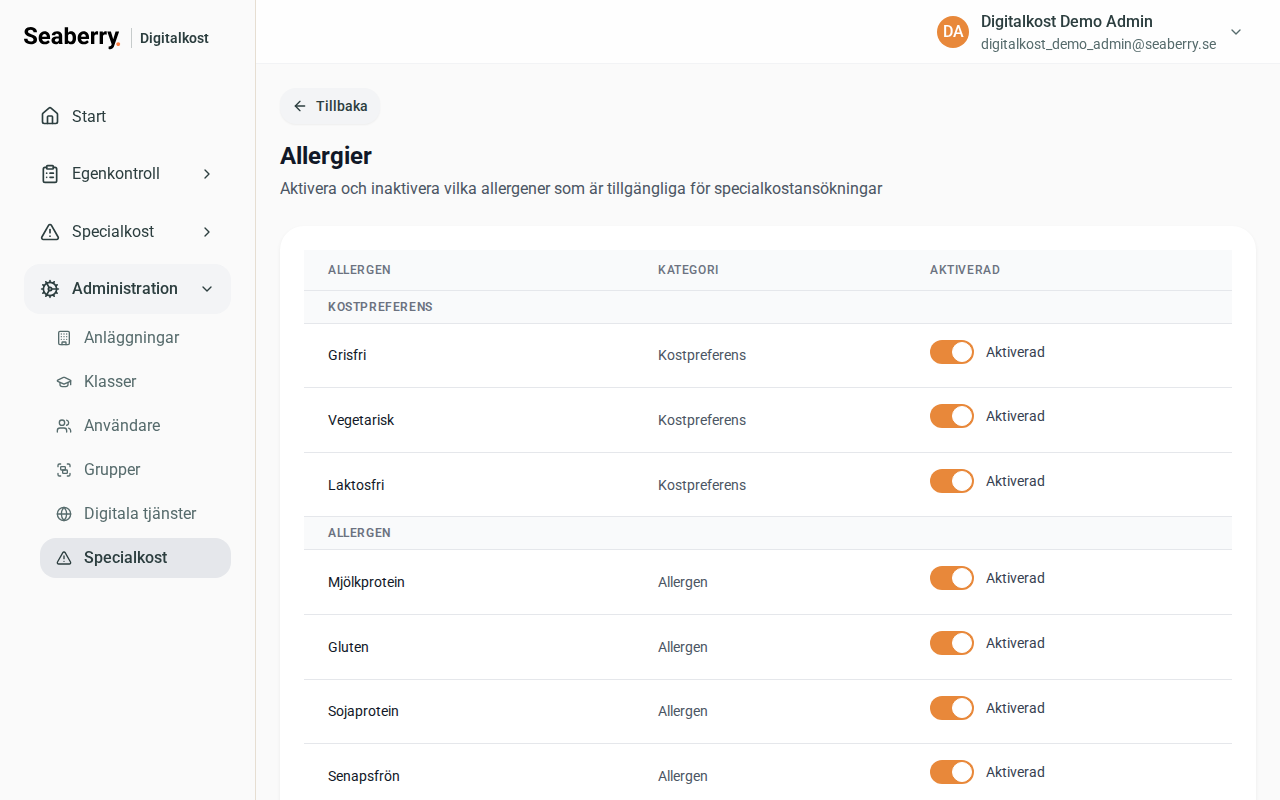
Tips: Aktivera enbart de alternativ som verksamheten faktiskt tar emot anmälningar om. En kortare lista gör formuläret enklare för vårdnadshavare och minskar risken för felaktiga val.
Viktigt: Katalogen är inte uttömmande, verksamheten kan inte lägga till egna alternativ, och det publika formuläret har inget fritextfält. Ett behov som inte finns bland de aktiverade alternativen kan därför inte anmälas via formuläret. Inaktivera inget alternativ som verksamheten kan behöva ta emot anmälningar om, och skriv i formulärets introtext vart vårdnadshavaren ska vända sig med övriga behov. Sådana anmälningar registreras manuellt: ansökan kräver minst ett valt alternativ, så välj det som ligger närmast och beskriv det faktiska behovet i Ansökningskommentar.
Meddelandeadress per anläggning
Varje anläggning kan ha en e-postadress för notifieringar, fältet E-post för notifiering under Administration → Anläggningar. Adressen tar emot interna aviseringar när en ny ansökan kommer in för anläggningen och när en ansökans status ändras. Fältet visas enbart när specialkostmodulen är aktiverad för er organisation.
Tips: Använd en funktionsbrevlåda (till exempel koket@example.com) i stället för en personlig adress, så att aviseringarna når rätt personer även vid frånvaro och personalbyten.
Klasser
Klassvalet i ansökningsformulären bygger på de skolklasser som finns registrerade under Administration → Klasser. För skolor är klass obligatoriskt i ansökan, så säkerställ att klasslistan är komplett och aktuell inför varje läsår. Se kapitlet Administration för hur klasser hanteras.
Aktivera det publika formuläret
Det publika ansökningsformuläret är en digital tjänst som aktiveras under Administration → Digitala tjänster. Där kan ni:
- aktivera eller inaktivera tjänsten Specialkostansökan (styr om formuläret är nåbart publikt)
- anpassa formulärets rubrik och introtext via Redigera innehåll
- ställa in om och hur läkarintyg kan bifogas, se Inställningar för läkarintyg
Hur digitala tjänster hanteras beskrivs i kapitlet Administration.
Obs: Specialkostmodulen aktiveras för er organisation av Digitalkost. När modulen är aktiverad styr ni själva formulärets tillgänglighet och innehåll via digitala tjänster.
Inställningar för läkarintyg
Uppladdning av läkarintyg är avstängd som standard och aktiveras av verksamheten själv. Inställningarna finns under Administration → Specialkost, fliken Läkarintyg, med samma behörighetskrav som de övriga flikarna där.
| Inställning | Beskrivning |
|---|---|
| Tillåt uppladdning av läkarintyg | Visar avsnittet Läkarintyg i det publika formuläret, så att vårdnadshavare kan bifoga ett intyg |
| Kräv läkarintyg för att skicka in ansökan | Gör intyget obligatoriskt i det publika formuläret. Kan enbart väljas när uppladdning är tillåten |
| Lagringstid | Hur länge intygen sparas innan de gallras automatiskt: 30, 90, 180 eller 365 dagar. Standard är 90 dagar |
Klicka på Spara inställningar för att spara.
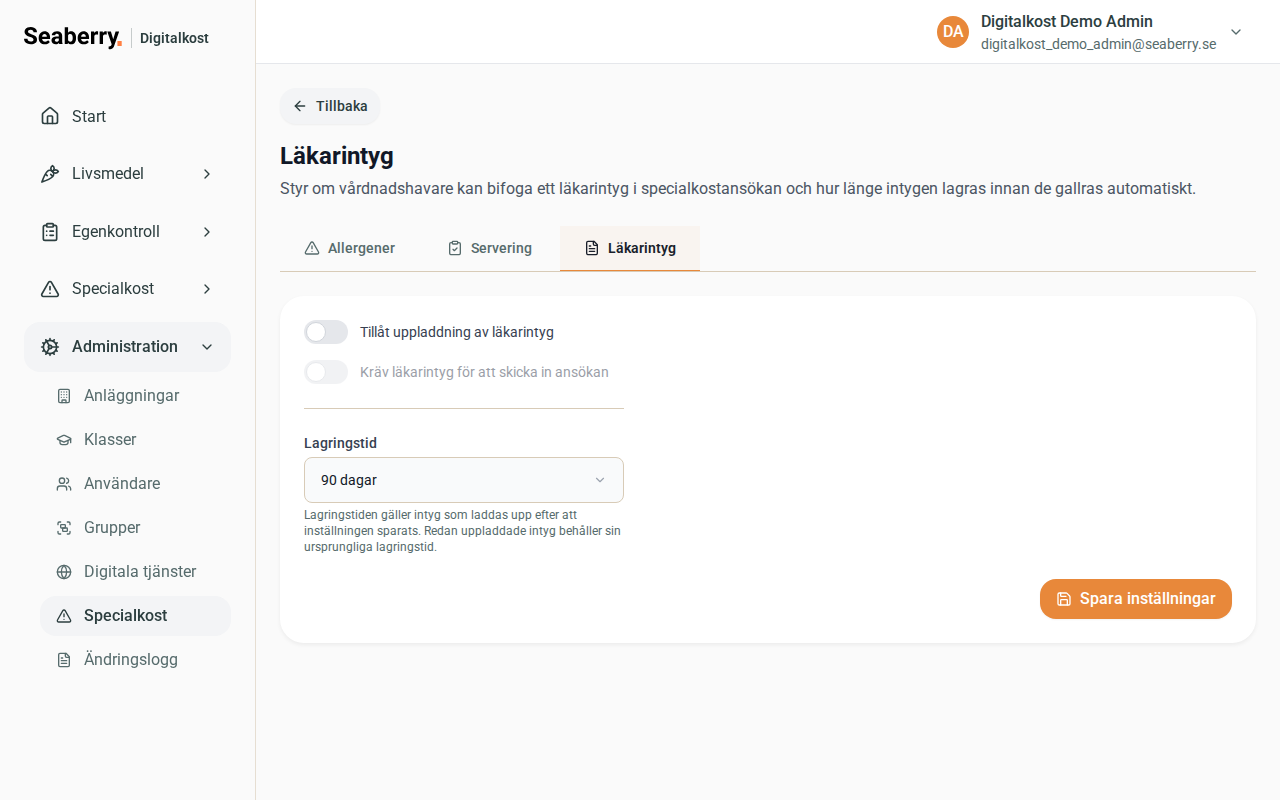
Obs: En ändrad lagringstid gäller intyg som laddas upp efter att inställningen sparats. Redan uppladdade intyg behåller sin ursprungliga lagringstid.
Tips: Stäm av lagringstiden och kravet på intyg med er dataskyddsansvariga innan ni aktiverar uppladdningen. Verksamheten är personuppgiftsansvarig för intygen, och lagringstiden bör spegla hur länge ni faktiskt behöver underlaget. Använd gärna formulärets introtext till att förklara för vårdnadshavare när ett intyg behövs.
Inställningar för servering
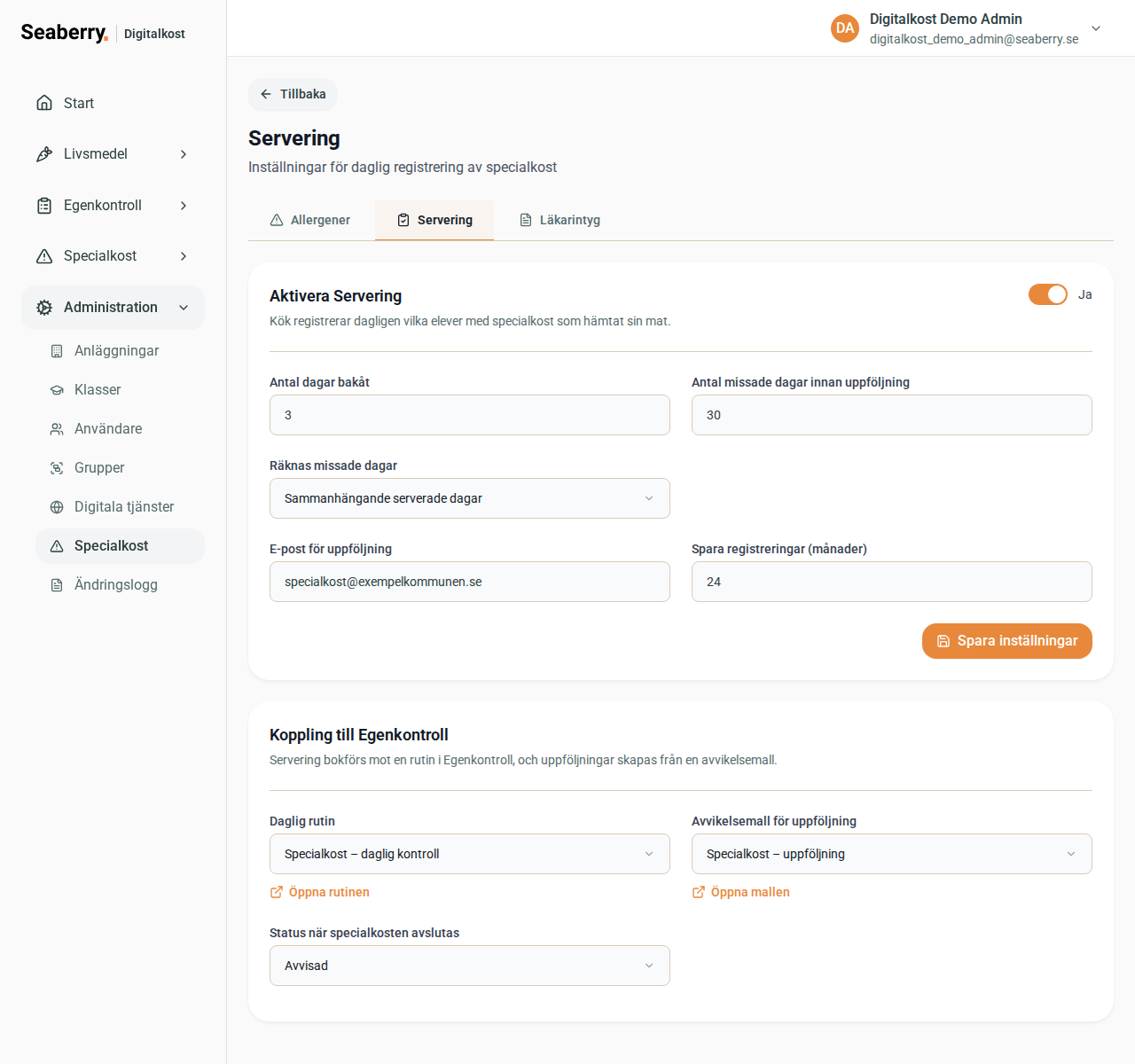
Servering är avstängd som standard. Inställningarna finns under Administration → Specialkost, fliken Servering, och kräver behörigheten Ta bort för specialkost, samma behörighet som de övriga flikarna där. Serveringsrollerna ger alltså ingen åtkomst till inställningarna: ett kök registrerar och korrigerar, men ändrar inte konfigurationen.
| Inställning | Beskrivning |
|---|---|
| Aktivera Servering | Slår på den dagliga registreringen, där köket registrerar vilka elever med specialkost som hämtat sin mat. Är den av är serveringssidorna inte tillgängliga, varken för kök eller administratörer |
| Antal dagar bakåt | Så många dagar bakåt en lista får öppnas för registrering. Gränsen gäller alla i organisationen, även administratörer. Normalt tre dagar, och går normalt att sätta mellan 0 och 30 |
| Antal missade dagar innan uppföljning | Har en elev missat sin specialkost så här många serveringsdagar skapas en uppföljning automatiskt. Normalt 30 dagar |
| Räknas missade dagar | Hur de missade dagarna räknas: Sammanhängande serverade dagar (de missade dagarna ska följa på varandra bland de dagar som serverats) eller Inom ett fönster (de missade dagarna räknas inom ett antal serveringsdagar bakåt, även om de inte följer på varandra). Hela regeln för vad som räknas och vad som hoppas över står under Uppföljningar |
| Fönster (dagar) | Visas enbart när räknesättet är Inom ett fönster. Hur många serveringsdagar bakåt som räknas, och måste vara minst lika många som antalet missade dagar. Normalt 60 dagar |
| E-post för uppföljning | Adressen som får ett mejl när en uppföljning skapas. Kan lämnas tom, och då skickas inget sådant mejl |
| Spara registreringar (månader) | Hur länge de enskilda registreringarna per elev sparas innan systemet rensar dem automatiskt. Dagarnas summor ligger kvar. Normalt 24 månader |
Klicka på Spara inställningar för att spara. Värden utanför det tillåtna intervallet avvisas med “Ange ett värde mellan {min} och {max}” i stället för att sparas, och gränserna kan skilja sig mellan miljöer.
Vilka måltider ett kök kan öppna en lista för (Frukost, Lunch, Middag och Mellanmål) ställs in av Seaberry. Normalt är enbart Lunch aktiverad, och då visas ingen måltidsväljare i registreringen.
Obs: Köksanvändare kan läsa de inställningar sidorna behöver, som måltiderna och datumgränsen, utan behörighet till digitala tjänster. Adressen under E-post för uppföljning är däremot en administratörsuppgift och visas inte för dem.
Tips: Börja med Sammanhängande serverade dagar. Byt till Inom ett fönster om ni ser elever som hämtar sin mat precis ofta nog att hela tiden bryta en obruten följd.
Koppling till Egenkontroll
När serveringen är påslagen visas avsnittet Koppling till Egenkontroll längst ned på fliken, med tre inställningar:
- Daglig rutin: rutinen som en stängd servering bokförs mot. Enbart aktiva rutiner med frekvensen Vid behov kan väljas. Så länge rutinen är kopplad här visas den inte på Egenkontroll → Genomför eller i Pärmen och går inte att starta för hand. Kontrollerna skapas när en servering stängs, och körningarna hittas under Egenkontroll → Historik. Rutinen ligger kvar under Struktur → Rutiner och redigeras där.
- Avvikelsemall för uppföljning: mallen som avvikelsen i Egenkontroll skapas från när en uppföljning hanteras. Mallen krävs för att uppföljningar ska gå att hantera och måste ha exakt en textpunkt, utan krav på foto eller signatur. Systemet fyller i och slutför avvikelsen självt, och kan därför inte besvara punkter som kräver mätvärden, foton eller signaturer.
- Status när specialkosten avslutas: vilken status en elevs ansökan ska få när specialkosten avslutas: Ny, Under behandling, Godkänd eller Avvisad (se Statusar). Statusen krävs för att en uppföljning ska gå att hantera med anledningen Specialkosten avslutad. Vårdnadshavarna meddelas som vid varje annan statusändring, enligt ansökans inställning för notifiering.
Både mallen och statusen kan lämnas tomma när inställningarna sparas. Kontrollen görs först när en uppföljning hanteras, eftersom en mall kan ändras långt efter att den kopplades. Serveringen går alltså att slå på och registrera i innan de är satta, men uppföljningarna går inte att hantera förrän de är det, se Hantera en uppföljning.
Saknas en koppling står “Ingen rutin är kopplad ännu” respektive “Ingen avvikelsemall är kopplad ännu”, och är ingen status vald står “Välj status”. De två kopplingarna sparas direkt när du väljer dem, medan statusen sparas först när du klickar på Spara inställningar. Öppna rutinen öppnar den valda rutinen i Egenkontroll och Öppna mallen den valda avvikelsemallen. Är ingen avvikelsemall vald heter länken i stället Hantera avvikelsemallar och öppnar biblioteket med avvikelsemallar.
Daglig rutin väljs bara här. Avvikelsemall för uppföljning kan väljas antingen här eller med fältet Används för i avvikelsemallsredigeraren i Egenkontroll (se kapitlet Egenkontroll). Det är samma märkning på samma mall, så det spelar ingen roll var ni gör den. Högst en aktiv rutin och en aktiv mall kan vara märkt åt gången.
Har verksamheten ingen daglig rutin, klicka på Skapa standardrutin. Den skapar rutinen Specialkost – daglig kontroll som en återkommande kontroll med frekvensen Vid behov, en obligatorisk kontrollpunkt Kontroll av specialkostservering genomförd och en valfri textpunkt Sammanfattning, redan kopplad. Knappen skapar bara en ny rutin; den tar inte över en befintlig.
Utöver åtkomsten till inställningarna kräver knappen behörigheten Skapa i Egenkontroll, eftersom den skapar en rutin där. Gruppen Specialkost administratör har den inte: be en administratör skapa rutinen, eller koppla en rutin som redan finns.
Obs: Den dagliga rutinen är frivillig. Utan kopplad rutin bokförs dagen bara i specialkostmodulen, och registreringen fungerar som vanligt. Uppföljningar går däremot bara att hantera när avvikelsemallen är kopplad och har rätt form, och Specialkosten avslutad bara när statusen är vald.
Notifieringar
Specialkostmodulen skickar e-postnotifieringar automatiskt:
| Händelse | Mottagare |
|---|---|
| Ny ansökan registreras | Anläggningens meddelandeadress samt vårdnadshavare 1 och 2 (bekräftelse) |
| Status ändras | Anläggningens meddelandeadress samt vårdnadshavare 1 och 2 |
| Nya uppföljningar har skapats | Adressen under E-post för uppföljning, annars anläggningens meddelandeadress |
Notifieringarna till vårdnadshavare innehåller ansökans referens-ID och aktuell status, men inga känsliga detaljer om kostbehovet. En uppföljning som hanteras med Specialkosten avslutad ändrar ansökans status, och notifierar därmed på raden Status ändras.
Mejlet om nya uppföljningar skickas en gång per enhet som fått nya uppföljningar, med enhetens namn, antalet och gränsvärdet som utlöste dem, samt en länk till listan. Det innehåller inga elevnamn och inga referenser: en adress som är inställd för vidarebefordran är inte detsamma som en adress som får läsa vem som slutat äta. Antalet räcker för att få någon att öppna listan. Saknas både en adress för uppföljning och en meddelandeadress på anläggningen uteblir mejlet, men uppföljningen skapas ändå.
Avvikelserna som en hanterad uppföljning registrerar skickar inget tilldelningsmejl, eftersom de skapas slutförda och inte tilldelas någon. Hur Egenkontroll notifierar om sina egna avvikelser beskrivs i kapitlet Egenkontroll.
Meddelandena till vårdnadshavare skickas på ansökans språk, det vill säga det språk som valdes i det publika formuläret när ansökan skickades in. Ansökningar som personalen registrerar manuellt räknas som svenska. Aviseringarna till anläggningens meddelandeadress är alltid på svenska.
Behörigheter
Åtkomsten till specialkostmodulen styrs via behörighetsgrupper (se kapitlet Administration). Specialkostrollerna ger följande möjligheter:
| Behörighet | Ger möjlighet att |
|---|---|
| Läsa | Se översikten, ansökningslistan, detaljvyer, kombinationsmatrisen och exporter, samt allergenvarningen på artikel och recept |
| Skapa | Registrera ansökningar manuellt |
| Uppdatera | Redigera ansökningar, ändra status och ladda upp läkarintyg på en ansökan |
| Ta bort | Ta bort ansökningar och läkarintyg, hantera katalogen av kostalternativ och nå specialkostens inställningsflikar under Administration → Specialkost |
| Läkarintyg | Låsa upp och visa läkarintyg samt se intygens åtkomstlogg |
Behörigheten Läsa räcker inte i sig för allergenvarningen på en artikel eller ett recept: den kräver läsbehörighet även för livsmedel respektive recept.
Behörigheten för läkarintyg är skild från de övriga fyra. En handläggare med enbart läs- och uppdateringsbehörighet ser att ett intyg finns, med status och gallringsdatum, men kan inte öppna det. I detaljvyn anges behörigheten som Specialkost – läkarintyg. Av standardgrupperna har Administratör och Specialkost administratör behörigheten. En administratör kan ge den till andra grupper, till exempel en egen grupp för handläggare. Varje upplåsning och visning loggas i intygets åtkomstlogg.
Behörigheter för servering
Servering har tre egna roller, skilda från de fyra som styr ansökningarna. I rollväljaren under Administration → Grupper ligger de i samma område som de övriga specialkostrollerna, under namnen AttendanceCreate, AttendanceRead och AttendanceUpdate, efter områdets vanliga Skapa, Läsa, Uppdatera och Ta bort.
| Behörighet | Ger möjlighet att |
|---|---|
| AttendanceCreate | Öppna dagens lista för en skola, ett datum och en måltid, och skapa standardrutinen i Egenkontroll tillsammans med behörigheten Skapa där |
| AttendanceRead | Se serveringen, uppföljningsrapporten med exporter och uppföljningarna |
| AttendanceUpdate | Registrera elever, stänga en servering, bokföra en dag utan servering, korrigera en stängd servering och hantera en uppföljning |
Rollerna ger precis det deras namn säger, och det finns ingen fjärde roll för rättelser: att öppna en bokförd dag igen är vanligt uppdateringsarbete och ingår i AttendanceUpdate. Se Korrigera en bokförd dag.
Anledningen Specialkosten avslutad kräver dessutom behörigheten Uppdatera för specialkost, eftersom den flyttar elevens ansökan. Den som saknar behörigheten ser inte anledningen. Gruppen Specialkost kök kan alltså hantera uppföljningar, men inte avsluta specialkosten.
Av standardgrupperna har Administratör, Specialkost administratör, Specialkost användare och Specialkost kök alla tre, medan Specialkost läsare och Läsare enbart har AttendanceRead. Specialkost kök och Specialkost användare kan alltså både registrera och korrigera en dags servering.
Ingen av serveringsrollerna ger åtkomst till inställningarna för servering. De ligger bakom behörigheten Ta bort för specialkost, se Inställningar för servering.
Obs: Att rollerna ligger i specialkostområdet betyder att Välj alla för området också delar ut serveringsrollerna, och behörigheten för läkarintyg. Markera rollerna var för sig när en grupp bara ska ha en del av dem.
Gruppen Specialkost kök
Det finns en standardgrupp för kökspersonal: Specialkost kök. Den ger AttendanceCreate, AttendanceRead och AttendanceUpdate samt läsbehörighet för anläggningar, och ingen av specialkostmodulens övriga roller.
Det är poängen med gruppen: ett kök kan registrera vilka elever som hämtade sin mat, med de kostalternativ som behövs vid utlämningen på raden, utan att komma åt ansökningarna, läkarintygen eller vårdnadshavarnas uppgifter. En användare i enbart den gruppen ser Specialkost i menyn med Servering som enda sida.
Obs: Gruppen skapas automatiskt för nya organisationer. Organisationer som aktiverades innan serveringen fanns får den när Seaberry uppdaterar standardgrupperna. Saknas gruppen under Administration → Grupper, kontakta Seaberry eller skapa en egen grupp med samma roller.
Standardgrupperna för specialkost ser ni under Administration → Grupper. Behörigheten för läkarintyg har Administratör och Specialkost administratör. För övriga grupper är det ett uttryckligt beslut per grupp: administratören ger behörigheten genom att tilldela Specialkost administratör eller lägga rollen på en egen grupp. Grupperna kan användas direkt, eller kompletteras med egna grupper, till exempel en grupp för kökspersonal med läsbehörighet och en grupp för handläggare med skapa- och uppdateringsbehörighet.
Obs: I rollväljaren under Administration → Grupper visas rollen som SpecialDietCertificates, i samma område som de övriga specialkostrollerna. Rollväljaren visar enbart roller som du själv har. Saknar gruppen Administratör rollen, kontakta Seaberry.
Tips: Ge behörigheten för läkarintyg till så få personer som möjligt, till exempel genom en egen grupp för de handläggare som faktiskt bedömer intygen. Kökspersonal behöver normalt se vilken kost som gäller, inte det medicinska underlaget.
Viktigt: Utöver behörighetsgrupperna styr platsåtkomsten vilka anläggningars matgäster en användare ser i specialkostmodulen, lika mycket i ansökningarna som i översikten, kombinationerna och exporterna. En användare utan platsåtkomst till en skola ser inte skolans ansökningar, oavsett gruppbehörigheter. Båda måste vara på plats: gruppen avgör vad användaren får göra, platsåtkomsten vilka anläggningar det gäller. Se avsnittet Platsåtkomst.