
Utskrift och PDF-export
Digitalkost har inbyggt stöd för utskriftsvänliga layouter. Alla sidor anpassas automatiskt när du skriver ut eller sparar som PDF, till exempel kontrollrapporter, rutinöversikter, startsidan och specialkostansökningar. Navigering, knappar och annat som inte är relevant i ett utskrivet dokument döljs, och ett sidhuvud med datum, tid, användare och Seaberrys logotyp läggs till.
Skriva ut en sida
Steg 1 – Öppna det du vill skriva ut
Navigera till den sida som ska skrivas ut. Exempel: gå till Egenkontroll Historik och klicka på den aktivitet du vill skriva ut. Detaljvyn öppnas med alla registrerade kontrollpunkter, värden, avvikelser och eventuella bilder.
Steg 2 – Starta utskriften
På vissa sidor finns knappen Skriv ut uppe till höger, till exempel på startsidan, i detaljvyn för en specialkostansökan och på ett livsmedels egen sida. Knappen visas på skärmar som är minst 1024 px breda, det vill säga på dator och på surfplatta i liggande läge. På telefon och på surfplatta i stående läge, och på övriga sidor, används webbläsarens egen utskrifts- eller delningsfunktion via menyn eller kortkommandot Ctrl+P (Windows) respektive Cmd+P (Mac). Resultatet är detsamma.
Obs: Ett livsmedel skrivs ut från sin egen sida, och utskriften innehåller samtliga flikar. Se Länk och utskrift i kapitlet Livsmedel.
Webbläsarens utskriftsdialog öppnas.
Steg 3 – Välj destination och skriv ut
I utskriftsdialogen kan du:
- Skriva ut direkt till en ansluten skrivare.
- Spara som PDF. Välj Spara som PDF (Chrome/Edge) eller Microsoft Print to PDF som destination.
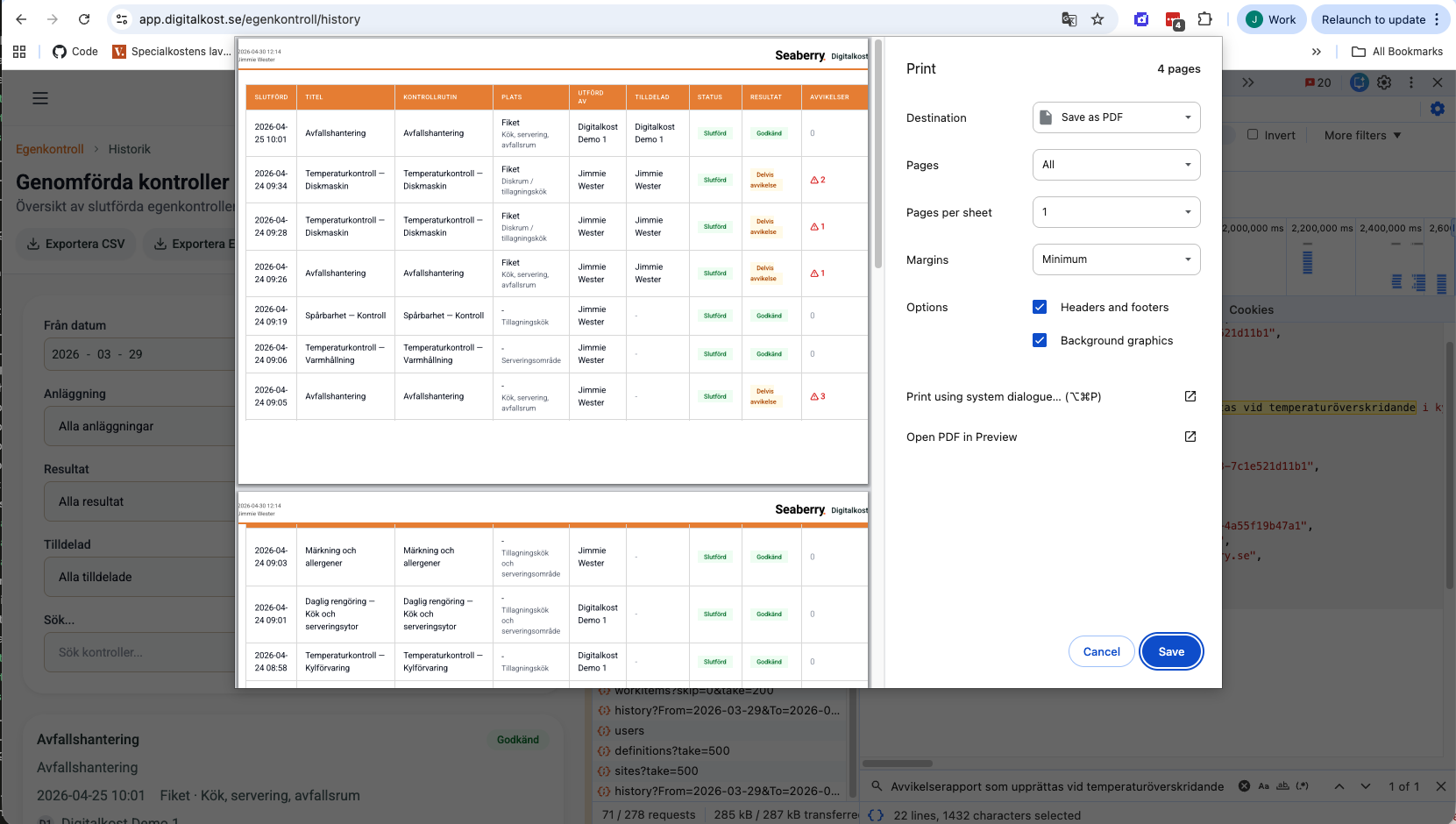
Så anpassas utskriften
| Innehåll | Vad som händer vid utskrift |
|---|---|
| Sidformat | A4 stående som standard. Sidor med tabeller skrivs ut liggande, så att breda tabeller får plats |
| Tabeller och listor | Samtliga rader skrivs ut, inte enbart den sida som visas på skärmen. Under tabellen anges antalet rader |
| Formulär | Ifyllda värden skrivs ut som text, utan inmatningsfält och knappar |
| Publika sidor | Skrivs ut med sidhuvud men utan användarnamn, eftersom ingen är inloggad |
För mycket långa listor, där alla rader inte är inlästa i webbläsaren, skrivs den aktuella sidan ut med en upplysning om urvalet, till exempel “Utskriften visar rad 1–50 av 312 poster.” Använd i så fall exporten till CSV eller Excel när hela underlaget behövs.
Tips: Sidnummer läggs inte till av Digitalkost. Aktivera Sidhuvuden och sidfötter i webbläsarens utskriftsdialog om utskriften behöver sidnummer.